Text zu einem iMovie-Projekt hinzufügen
Füge Text zu Videos, Fotos oder Hintergrundclips hinzu, erstelle eine Titelsequenz, und füge deinem Film einen Abspann hinzu.
Text und Titel in iMovie auf dem iPhone oder iPad hinzufügen
Du kannst Text zu einem Videoclip, Foto oder Hintergrund in deinem Projekt hinzufügen und bearbeiten. Du kannst auch eine Titelsequenz oder einen Abspann für deinen Film erstellen.
Text zu einem Clip hinzufügen
Tippe bei geöffnetem iMovie-Projekt auf den Clip, dem du Text hinzufügen möchtest.
Tippe im Informationsfeld unten auf dem Bildschirm auf die Titel-Taste
 .
.Tippe auf einen Titelstil.
Text bearbeiten
Nachdem du einem Clip Text hinzugefügt hast, kannst du diesen Text bearbeiten, neu positionieren und neu formatieren sowie seine Größe ändern:
Um den Text zu bearbeiten, tippe im Viewer über der Timeline auf den Text, tippe auf „Bearbeiten“, gib über die Tastatur einen neuen Text ein, und tippe dann auf der Tastatur auf „Fertig“.
Wenn du den Text neu positionieren möchtest, ziehe ihn im Viewer an die gewünschte Stelle.
Durch Auf- und Zuziehen kannst du den Text vergrößern oder verkleinern.
Um Schriftstile zu ändern, tippe auf die Schrift-Taste
 oder die Taste „Farbe“
 im Informationsfenster. Tippe auf die Mehr-Taste
 , um auf weitere Schriftoptionen zuzugreifen.
Um Text aus einem Clip zu entfernen, tippe auf den Clip, dann auf die Titel-Taste und schließlich bei den angezeigten Titelstilen auf „Ohne“.
Um einen anderen Titelstil auszuwählen, tippe in der Timeline auf den Clip, dann auf die Titel-Taste und abschließend auf den anderen Stil. Alle Änderungen, die du bereits am Text vorgenommen hast, bleiben erhalten.
Titelsequenz oder Abspann erstellen
iMovie enthält eine Vielzahl von Titelstilen, die du in deinem Film verwenden kannst – einschließlich animierter Stile.
Scrolle im geöffneten iMovie-Projekt durch die Timeline zum Anfang oder Ende des Films.
Tippe auf die Taste „Medien hinzufügen“
 , und tippe dann auf „Hintergründe“.
Tippe auf einen Hintergrund und dann auf die Taste „Zum Projekt hinzufügen“
 .
.Tippe in der Timeline auf den neu hinzugefügten Hintergrundclip und dann im Informationsfeld unten im Bildschirm auf die Titel-Taste
.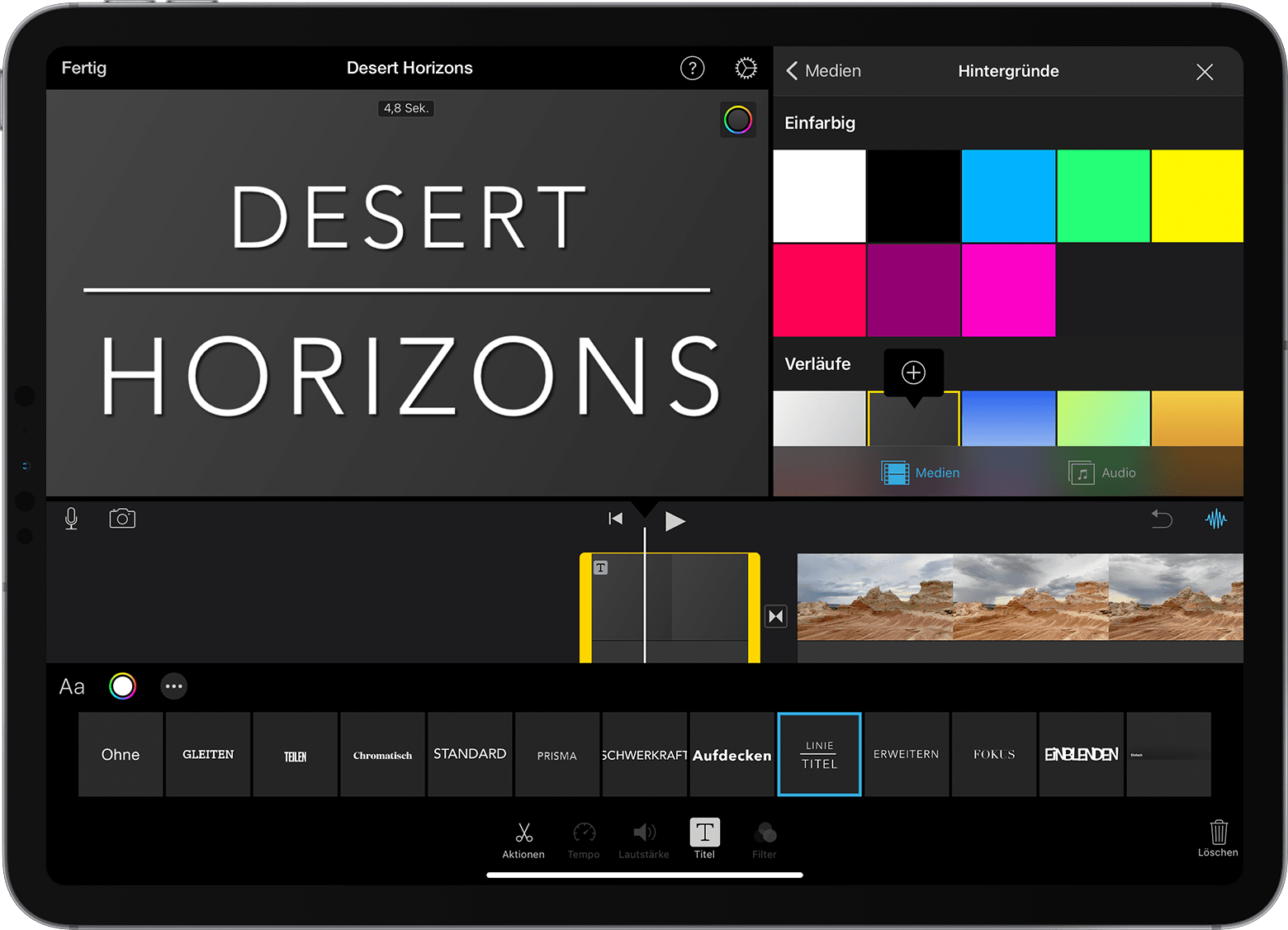
Tippe auf einen Titelstil. Der Text wird im Viewer über der Timeline angezeigt. Um einen anderen Stil auszuwählen, tippe einfach im Informationsfeld unten im Bildschirm auf einen anderen Stil.
Schneide den Hintergrundclip auf die gewünschte Länge.
Danach kannst du den Text bearbeiten, seine Position auf dem Bildschirm ändern und vieles mehr.
Titel und Text in iMovie auf dem Mac hinzufügen
Du kannst Text zu einem Videoclip, Foto oder Hintergrund in deinem Projekt hinzufügen und bearbeiten. Du kannst auch eine Titelsequenz oder einen Abspann für deinen Film erstellen.
Text zu einem Clip hinzufügen
Um einem Video-, Foto- oder Hintergrundclip in der Timeline Text hinzuzufügen, führe einen der folgenden Schritte aus:
Positioniere die Abspielposition an die gewünschte Stelle für den Text, klicke über der Übersicht auf „Titel“, und doppelklicke auf einen Stil.
Ziehe den Stil in die Timeline über den Clip, wo er angezeigt werden soll.
Der Text wird als angehängter Clip über dem anderen Clip in der Timeline hinzugefügt.
Text bearbeiten
Nachdem du einem Clip Text hinzugefügt hast, kannst du ihn bearbeiten und neu formatieren sowie die Anzeigedauer des Textes ändern:
Wenn du den Text bearbeiten möchtest, doppelklicke in der Timeline auf den Clip mit dem Text, gib den neuen Text im Viewer ein, und klicke dann auf die Anwenden-Taste
 .
.Um Schriftart, -größe und -farbe zu ändern, doppelklicke in der Timeline auf den Clip mit dem Text, passe die Schriftsteuerelemente oben im Viewer an, und klicke auf die Anwenden-Taste, wenn du fertig bist.
Um die Anzeigedauer des Textes im Film zu ändern, bewege den Zeiger in der Timeline an eine der Kanten des Clips mit dem Text und ziehe nach rechts, wenn er länger angezeigt werden soll, oder nach links, um die Anzeigedauer zu verkürzen.
Um den Stil und die Position des Textes zu ändern, doppelklicke in der Timeline auf den Titel, klicke über der Übersicht auf „Titel“, und doppelklicke dann auf den neuen Stil, den du verwenden möchtest. Der neue Stil ersetzt den alten und behält die von dir festgelegte Dauer sowie alle vorigen Textänderungen bei.
Titelsequenz oder Abspann erstellen
iMovie enthält eine Vielzahl von Stilen, einschließlich animierter Stile, mit denen du eine Titelsequenz oder einen Abspann erstellen kannst. Wenn du ein Thema für deinen Film festgelegt hast, werden Titel, die sich auf das Thema beziehen, oben in der Übersicht angezeigt. Du kannst auch einen Hintergrund hinzufügen, wenn du möchtest, dass dein Titelsequenzhintergrund in einer anderen Farbe als Schwarz angezeigt wird.
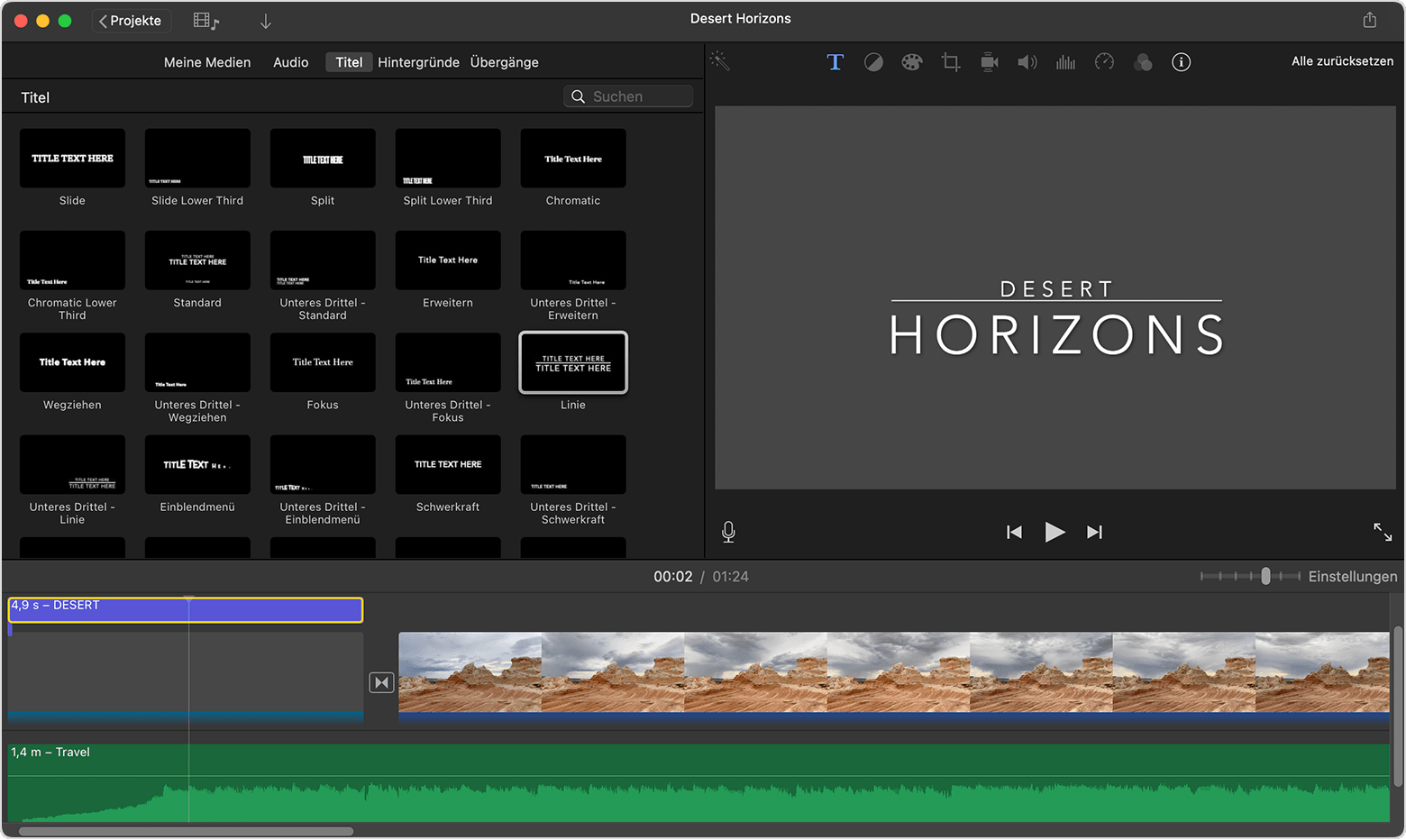
Klicke im geöffnetem iMovie-Projekt bei Bedarf auf die Mediathek-Taste
 , um die Übersicht anzuzeigen.
Positioniere die Abspielposition am Anfang oder Ende des Films.
Wenn du für den Hintergrund für die Titelsequenz oder den Abspann eine andere Farbe als Schwarz verwenden möchtest, führe einen der folgenden Schritte aus:
Klicke auf „Hintergründe“, und doppelklicke dann auf den gewünschten Hintergrund.
Du kannst stattdessen auch den Hintergrund an den Anfang oder das Ende der Timeline ziehen. Wenn du keinen besonderen Hintergrund wünschst, fahre mit dem nächsten Schritt fort.
Um einen eigenen Hintergrund für die Sequenz zu verwenden, füge einen Videoclip, ein Foto oder ein Bild als Hintergrund hinzu.
Klicke auf „Titel“, und doppelklicke dann in der Übersicht auf den Titel, den du verwenden möchtest, oder ziehe den Titel auf die Timeline. Wenn du einen Hintergrund oder einen anderen Clip verwendet hast, wird der Titel als angehängter Clip über dem anderen Clip in der Timeline hinzugefügt. Wenn du einen Videoclip oder ein Foto mit einem angehängten Clip verschiebst, wird dieser mit verschoben.