Mit dem Greenscreen-Effekt in iMovie einen Hintergrund zu einem Clip hinzufügen
Um in iMovie einen Hintergrund zu einem Clip hinzuzufügen, nimm dein Motiv vor einem grünen oder blauen Hintergrund auf, füge diesen Clip und einen Hintergrundclip zur iMovie-Timeline hinzu, und wende dann den Greenscreen-Effekt an, sodass der Hintergrundclip hinter deinem Motiv sichtbar ist.
Video vor einem Green- oder Bluescreen aufnehmen
Nimm mit deinem iPhone, iPad, iPod touch oder einer anderen Kamera ein Video vor einem Green- oder Bluescreen auf. Wenn das Motiv deines Videos grün ist oder grün trägt, nimm es vor einem blauen Hintergrund auf. Wenn das Motiv deines Videos blau ist oder blau trägt, nimm es vor einem grünen Hintergrund auf.
Greenscreen-Effekt in iMovie auf dem iPhone oder iPad verwenden
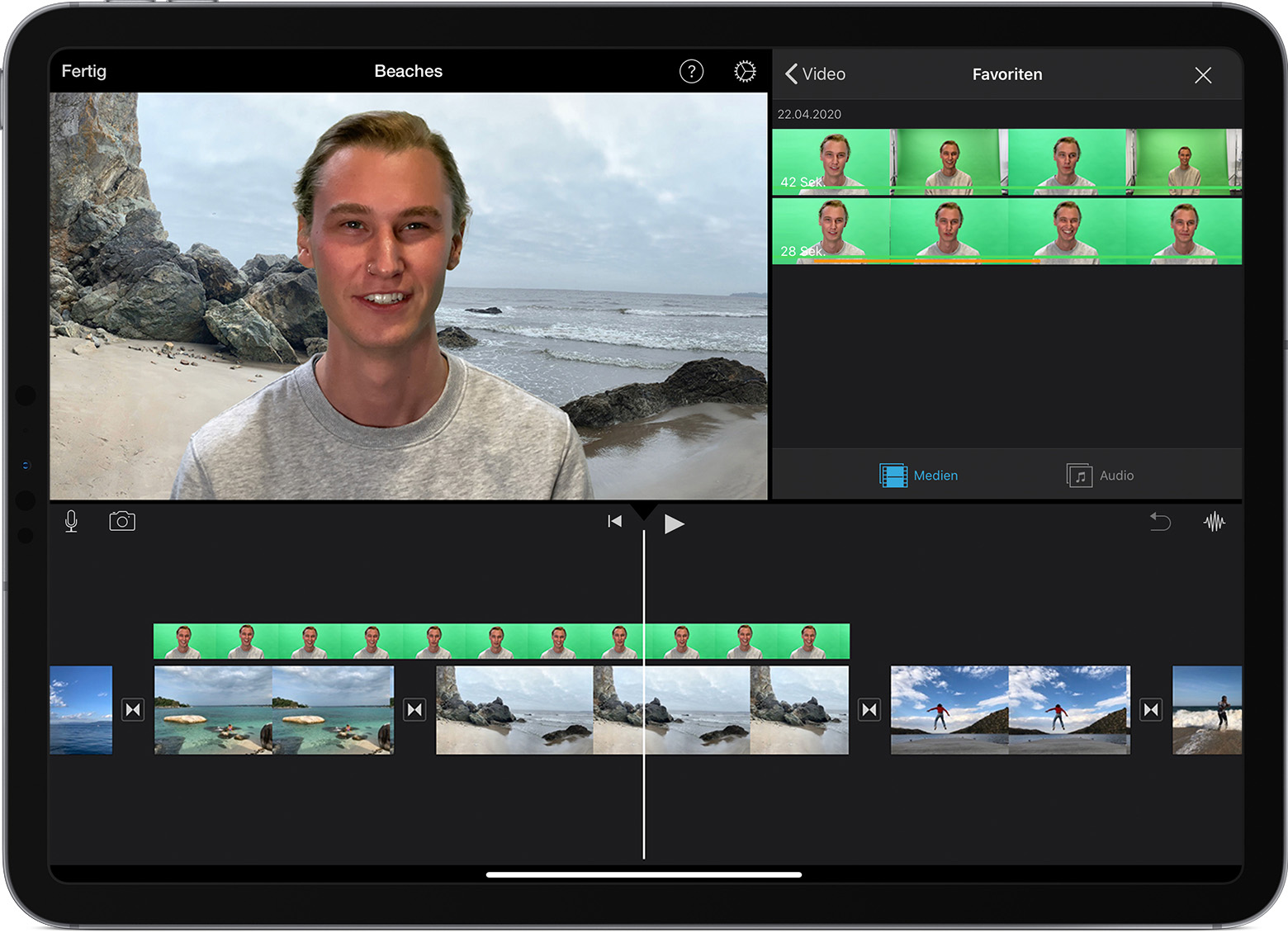
Wenn dein Projekt geöffnet ist, füge den Hintergrund-Videoclip oder das Standbild zur Timeline hinzu.
Scrolle durch die Timeline, sodass die Abspielposition (weiße vertikale Linie) über dem Hintergrundclip angezeigt wird.
Tippe auf die Taste „Medien hinzufügen“
 , tippe auf eine Kategorie aus der Liste und dann auf den Greenscreen-Clip, um ihn auszuwählen.
Tippe auf die Mehr-Taste
 und dann auf den Greenscreen/Bluescreen. Der Greenscreen-Clip wird der Timeline über dem Hintergrundclip hinzugefügt.
Tippe im Viewer auf „Automatisch“, um das Grün oder Blau automatisch aus dem Clip zu entfernen. Oder tippe im Viewer auf die Farbe im Clip, um diese Farbe zu entfernen.
Trimme und verschiebe den Hintergrund-Videoclip, um ihn an die Länge deines Greenscreen-Clips anzupassen. Da die Clips miteinander verbunden sind, bewegen sich die beiden Clips zusammen, wenn du sie in der Timeline neu anordnest.
Greenscreen-Effekt auf dem iPhone oder iPad anpassen
Nachdem du den Greenscreen-Effekt hinzugefügt hast, kannst du Anpassungen vornehmen. Tippe in der Timeline auf den Greenscreen-Clip, den du anpassen möchtest, und verwende dann eines der Greenscreen-Steuerelemente, um Anpassungen vorzunehmen:
Um die Menge an Grün oder Blau zu ändern, die aus einem Greenscreen-Clip entfernt wird, tippe auf die Taste „Anpassen“ und ziehe dann den Regler „Stärke“ nach links oder rechts.
Um Teile eines Greenscreen-Clips zuzuschneiden, tippe auf die Taste „Maske“ und ziehe dann die Ecken.
Greenscreen-Effekt in iMovie auf dem Mac verwenden
Wenn dein Projekt geöffnet ist, füge den Hintergrund-Videoclip oder das Standbild zur Timeline hinzu.
Füge den vor einem grünen oder blauen Hintergrund aufgenommenen Clip in der Timeline über dem Hintergrundclip hinzu.
Trimme und verschiebe den Hintergrund-Videoclip, um ihn an die Länge deines Greenscreen-Clips anzupassen. Da die Clips miteinander verbunden sind, bewegen sich die beiden Clips zusammen, wenn du sie in der Timeline neu anordnest.
Wenn die Steuerelemente für Videoüberlagerungen nicht angezeigt werden, klicke auf die Taste „Einstellungen für Videoüberlagerungen“
 über dem Viewer, und wähle dann im Einblendmenü „Green-/Bluescreen“.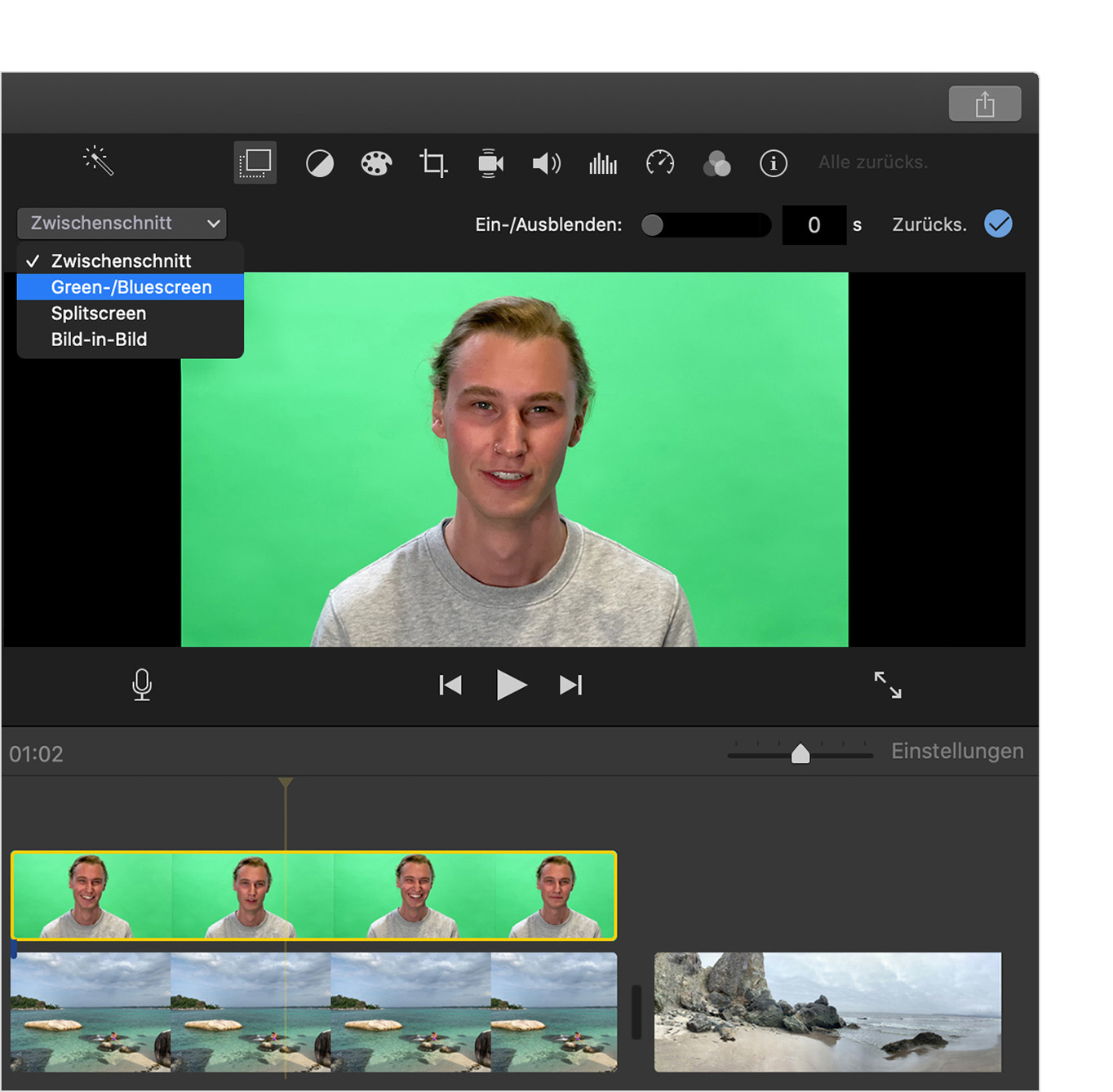
Im Viewer entfernt iMovie das Grün oder Blau aus dem Greenscreen-Clip, um den Hintergrundclip hinter deinem Motiv anzuzeigen. Da die Clips miteinander verbunden sind, bewegen sich die beiden Clips zusammen, wenn du sie in der Timeline neu anordnest.
iMovie entfernt die Farbe, die im Standbild an der Abspielposition dominant ist, wenn du im Einblendmenü die Option „Green-/Bluescreen“ wählst. Wenn das Standbild unter der Abspielposition nicht repräsentativ für den Rest des Clips ist, positioniere die Abspielposition neu, und wende den Effekt erneut an.
Greenscreen-Effekt auf dem Mac anpassen
Nachdem du den Greenscreen-Effekt hinzugefügt hast, kannst du Anpassungen vornehmen. Wähle den Greenscreen-Clip in der Timeline aus, klicke auf die Taste „Einstellungen für Videoüberlagerungen“, und verwende dann eines der Greenscreen-Steuerelemente, um Anpassungen vorzunehmen.
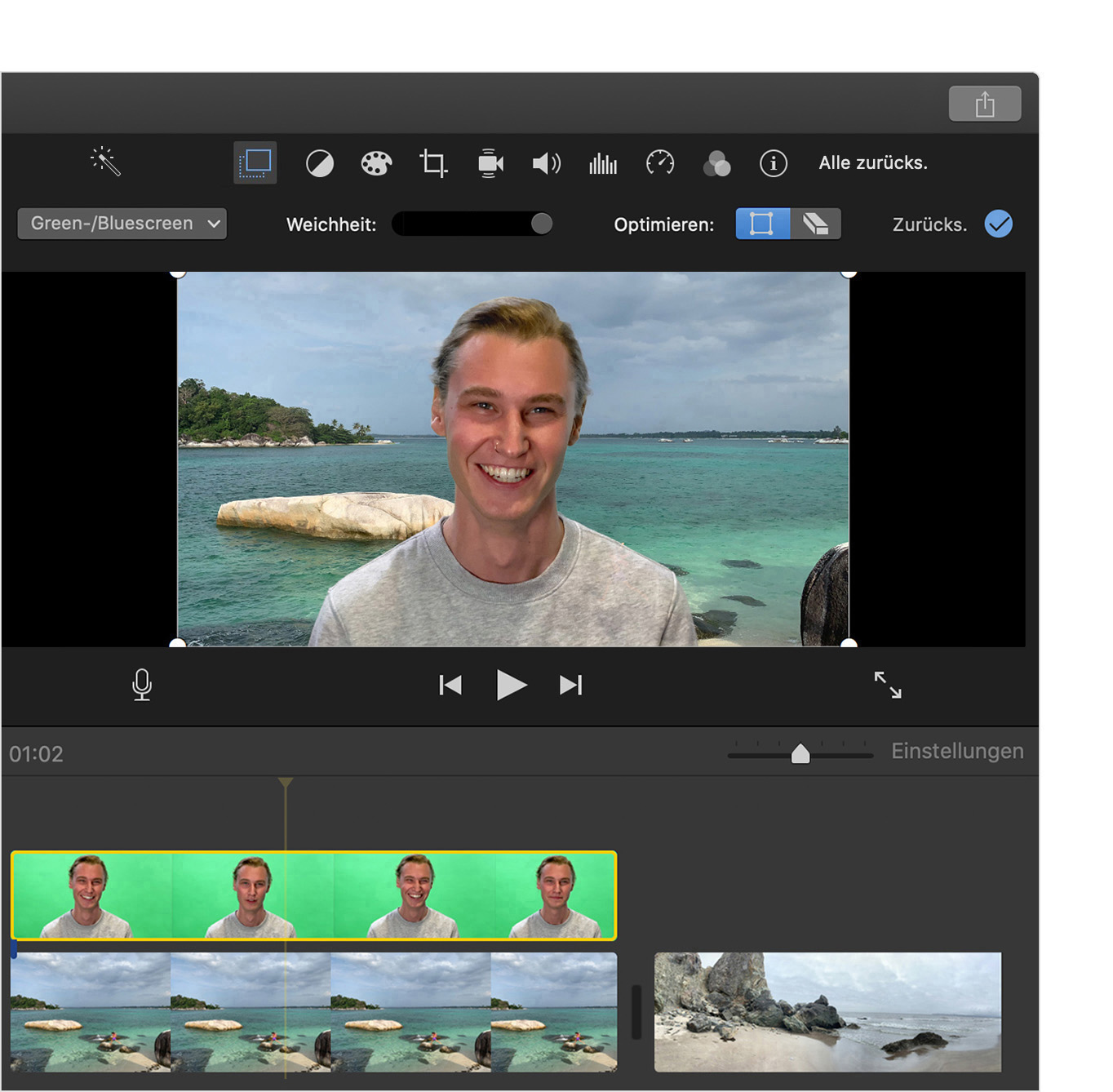
Um den Übergang zwischen dem Greenscreen-Clip anzupassen, ziehe den Schieberegler „Weichheit“.
Um Bereiche des Greenscreen-Clips zu isolieren, klicke auf die Zuschneiden-Taste
 , und ziehe dann die Ecken des Standbilds im Viewer.
Um Teile des Greenscreen-Clips zu maskieren, klicke auf die Optimieren-Taste
 , und ziehe dann im Viewer über den Clip.