Informationen zu Vintage-EQs in Logic Pro für den Mac und MainStage
Logic Pro und MainStage enthalten drei Plug-Ins für Vintage-EQs, die auf klassischen EQ-Modulen basieren.
Die Plug-Ins „Vintage Tube EQ“, „Vintage Graphic EQ“ und „Vintage Console EQ“, die auf klassischen EQs aus den 1950er-, 1960er- und 1970er-Jahren basieren, verfügen über die charakteristischen Klangeigenschaften der Originalgeräte. Verwende Vintage-EQs, um deinen Audiospuren etwas klangliche Färbung zu verleihen.
Alle drei Plug-Ins für Vintage-EQs verfügen über einen gemeinsamen Satz von Ausgangssteuerungen. Jedes Plug-In verfügt über einen eigenen Satz spezieller EQ-Steuerungen.
EQ-Ausgangssteuerungen anpassen
Du kannst die Ausgangsstufe eines beliebigen Plug-Ins für Vintage-EQs mit jedem anderen kombinieren. Klicke im Plug-In auf das Einblendmenü „Output Model“ und wähle eine Option aus, oder deaktiviere die Ausgangsstufe.
Passe den Drehregler „Drive“ an, um Klangfärbung und Sättigung hinzuzufügen. Ziehe im Feld „Lautstärke“ vertikal, um den Gesamtausgangspegel des Plug-Ins zu ändern.
Bei den ursprünglichen Hardware-EQs führt das Verstärken oder Abschwächen von Frequenzen zu Phasenverschiebungen im Signal. Bei den Plug-Ins für Vintage-EQs kannst du festlegen, wie die Plug-Ins diese Phasenverschiebungen verarbeiten. Klicke auf das Einblendmenü „Phase“ und wähle eine Option aus:
Wähle „Natürlich“, um die Phasenverschiebungen nachzubilden, die beim Verstärken oder Abschwächen im ursprünglichen EQ entstehen. Diese Einstellung verursacht eine geringere Latenz als die Einstellung „Linear“.
Wähle „Linear“, um keine Phasenverschiebungen zu erzeugen. Verwende diese Einstellung, wenn Frequenzen extrem verstärkt oder abgeschwächt werden.
Plug-In „Vintage Console EQ“ anpassen
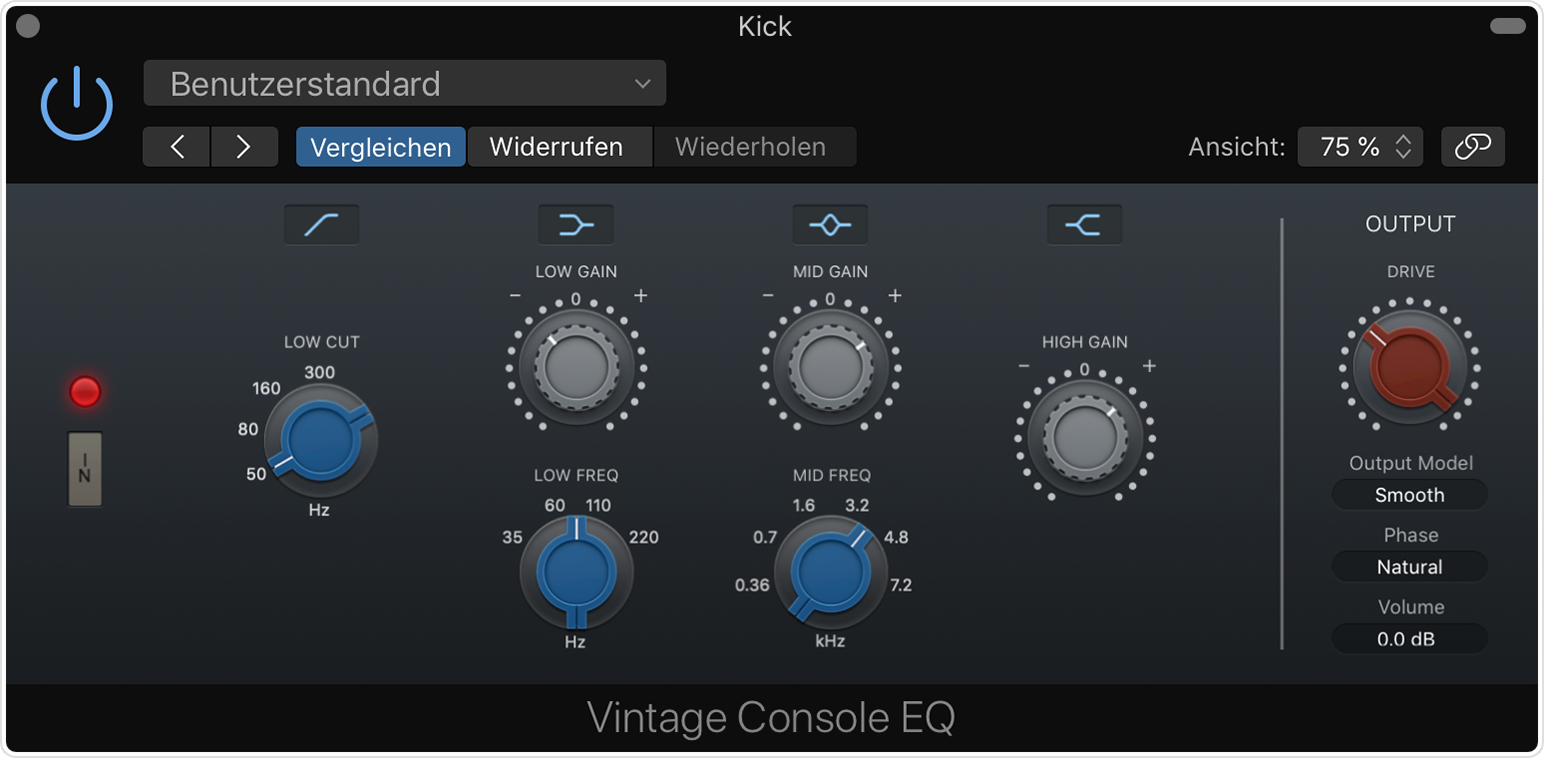
Das Plug-In „Vintage Console EQ“ emuliert den EQ-Bereich eines bekannten Mischpultkanals, der für seine Klangfärbung bekannt ist. Der Vintage-EQ verfügt über einen passiven Hochpassfilter dritter Ordnung, zwei auswählbare EQ-Bänder und ein festes Hochfrequenzband bei 12 kHz.
Klicke auf die Tasten über den einzelnen Bändern, um das jeweilige Band oder den Hochpassfilter ein- oder auszuschalten. Klicke auf die Taste „In“, um den EQ-Bereich ein- oder auszuschalten. Der Ausgangsbereich bleibt aktiv, wenn du den EQ-Bereich ausgeschaltet hast.
Plug-In „Vintage Graphic EQ“ anpassen
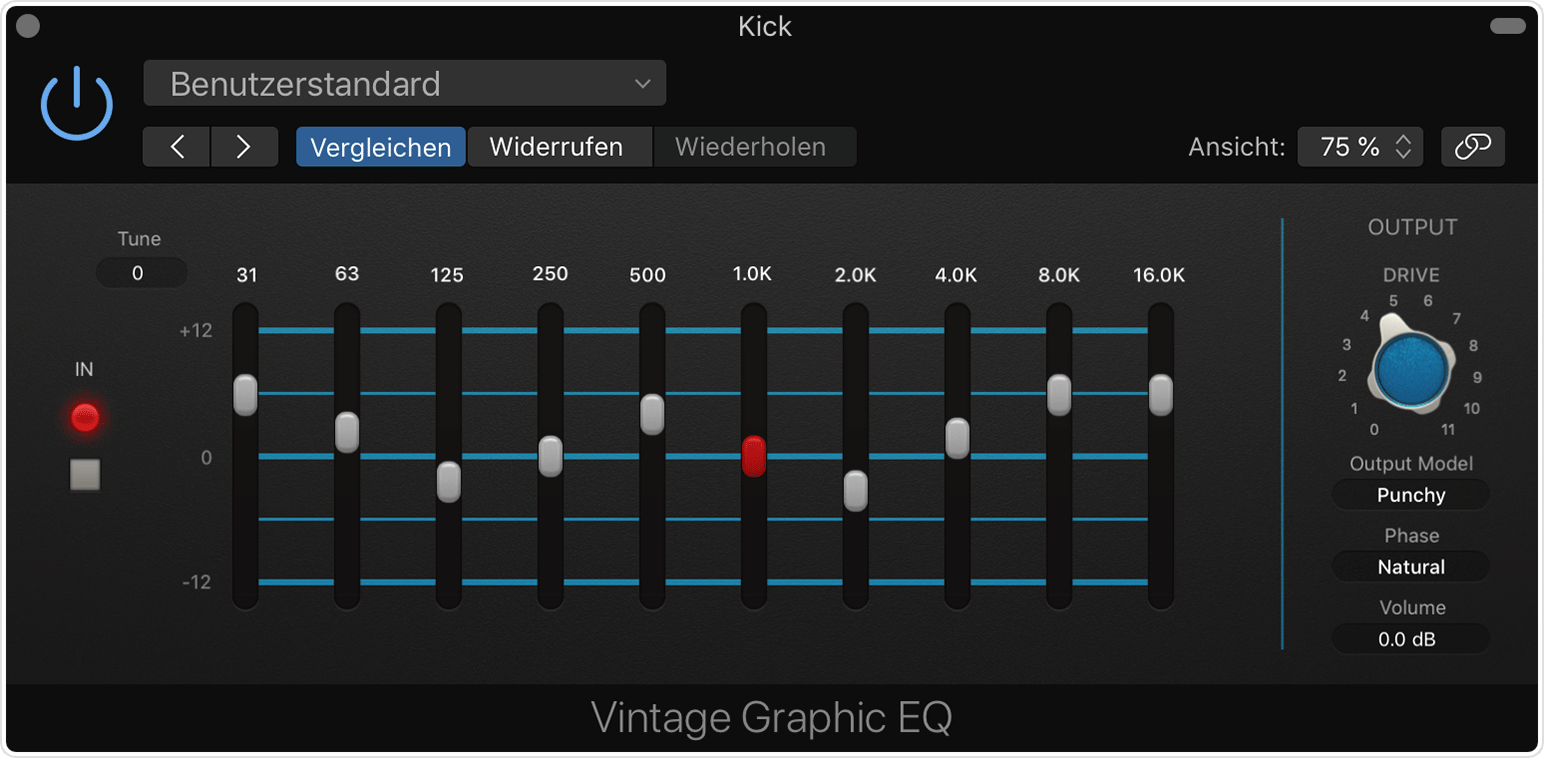
Das Plug-In „Vintage Graphic EQ“ emuliert ein klassisches Grafik-EQ-Modul eines Mischpults. Jedes EQ-Band ermöglicht mit Proportional-Q eine Anhebung oder Absenkung um 12 dB – je stärker du Frequenzen verstärkst oder abschwächst, desto schmaler wird der Filter.
Ziehe einen Schieberegler, um eine Frequenz anzupassen.
Ziehe im Feld „Tune“, um die Frequenzskalierung aller Schieberegler zu ändern. Die Skalierung der Frequenzen erfolgt proportional. Verwende diese Funktion, um die Bänder auf die Tonart deines Projekts abzustimmen.
Klicke auf die Taste „In“, um das gesamte Plug-In ein- oder auszuschalten.
Plug-In „Vintage Tube EQ“ anpassen
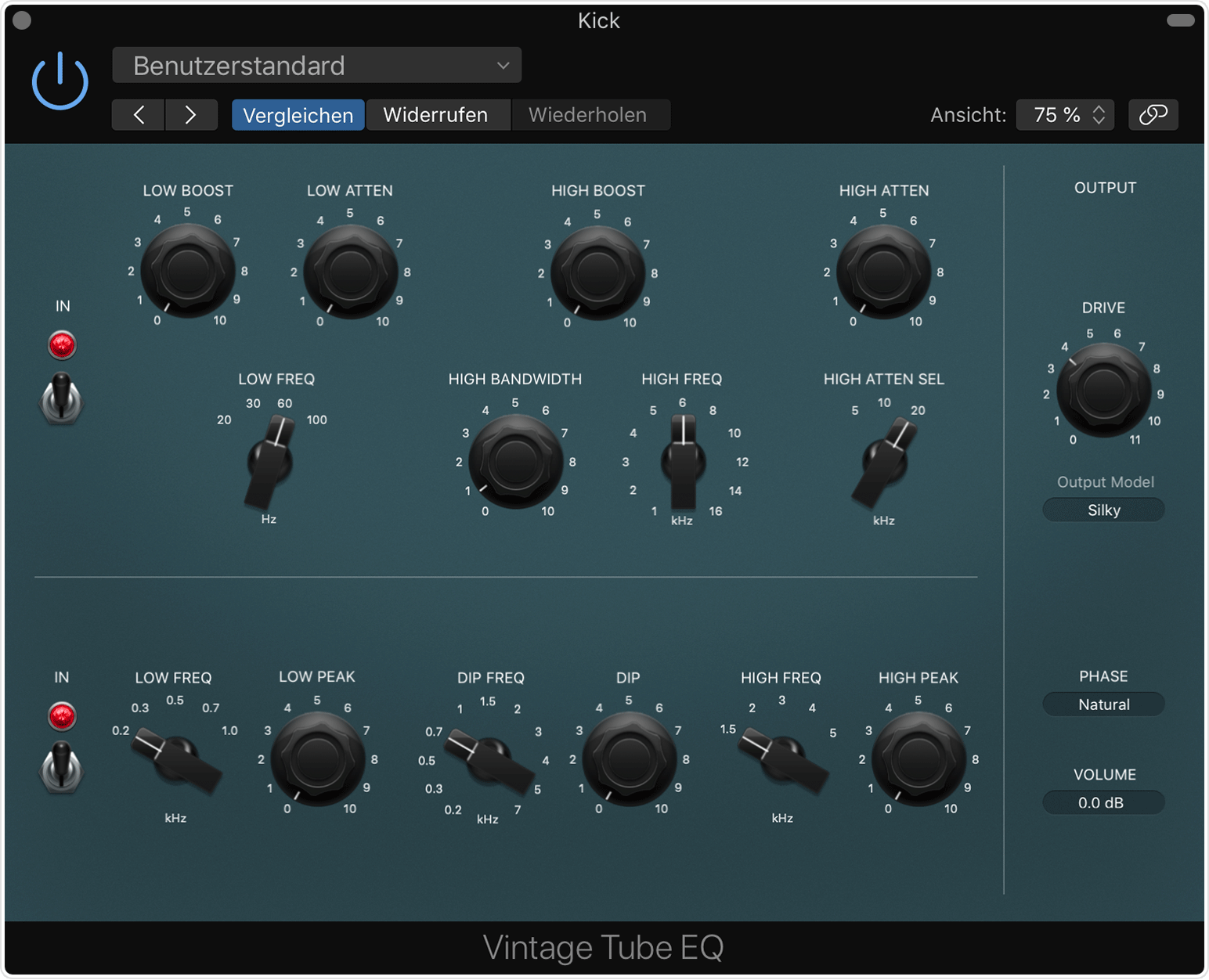
Das Plug-In „Vintage Tube EQ“ emuliert zwei klassische EQs, die häufig zusammen verwendet werden. Das Plug-In verfügt über zwei Bereiche. Der obere Bereich emuliert einen analogen Röhren-EQ, dessen Pegel unverändert bleibt, unabhängig davon, ob der Bereich mit dem Schalter „In“ ein- oder ausgeschaltet wird. Der untere Bereich ergänzt Mittenfrequenzen, die im oberen Bereich nicht vorhanden sind.
Im oberen Bereich kannst du drei EQ-Bänder anpassen:
Passe den Regler „Low Freq“ an, um die Frequenz des Tiefenbands festzulegen. Passe den Regler „Low Boost“ an, um diese Frequenz zu verstärken. Passe den Regler „Low Atten“ an, um diese Frequenz abzuschwächen.
Um hohe Frequenzen zu verstärken, legst du die Frequenz mit dem Schalter „High Freq“ fest, stellst die Bandbreite der Verstärkung oder Abschwächung mit dem Regler „High Bandwidth“ ein und passt dann den Regler „High Boost“ an.
Um hohe Frequenzen abzuschwächen, legst du die Frequenz mit dem Regler „High Atten Sel“ fest und passt dann den Regler „High Atten“ an.
Im unteren Bereich kannst du die Mittenfrequenzen fein abstimmen.
Um tiefe Mittenfrequenzen zu verstärken, legst du die Frequenz mit dem Regler „Low Freq“ fest und passt dann den Regler „Low Peak“ an.
Um tiefe Mittenfrequenzen abzuschwächen, legst du die Frequenz mit dem Schalter „Dip Freq“ fest und passt dann den Regler „Dip“ an.
Um hohe Mittenfrequenzen zu verstärken, legst du die Frequenz mit dem Schalter „High Freq“ fest und passt dann den Regler „High Peak“ an.
Informationen zu nicht von Apple hergestellten Produkten oder nicht von Apple kontrollierten oder geprüften unabhängigen Websites stellen keine Empfehlung oder Billigung dar. Apple übernimmt keine Verantwortung für die Auswahl, Leistung oder Nutzung von Websites und Produkten Dritter. Apple gibt keine Zusicherungen bezüglich der Genauigkeit oder Zuverlässigkeit der Websites Dritter ab. Kontaktiere den Anbieter, um zusätzliche Informationen zu erhalten.