Wenn auf Lion Server Freigaben und Berechtigungen vorhanden sind, die du auf OS X Server (Mountain Lion) neu erstellen möchtest, notiere sie dir.
Wenn du Daten und Einstellungen von Lion Server auf OS X Server (Mountain Lion) migrierst, werden zuvor konfigurierte Freigaben nicht beibehalten. Notiere dir alle vorhandenen Freigaben vor der Migration.
Wenn auf Lion Server Freigaben und Berechtigungen vorhanden sind, die du auf OS X Server (Mountain Lion) neu erstellen möchtest, notiere sie dir.
Notiere dir die Einstellungen der Freigaben, einschließlich der Freigaben für Benutzerordner. Wir empfehlen, Bildschirmfotos der Einstellungen im Bereich „Dateifreigabe“ der Server-App zu erstellen.
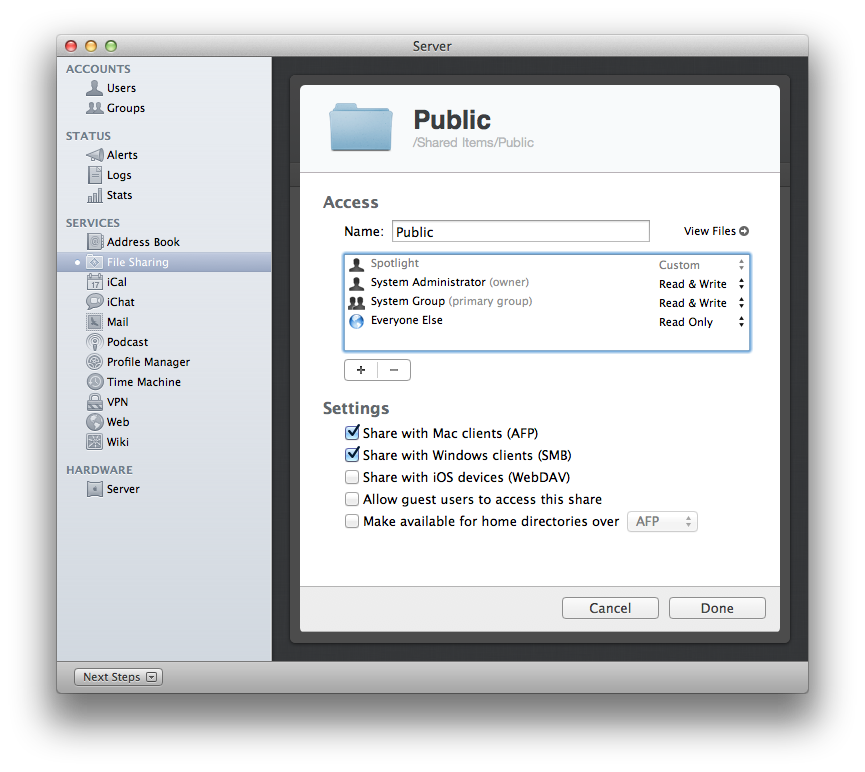
Du kannst auch die folgenden Terminal-Befehle verwenden, um Freigaben anzuzeigen:
Um Freigaben und deren Einstellungen anzuzeigen, verwende
sudo /usr/sbin/sharing -l
Um eine Liste der Freigaben anzuzeigen, verwende
/usr/bin/dscl . -list /SharePoints
Um die Konfiguration einer Freigabe anzuzeigen, verwende
/usr/bin/dscl . -read /SharePoints/SharePointName
… Dabei ist SharePointName der Name der Freigabe.
Erstelle nach Abschluss der Migration von Lion Server auf OS X Server (Mountain Lion) die benötigten Freigaben erneut. So erstellst du eine Freigabe und legst Berechtigungen fest:
Öffne die Server-App.
Klicke auf „Dateifreigabe“.
Klicke auf die Hinzufügen-Taste (+).
Wähle ein Volume oder einen Ordner zum Freigeben aus und klicke dann auf „Auswählen“.
Wähle das Volume oder den Ordner in der Liste „Freigaben“ aus, klicke auf das Aktionsmenü, und wähle dann „Freigabe bearbeiten“.
Konfiguriere Berechtigungen und Zugriffsrechte.
Lege über die Einstellungen fest, wie die Freigaben bereitgestellt werden.
Klicke auf „Fertig“.