WLAN-Basisstationen: Wireless Distribution System (WDS) (802.11b/g) einrichten und konfigurieren
In diesem Artikel werden die grundlegenden Schritte zur Einrichtung eines drahtlosen Netzwerks mit 802.11g Wireless Distribution System (WDS) unter Verwendung von AirPort Extreme (802.11g) oder AirPort Express (802.11g) beschrieben.
Wenn du Mac OS X 10.4 oder älter verwendest, erfordert die WDS-Einrichtung das AirPort Admin-Dienstprogramm für Graphite und Snow 4.2.5. Wenn du Mac OS X 10.5 verwendest, nutze das AirPort-Dienstprogramm. Anweisungen für jede Anwendung findest du weiter unten.
Komponenten eines WDS – Haupt-, Relais- und Remote-Basisstationen
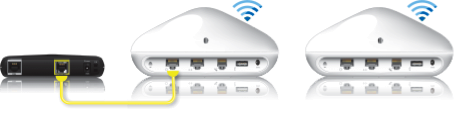

➊ WDS-Haupt-Basisstation (primäre WLAN-Basisstation)
➋ WDS-Relais-Basisstation
➌ WDS-Remote-Basisstation
Wireless Distribution System (WDS) konfigurieren
Anleitung zur Verwendung des AirPort Admin-Dienstprogramms für Graphite und Snow 4.2.5
Wichtig: Das AirPort Admin-Dienstprogramm für Graphite und Snow 4.2.5 ist für 802.11g-WLAN-Basisstationen vorgesehen.
Beginne mit der Basisstation, die als Haupt-Basisstation konfiguriert wird. Konfiguriere dann die Relais-Basisstation (sofern verwendet) und schließlich die Remote-Basisstation.
Stelle sicher, dass die WLAN-Basisstationen nah genug beieinander stehen, damit sie jeweils ein gutes Funksignal von der verbundenen Basisstation empfangen. Die Standorte variieren je nach Gebäudeumgebung. Möglicherweise musst du etwas experimentieren.
Falls du deine WLAN-Basisstationen schon einmal konfiguriert hast, empfiehlt es sich möglicherweise, alle WLAN-Basisstationen, die Teil des WDS sein werden, zunächst auf die Werkseinstellungen zurückzusetzen. Einzelheiten zur Vorgehensweise und zu den Auswirkungen findest du hier.
Schalte alle WLAN-Basisstationen ein, und warte, bis sie in der AirPort-Menüerweiterung angezeigt werden.
Wähle in der AirPort-Menüerweiterung eine 802.11g-WLAN-Basisstation zur Konfiguration aus (beginnend mit der Haupt-Basisstation). Zu den WLAN-Basisstationen zählen AirPort Extreme (802.11g) und AirPort Express (802.11g).
Öffne das AirPort Admin-Dienstprogramm für Graphite und Snow, das sich auf einem Mac unter „Programme/Dienstprogramme“ befindet. (Du kannst es auch hier laden und installieren).
Wähle die WLAN-Basisstation in der Basisstation-Auswahl aus, und klicke auf „Konfigurieren“.
Erstelle im Abschnitt „AirPort-Netzwerk“ einen Namen für das drahtlose WDS-Netzwerk.
Optional: Standardmäßig ist die Option „Sicherheit (drahtlos)“ auf „Nicht aktiviert“ eingestellt, sodass für die Verbindung mit dem Netzwerk kein Passwort erforderlich ist. Wir empfehlen, auf die Schaltfläche „Sicherheit (drahtlos) ändern“ zu klicken, die Option „Persönlicher WPA2“ auszuwählen und ein Passwort mit 8 bis 63 Zeichen zu vergeben.
Wähle im Kanal-Menü die Option 1 aus. Du kannst eine andere Kanalnummer wählen, aber beachte, dass sie idealerweise drei Kanäle Abstand zu einem benachbarten Netzwerk haben sollte.
Wähle in der Symbolleiste die Option „Netzwerk“ aus.
Wenn du die Haupt-Basisstation konfigurierst, vergewissere dich, dass die Option „IP-Adressen verteilen“ aktiviert ist (es sei denn, du hast einen anderen Router, der bereits DHCP-Dienste bereitstellt). Wenn du eine Remote- oder Relais-Basisstation konfigurierst, deaktiviere diese Einstellung für das jeweilige Gerät.
Klicke in der Symbolleiste auf „WDS“.
Aktiviere die Option „Enable this base station as a WDS (Diese Basisstation als WDS aktivieren)“.
Wähle im Menü „WDS-Modus“ entweder „Main Base Station (Haupt-Basisstation)“, „Remote Base Station (Remote-Basisstation)“ oder „Relay Base Station (Relais-Basisstation)“ aus.
Wenn du eine Haupt-Basisstation einrichtest, klicke auf die Schaltfläche „Hinzufügen (+)“, und gib die AirPort-ID oder die MAC-Adresse für die drahtlose Verbindung mit den Remote-Basisstationen ein. Es kann einige Sekunden dauern, bis die Liste angezeigt wird.
Wenn du eine Remote-Basisstation hinzufügst, gib die AirPort-ID oder die MAC-Adresse für die drahtlose Verbindung mit der Haupt-Basisstation ein.
Wenn du eine Relais-Basisstation hinzufügst, gib die AirPort-ID oder die MAC-Adresse für die drahtlose Verbindung mit der Haupt-Basisstation ein. Klicke dann auf „Hinzufügen (+)“, und gib die AirPort-IDs oder die MAC-Adressen für die drahtlose Verbindung mit den WDS-Remote-Basisstationen ein.
Klicke auf „OK“.
Klicke auf „Aktualisieren“.
Standardmäßig ist das Markierungsfeld „Allow wireless clients on this base station (Drahtlose Clients an dieser Basisstation zulassen)“ ausgewählt. Du solltest diese Option für diese und andere Basisstationen aktiviert lassen, es sei denn, es besteht ein konkreter Grund, den drahtlosen Datenverkehr an eine bestimmte Basisstation zu verbieten. Wenn du das Markierungsfeld „Allow wireless clients on this base station (Drahtlose Clients an dieser Basisstation zulassen)“ deaktivierst und später die Einstellungen der Basisstation ändern möchtest, musst du über ein Ethernet-Kabel eine Verbindung mit dem LAN-Anschluss der Basisstation herstellen. Ohne eine Neukonfiguration der Basisstation kannst du keine drahtlose Verbindung mit der Basisstation herstellen.
Anleitung zur Verwendung des AirPort-Dienstprogramms 5.5.2 oder neuer
Beginne mit der Basisstation, die als Haupt-Basisstation konfiguriert wird. Konfiguriere dann die Relais-Basisstation (sofern verwendet) und schließlich die Remote-Basisstation. Ausführliche Anleitungen zur Konfiguration jeder Basisstation findest du weiter unten.
Stelle sicher, dass die WLAN-Basisstationen nah genug beieinander stehen, damit sie jeweils ein gutes Funksignal von der Basisstation empfangen, mit der sie verbunden werden. Die Standorte variieren je nach Gebäudeumgebung. Möglicherweise musst du etwas experimentieren.
Falls du deine WLAN-Basisstationen schon einmal konfiguriert hast, empfiehlt es sich möglicherweise, alle WLAN-Basisstationen, die Teil des WDS sein werden, zunächst auf die Werkseinstellungen zurückzusetzen. Einzelheiten zur Vorgehensweise und zu den Auswirkungen findest du hier.
WDS wurde für 802.11g entwickelt und sollte nicht für 802.11n-Geräte verwendet werden. Zu den WLAN-Basisstationen zählen AirPort Extreme (802.11g) und AirPort Express (802.11g).
Die Konfiguration der WDS-Hauptstation erfolgt in zwei Schritten. Im ersten Schritt konfigurierst du die bevorzugten Einstellungen der WLAN-Basisstation, damit sie unabhängig von den WDS-Einstellungen korrekt mit dem Internet verbunden wird. Dann fährst du mit den Schritten für die WDS-Hauptstation fort.
WDS-Haupt-Basisstation mit dem Internet verbinden
Wähle in der AirPort-Menüerweiterung eine 802.11g-WLAN-Basisstation zur Konfiguration aus.
Öffne das AirPort-Dienstprogramm. Das AirPort-Dienstprogramm befindet sich auf einem Mac unter „Programme/Dienstprogramme“ oder in Windows unter „Start“ > „Alle Programme“ > „AirPort“.
Wähle die WDS-WLAN-Haupt-Basisstation in der Basisstation-Auswahl aus (beginnend mit der Haupt-Basisstation), und klicke dann auf „Konfigurieren“.
Gib einen Namen für die WLAN-Basisstation ein.
Gib ein Passwort ein, um die Einstellungen der WLAN-Basisstation zu schützen, und klicke auf „Fortfahren“.
Wähle „I want to create a wireless network (Ich möchte ein drahtloses Netzwerk erstellen)“ aus, und klicke auf „Fortfahren“.
Erstelle einen Namen für das drahtlose Netzwerk.
Optional: Um zu verhindern, dass unbefugte Personen auf dein drahtloses Netzwerk zugreifen, solltest du „Persönlicher WPA2“ als Standardsicherheitstyp beibehalten und ein Passwort mit 8 bis 63 Zeichen erstellen. Wähle die gewünschte Option aus, und klicke auf „Fortfahren“.
Wähle den Typ der Internetverbindung aus, und klicke auf „Fortfahren“.
Gib nach Bedarf deine TCP/IP-Informationen ein, und klicke auf „Fortfahren“.
Klicke auf „Aktualisieren“.
Lasse einen Neustart der Haupt-Basisstation zu.
WDS-Haupt-Basisstation konfigurieren
Schalte alle WLAN-Basisstationen ein, und warte, bis sie in der AirPort-Menüerweiterung angezeigt werden.
Wähle in der AirPort-Menüerweiterung die 802.11g-WLAN-Haupt-Basisstation zur Konfiguration aus.
Wähle im AirPort-Dienstprogramm in der Geräteliste auf der linken Seite des Fensters die WDS-Haupt-WLAN-Basisstation aus, und klicke auf „Manual Setup (Manuelle Einrichtung)“.
Wähle das AirPort-Symbol in der Symbolleiste aus, und klicke auf den Tab „Drahtlos“.
Wähle unter „Drahtlosmodus“ die Option „Teil eines WDS-Netzwerks“ aus.
Klicke auf den Tab „WDS“.
Wähle unter „WDS-Modus“ die Option „WDS-Hauptstation“ aus.
Aktiviere die Option „Drahtlose Clients zulassen“ (siehe erster Hinweis unten).
Klicke auf die Schaltfläche „Hinzufügen (+)“, und gib die AirPort-ID oder die MAC-Adresse für die drahtlose Verbindung für einzelne Relais- oder Remote-Basisstationen ein, die sich in Reichweite befinden (siehe zweiter Hinweis unten). Klicke dann auf „OK“. WDS-Remote-Basisstationen, die eine Verbindung mit einer WDS-Relais-Basisstation benötigen, weil die WDS-Hauptstation zu weit entfernt ist, können später konfiguriert werden.
Nachdem du die einzelnen WLAN-Basisstationen hinzugefügt hast, klicke auf „Aktualisieren“.
WDS-Remote-Basisstation konfigurieren
Stelle sicher, dass alle WLAN-Basisstationen eingeschaltet sind, und warte, bis sie in der AirPort-Menüerweiterung angezeigt werden.
Wähle in der AirPort-Menüerweiterung eine 802.11g-WLAN-Basisstation zur Konfiguration als WDS-Remote-Basistation aus.
Wähle im AirPort-Dienstprogramm die WDS-Remote-WLAN-Basisstation in der Basisstation-Auswahl aus, und klicke auf „Manual Setup (Manuelle Einrichtung)“.
Wähle das AirPort-Symbol in der Symbolleiste aus, und klicke auf den Tab „Drahtlos“.
Wähle unter „Drahtlosmodus“ die Option „Teil eines WDS-Netzwerks“ aus.
Klicke auf den Tab „WDS“.
Wähle unter „WDS-Modus“ die Option „Entfernte WDS-Basisstation“ aus.
Aktiviere die Option „Drahtlose Clients zulassen“ (siehe erster Hinweis unten).
Gib die AirPort-ID der WDS-Hauptstation ein, falls noch nicht geschehen, und klicke dann auf „Aktualisieren“.
WDS-Relais-Basisstation konfigurieren
Stelle sicher, dass alle WLAN-Basisstationen eingeschaltet sind, und warte, bis sie in der AirPort-Menüerweiterung angezeigt werden.
Wähle in der AirPort-Menüerweiterung eine 802.11 g-WLAN-Basisstation zur Konfiguration als WDS-Relais-Basistation aus.
Wähle im AirPort-Dienstprogramm die WDS-Relais-WLAN-Basisstation in der Basisstation-Auswahl aus, und klicke auf „Manual Setup (Manuelle Einrichtung)“.
Wähle das AirPort-Symbol in der Symbolleiste aus, und klicke auf den Tab „Drahtlos“.
Wähle unter „Wireless Mode (Drahtlosmodus)“ die Option „Teil eines WDS-Netzwerks“ aus.
Klicke auf den Tab „WDS“.
Wähle unter „WDS-Modus“ die Option „WDS-Relais“ aus.
Aktiviere die Option „Drahtlose Clients zulassen“ (siehe erster Hinweis unten).
Gib die AirPort-ID der WDS-Hauptstation ein, falls noch nicht geschehen.
Klicke auf die Schaltfläche „Hinzufügen (+)“, und gib die AirPort-ID oder die MAC-Adresse für die drahtlose Verbindung für einzelne WDS-Remote-Basisstationen ein, die sich in Reichweite befinden, aber nicht direkt mit der WDS-Hauptstation verbunden sind (siehe zweiter Hinweis unten). Klicke dann auf „OK“.
Klicke auf „Aktualisieren“.
Hinweis: Du solltest die Option „Drahtlose Clients zulassen“ für diese und andere Basisstationen aktiviert lassen, es sei denn, es besteht ein konkreter Grund, den drahtlosen Datenverkehr an eine bestimmte Basisstation zu verbieten. Wenn du das Markierungsfeld „Drahtlose Clients zulassen“ deaktivierst und später die Einstellungen der Basisstation ändern möchtest, musst du über ein Ethernet-Kabel eine Verbindung mit dem LAN-Anschluss der Basisstation herstellen. Ohne eine Neukonfiguration der Basisstation kannst du keine drahtlose Verbindung mit der Basisstation herstellen.
Hinweis: Wenn du Basisstationen in einem WDS einrichtest, musst du die AirPort-ID jeder Basisstation kennen. Die AirPort-ID, auch Media Access Controller (MAC)-Adresse genannt, ist auf dem Etikett unten an der AirPort Extreme-Basisstation neben dem AirPort-Symbol aufgedruckt und befindet sich auf der Netzteilseite der AirPort Express-Basisstation. Um die Einrichtung eines WDS zu vereinfachen, stelle alle Basisstationen auf einen Tisch, und schließe sie an eine Stromquelle an.
Weitere Informationen
Wenn du dich für eine manuelle WDS-Konfiguration entscheidest (im Gegensatz zur automatischen Funktion, die in den oben genannten Schritten verwendet wird), stelle sicher, dass alle Basisstationen denselben Netzwerknamen, denselben Kanal und dieselbe Sicherheitseinstellung (Passwort) verwenden. Wenn du versuchst, den WLAN-Basisstationen in einem WDS-Netzwerk unterschiedliche Netzwerknamen zu geben, funktioniert das Netzwerk möglicherweise nicht. Wenn du die Basisstationen wieder auf den Netzwerknamen der Haupt-Basisstation einstellst, sollte das Netzwerk wieder funktionsfähig sein.
Bei Verwendung von WDS wird ein Teil der Kapazität jeder WLAN-Basisstation als Ressource zur Aufrechterhaltung des Netzwerks genutzt. Die maximale Durchsatzgeschwindigkeit deines Netzwerks ist deshalb geringer, als wenn du nur eine Basisstation verwendest.