Die Apple-E/A-Karte im Mac Pro (2019 oder neuer) ersetzen
Hier erfährst du, wie du die Apple E/A-Karte in deinem Mac Pro entfernst und ersetzt.
Erforderliches Werkzeug
Kreuzschlitzschraubendreher Größe 1
Wenn du eine Apple-E/A-Ersatzkarte bestellen musst, kannst du sie über das Verfahren für die Self-Service-Reparatur kaufen.
Das Gehäuse oder die obere Abdeckung entfernen
Befolge die Schritte zum Entfernen des Gehäuses oder der oberen Abdeckung deines Mac Pro.
Mac Pro (2019 oder neuer)
Lasse den Computer etwa 5–10 Minuten abkühlen.
Trenne alle Kabel außer dem Netzkabel vom Mac Pro.
Berühre die Metallabdeckung außen am Mac Pro, um elektrostatische Aufladung abzuleiten, und trenne dann das Netzkabel.
Leite immer zunächst potenzielle elektrostatische Ladungen ab, bevor du Teile des Mac Pro berührst oder im Inneren Komponenten installierst. Vermeide, dass du dich durch Umhergehen elektrostatisch auflädst, und verlasse deinen Arbeitsplatz daher erst, wenn du die Apple-E/A-Karte installiert und das Gehäuse wieder über den Computer geschoben hast.
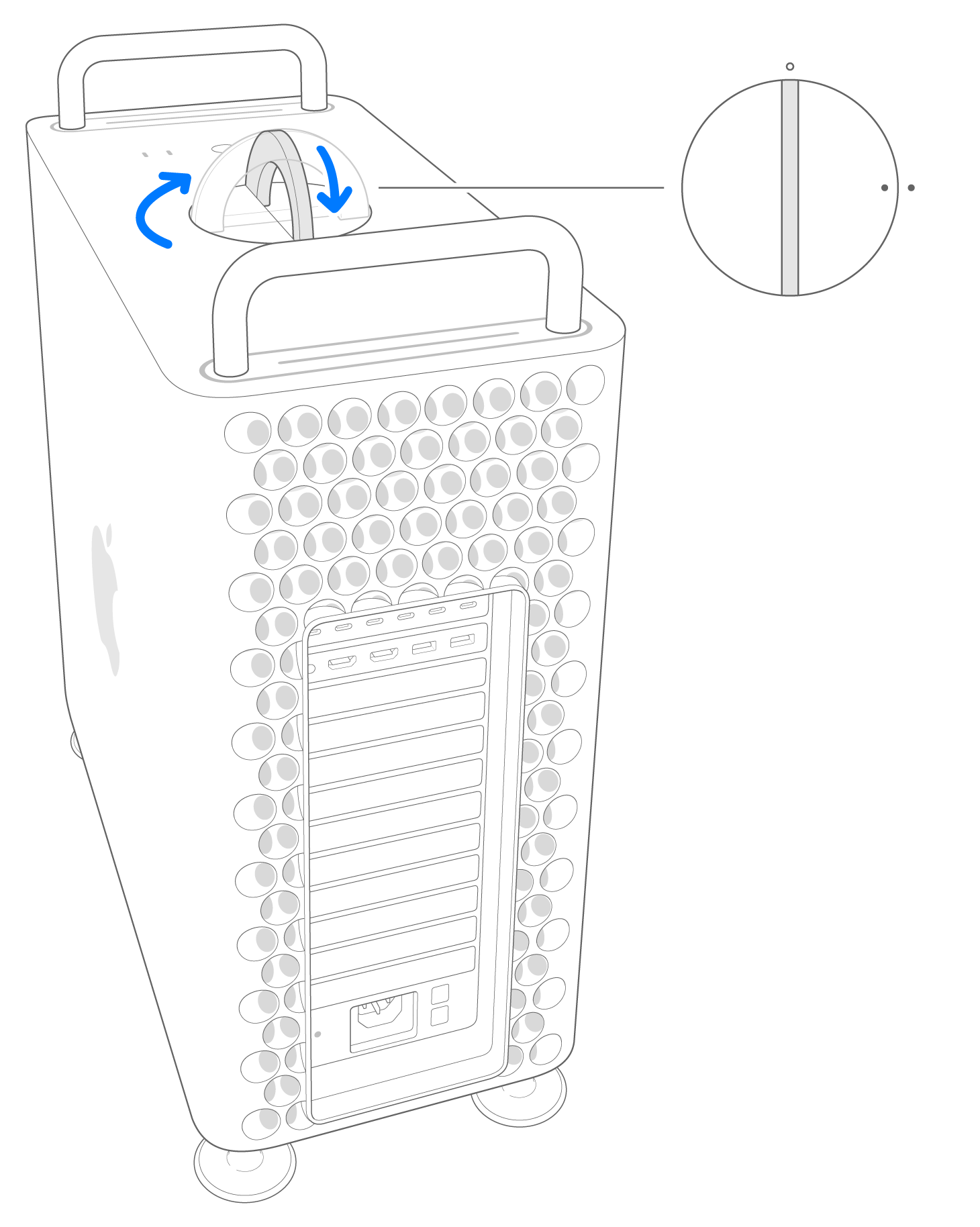
Drücke die obere Verriegelung nach oben, und drehe sie dann nach links, um das Gehäuse zu entriegeln.

Hebe das Gehäuse gerade nach oben vom Computer ab. Lege es vorsichtig beiseite.
Der Mac Pro lässt sich mit entferntem Gehäuse nicht einschalten.

Mac Pro (Rack, 2019 oder neuer)
Lasse den Computer etwa 5–10 Minuten abkühlen.
Trenne alle Kabel außer dem Netzkabel vom Mac Pro.
Berühre die Metallabdeckung außen am Mac Pro, um elektrostatische Aufladung abzuleiten, und trenne dann das Netzkabel.
Leite immer zunächst potenzielle elektrostatische Ladungen ab, bevor du Teile des Mac Pro berührst oder im Inneren Komponenten installierst. Vermeide, dass du dich durch Umhergehen elektrostatisch auflädst, und verlasse deinen Arbeitsplatz daher erst, wenn du die Apple-E/A-Karte installiert und die obere Abdeckung wieder am Computer angebracht hast.
Schiebe die Entriegelungsriegel der oberen Abdeckung in die entriegelte Position, hebe die obere Abdeckung an, ziehe sie von der Frontplatte ab, und lege sie beiseite.

Die alte Apple E/A-Karte ausbauen und die neue einsetzen
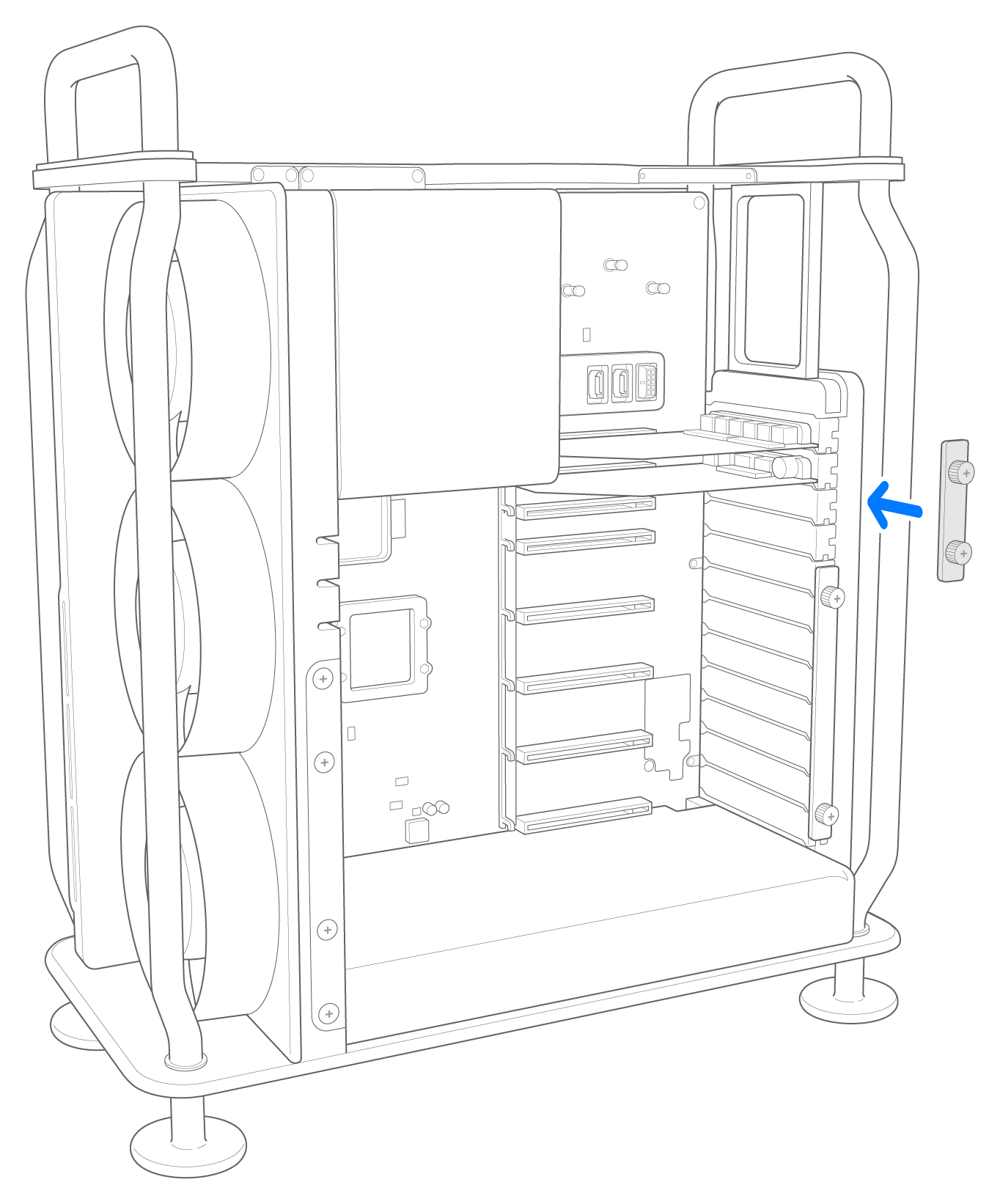
Löse die beiden Kreuzschlitzschrauben Größe 1 an der Klemmplatte, die die Slots 5–8 abdeckt, und entferne die Platte.
Die Schrauben sind unverlierbar und bleiben mit der Klemmplatte verbunden.
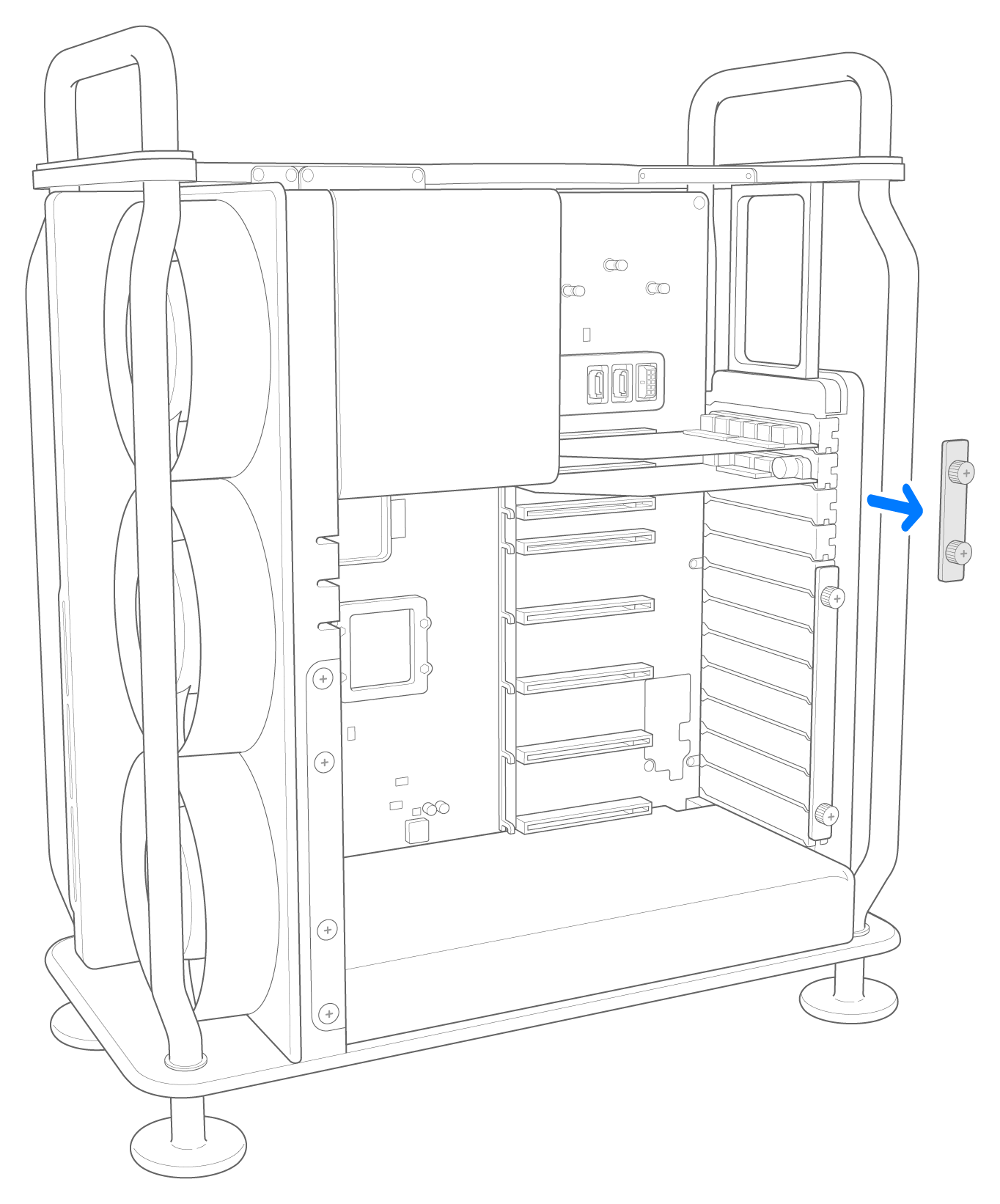
Schiebe die PCI-Verriegelung in die entriegelte Position.

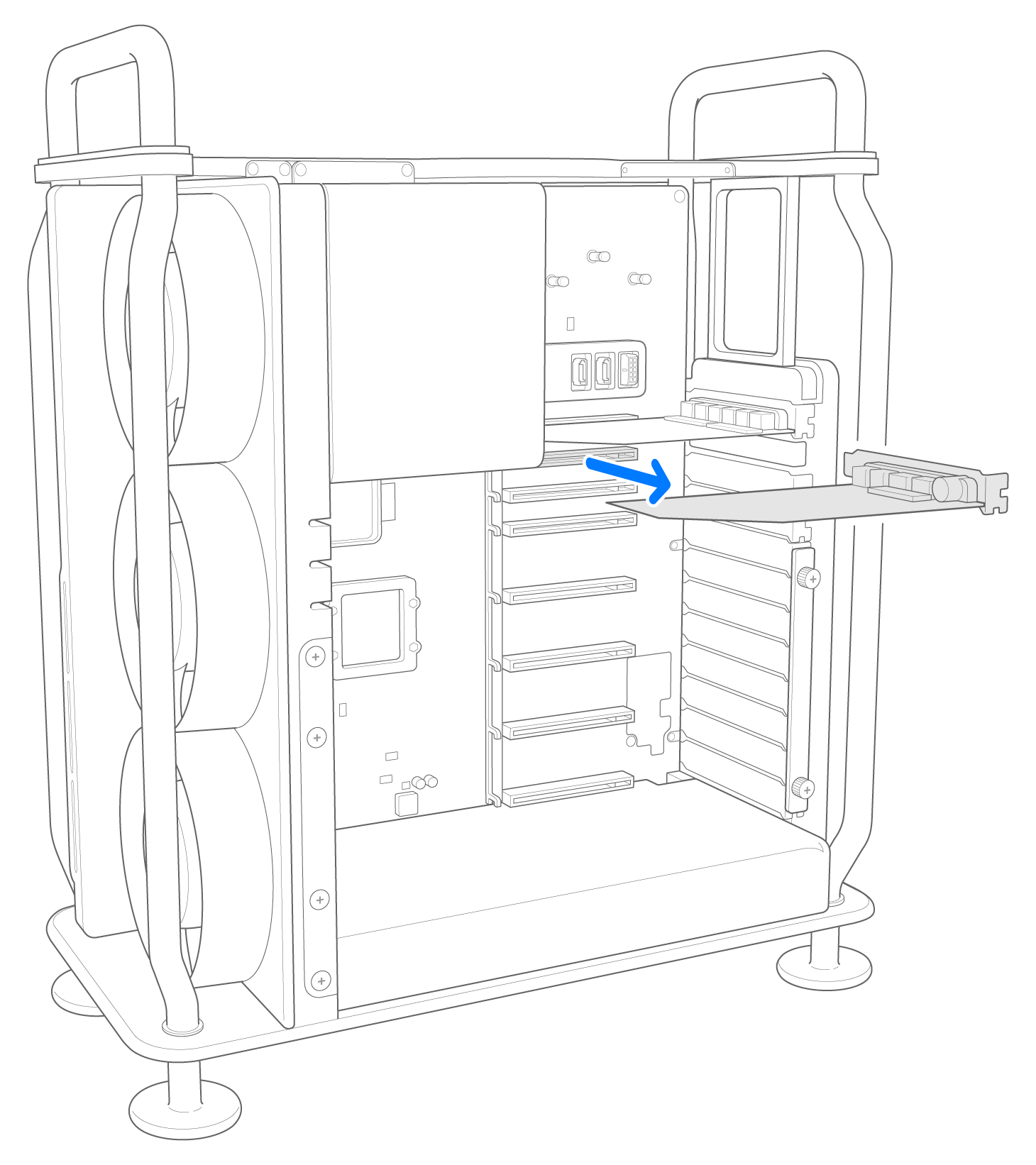
Fasse die Apple E/A-Karte an den Kanten, und ziehe sie gerade aus dem je nach Computer genannten Slot heraus:
Mac Pro (2023): Slot 7
Mac Pro (2019): Slot 8
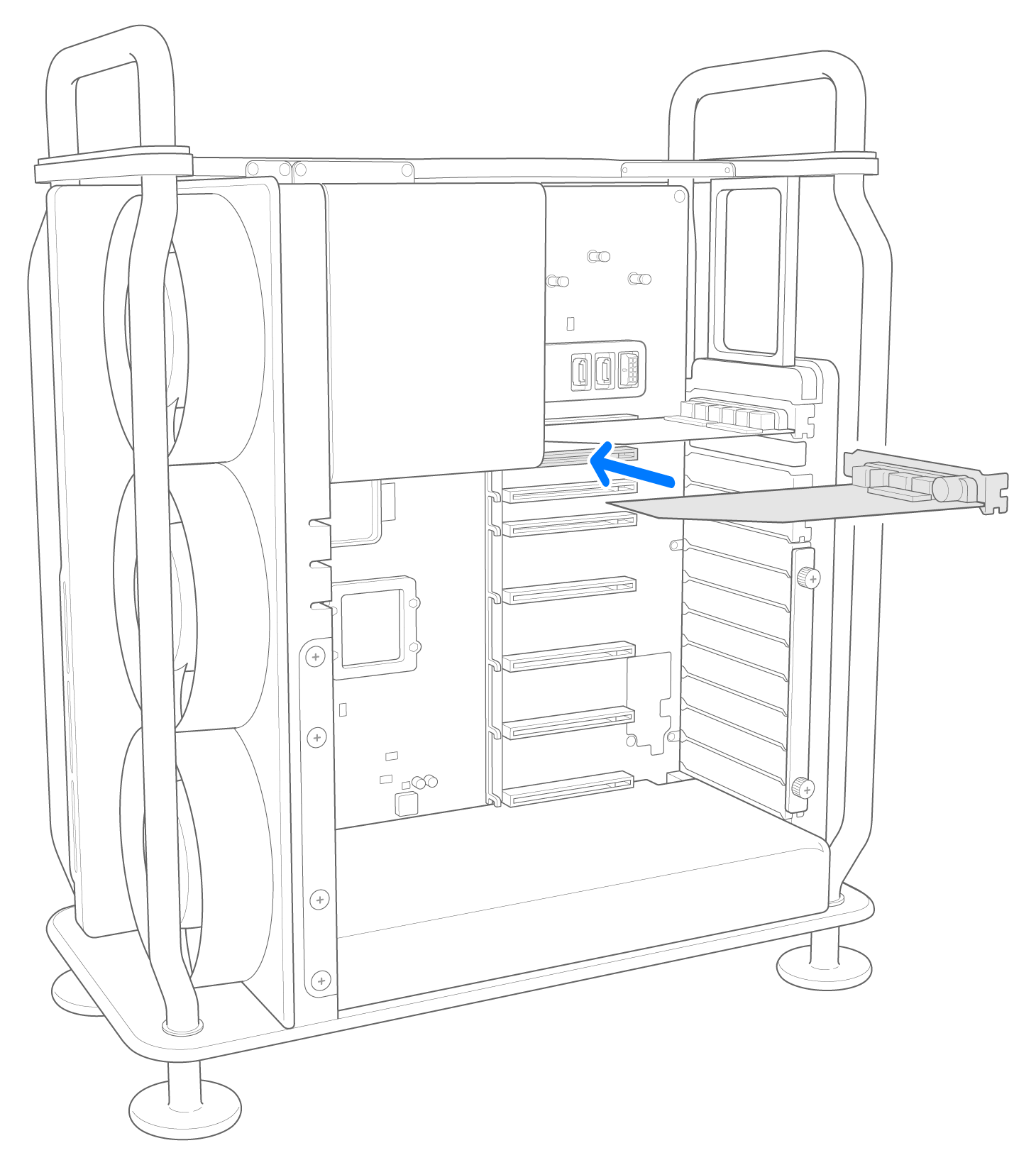
Setze die neue Apple-E/A-Karte ein, und drücke sie gleichmäßig fest, bis sie fest sitzt. Verwende je nach Computer denselben Slot wie zuvor.
Mac Pro (2023): Slot 7
Mac Pro (2019): Slot 8
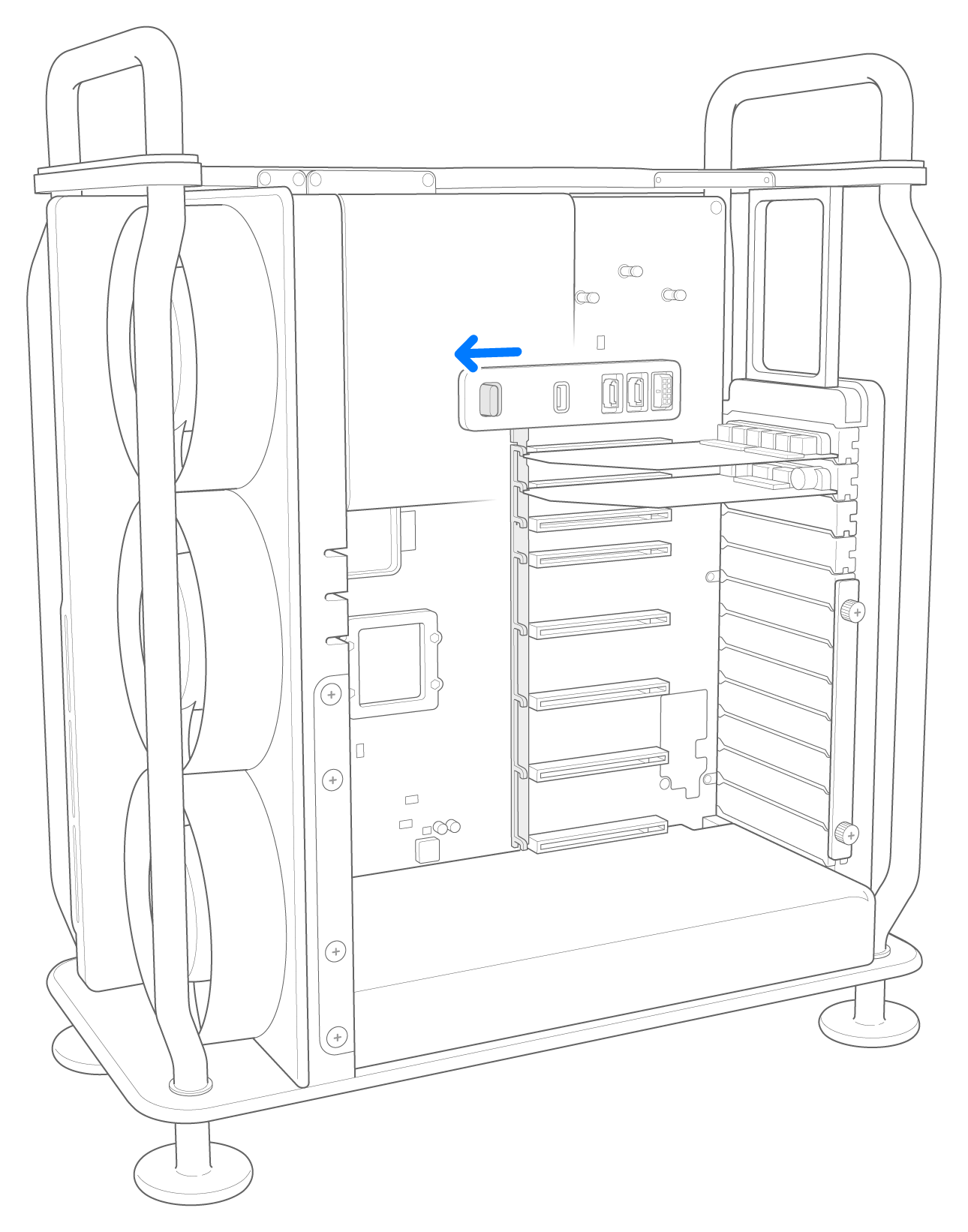
Schiebe die PCI-Verriegelung in die verriegelte Position.
Setze die Klemmplatte wieder über die Slots 5–8, und ziehe die beiden Kreuzschlitzschrauben Größe 1 fest an.
Gehäuse oder obere Abdeckung wieder anbringen
Befolge die Schritte zum Wiederanbringen des Gehäuses am Mac Pro (2019) oder der oberen Abdeckung am Mac Pro (Rack, 2019).
Mac Pro (2019 oder neuer)
Senke das Gehäuse vorsichtig über dem Mac Pro ab, und achte darauf, keine der Platinen zu berühren.

Nachdem das Gehäuse vollständig eingesetzt ist, drehe die obere Verriegelung nach rechts und klappe sie zum Verriegeln herunter.
Schließe das Netzkabel, das Display und alle anderen Peripheriegeräte an.
Mac Pro (Rack, 2019 oder neuer)
Richte die Kante der oberen Abdeckung am Schlitz in der Frontplatte aus, drücke dann fest auf die Entriegelungsriegel, und achte darauf, dass sie einrasten.

Schließe das Netzkabel, das Display und alle anderen Peripheriegeräte an.
Die ursprüngliche E/A-Karte zurücksenden
Wenn du ein Ersatzteil von Apple bekommen hast, befolge die Schritte für den Mac Pro (2023) oder den Mac Pro (2019), um das Originalteil an Apple zurückzusenden.