HomePod oder HomePod mini einrichten

Hier erfährst du, wie du deinen HomePod oder HomePod mini mit deinem iPhone oder iPad einrichtest.

Vorbereitung

  • Du benötigst ein iPhone oder ein iPad mit der neuesten Version von iOS bzw. iPadOS. Zur Einrichtung eines HomePod (2. Generation) benötigst du ein iPhone mit iOS 16.3 oder neuer oder ein iPad mit iPadOS 16.3 oder neuer. Du kannst den HomePod oder HomePod mini nicht mit einem Mac einrichten.

  • Vergewissere dich, dass auf deinem iPhone oder iPad die Apps "Home" und "Apple Music" installiert sind. Wenn du eine dieser Apps gelöscht hast, gehe zum App Store, suche nach der App, und tippe auf die Taste "Neuer Download" , um die App wiederherzustellen.
  • Aktiviere die Zwei-Faktor-Authentifizierung. Um zu überprüfen, ob die Zwei-Faktor-Authentifizierung aktiviert ist, gehe zu "Einstellungen" > "[dein Name]" > "Passwort & Sicherheit".
  • Aktiviere den iCloud-Schlüsselbund. Um zu überprüfen, ob der iCloud-Schlüsselbund aktiviert ist, gehe zu "Einstellungen" > "[dein Name]" > "iCloud".
  • Wenn du der Home-App zuvor Zubehör hinzugefügt hast, melde dich auf deinem iPhone oder iPad mit der Apple-ID bei iCloud an, die mit deiner Eigentümer-ID übereinstimmt (Home-App > Mehr-Taste  > Home-Einstellungen > "Bewohner:in (Eigentümer:in)").
  • Wenn du der Home-App zuvor Zubehör hinzugefügt hast, vergewissere dich, dass dein iPhone oder iPad mit demselben WLAN verbunden ist, das du beim Hinzufügen des Zubehörs verwendet hast.


Den HomePod und HomePod mini mit deinem iPhone oder iPad einrichten


Den HomePod an eine Stromquelle anschließen und auf einen Signalton warten

Stelle den HomePod oder HomePod mini auf eine feste Unterlage mit mindestens 15 cm Abstand zu anderen Gegenständen, und schließe ihn an eine Stromquelle an. Warte, bis ein akustisches Signal ertönt und ein pulsierendes weißes Licht an der Oberseite aufleuchtet.

Weißes pulsierendes Licht oben auf dem HomePod mini

iPhone oder iPad nahe an den HomePod halten

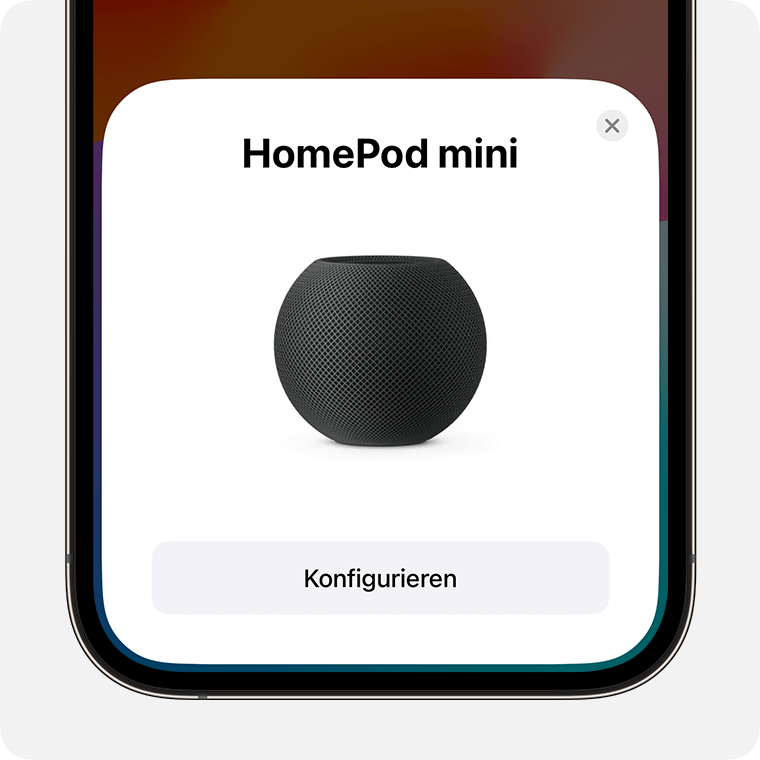
Entsperre dein iPhone oder iPad, und halte es neben den HomePod oder HomePod mini. Tippe auf "Konfigurieren", sobald dir dies auf dem Bildschirm deines Geräts angezeigt wird. Wenn der Einrichtungsbildschirm nicht angezeigt wird, sperre dein Gerät, und entsperre es dann wieder.

Erfahre, wie du vorgehst, wenn der Einrichtungsbildschirm immer noch nicht angezeigt wird

Einrichtungsbildschirm auf dem iPhone mit dem HomePod mini im Hintergrund

iPhone oder iPad über den HomePod halten

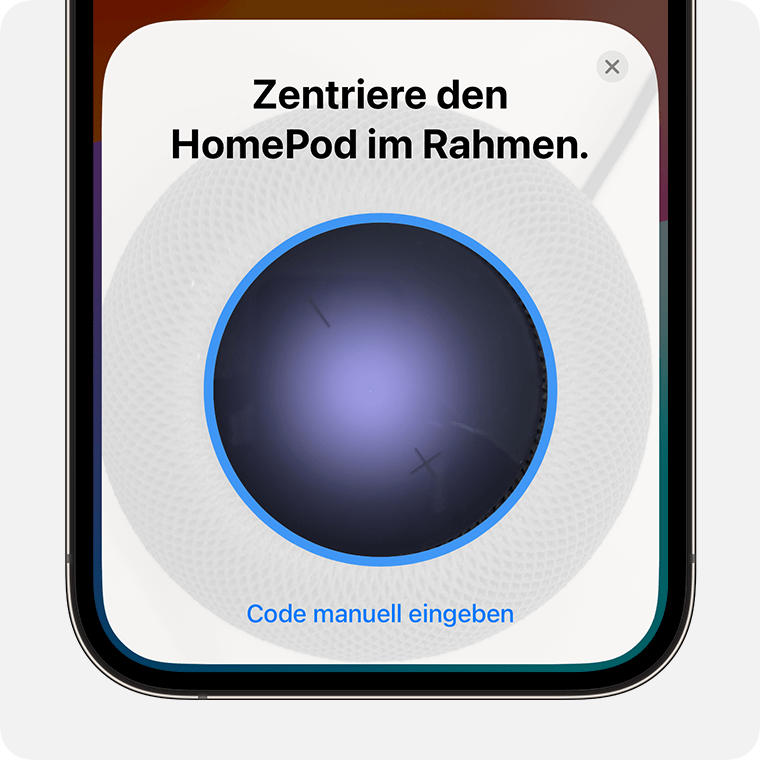
Wenn du dazu aufgefordert wirst, zentriere den HomePod oder HomePod mini im Sucher deines iPhone oder iPad. Wenn du die Kamera aus irgendeinem Grund nicht verwenden kannst, tippe auf "Code manuell eingeben". Siri antwortet daraufhin mit einem vierstelligen Code, den du in dein iOS-Gerät eingeben kannst.

Bildschirm "Zentriere den HomePod im Rahmen" auf dem iPhone, wobei der obere Teil des HomePod mini im Rahmen zentriert ist


HomePod-Einstellungen anpassen

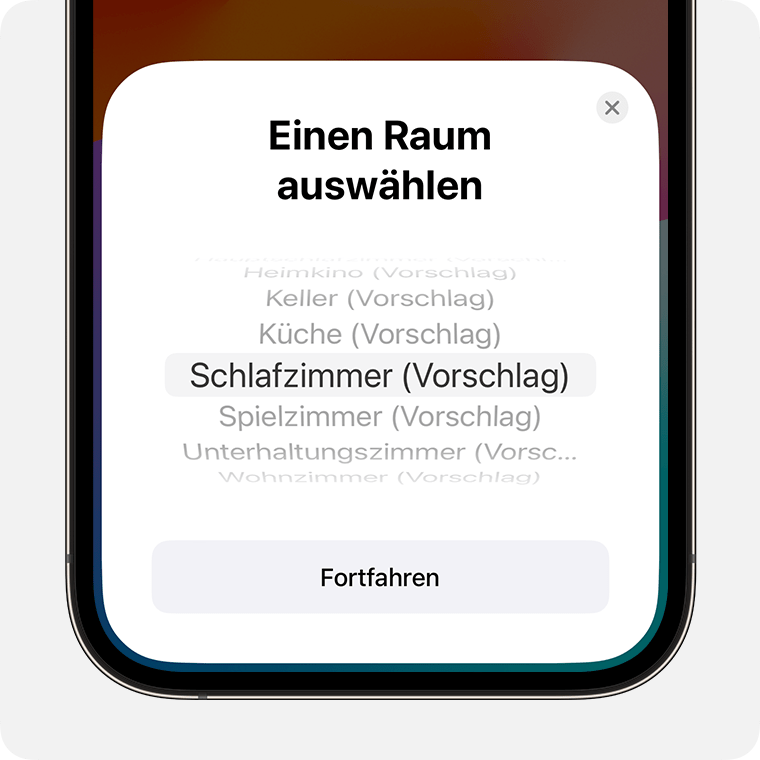
Befolge die Anweisungen auf dem Bildschirm, um deine Einstellungen auszuwählen. Du kannst die HomePod-Einstellungen nach der Einrichtung auch in der Home-App verwalten.


Auf Abschluss der Einrichtung und Konfiguration warten

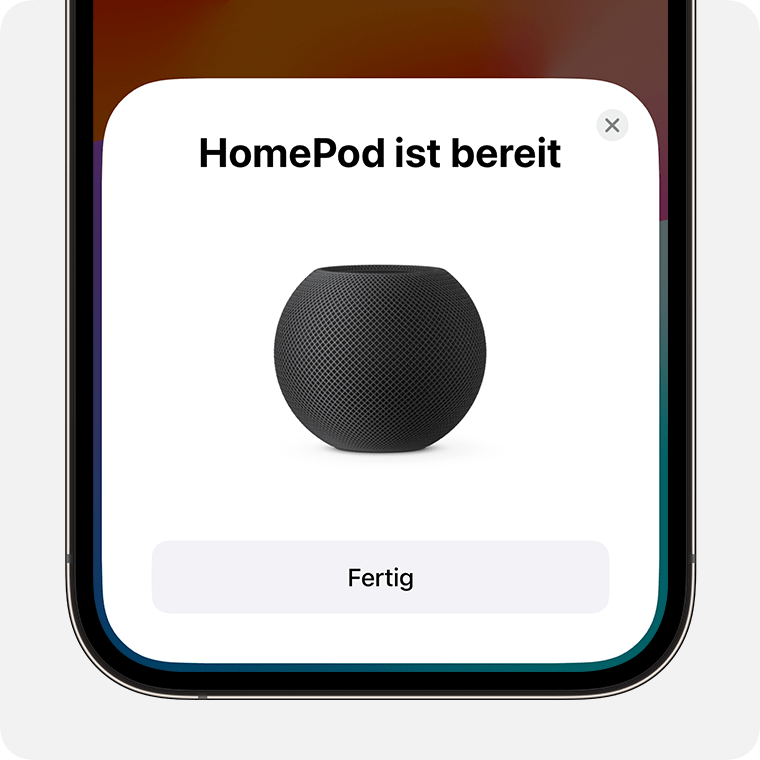
Warte, bis die Einrichtung des HomePod oder HomePod mini abgeschlossen ist, und tippe dann auf "Fertig". Nach der Einrichtung wird die Konfiguration des HomePod in der Home-App fortgesetzt. Die Konfigurationszeit kann variieren. Während der Konfiguration kannst du mit Hilfe von Siri Audio abspielen.


HomePod erstmals verwenden

Erfahre, wie du mit Siri Apple Music oder andere Musikdienste abspielst oder wie du Audio auf deinem iPhone oder iPad abspielst. Du kannst auch das HomePod-Benutzerhandbuch lesen oder die Spracherkennung einrichten, damit du persönliche Musikempfehlungen und mehr erhältst.

Die Funktionen von Siri können je nach Land und Region variieren.


Unterstützung bei der Einrichtung erhalten

Suche unten nach dem vorliegenden Problem, um zu erfahren, wie du vorgehen kannst. Wenn du weitere Unterstützung benötigst, kontaktiere den Apple Support.

Wenn der Einrichtungsbildschirm nicht angezeigt wird

Wenn du dein iPhone oder iPad gesperrt und wieder entsperrt und es neben den HomePod oder HomePod mini gehalten hast, aber der Einrichtungsbildschirm immer noch nicht angezeigt wird:

  1. Öffne die Home-App auf deinem iPhone oder iPad.
  2. Tippe auf die Hinzufügen-Taste .
  3. Tippe auf "Gerät hinzufügen" > "Weitere Optionen" > "HomePod".

Wenn der HomePod nicht als Option angezeigt wird, setze den HomePod zurück, und versuche dann erneut, ihn einzurichten.

Wenn du während der Einrichtung eine WLAN-Meldung erhältst

Der HomePod und der HomePod mini verwenden das WLAN-Netzwerk, mit dem dein iPhone oder iPad verbunden ist. Lege auf deinem iPhone oder iPad fest, dass das WLAN-Netzwerk ignoriert wird. Stelle dann die Netzwerkverbindung erneut her, und versuche nochmal, den HomePod oder HomePod mini einzurichten.

Wenn du den HomePod mit einem anderen WLAN-Netzwerk verbinden möchtest

Wenn du deinen HomePod oder HomePod mini mit einem anderen Netzwerk verbinden möchtest, öffne die Home-App auf deinem iPhone, iPad oder Mac, und achte auf eine Warnung zu einem abweichenden Netzwerk.

Wenn eine Warnung zu einem abweichenden Netzwerk angezeigt wird, verbinde deinen HomePod mit demselben WLAN-Netzwerk wie dein iPhone. Tippe oder klicke unter der Warnmeldung auf "Details anzeigen", scrolle nach unten, und tippe oder klicke dann auf "HomePod nach [WLAN-Netzwerk] bewegen".

Wenn keine Warnung zu einem abweichenden Netzwerk angezeigt wird, setze den HomePod zurück. Vergewissere dich dann, dass dein iPhone oder iPad mit dem WLAN-Netzwerk verbunden ist, mit dem dein HomePod eine Verbindung herstellen soll, und richte den HomePod erneut ein.

Veröffentlichungsdatum: