CD- oder DVD-Laufwerk eines anderen Computers mit dem Mac verwenden
Mit der Funktion „Entfernte CD/DVD“ deines Mac kannst du Dateien verwenden, die auf einer CD oder DVD gespeichert sind, die auf einem anderen Computer gehostet wird.
Datenträger freigeben
Wenn dein Mac kein integriertes optisches Laufwerk hat und du eine CD oder DVD verwenden möchtest, kannst du ein externes Laufwerk wie das Apple USB SuperDrive verwenden. Du kannst auch Datenträger vom optischen Laufwerk eines anderen Mac oder von einem Windows-Computer freigeben, auf dem die DVD- oder CD-Freigabe installiert ist. DVD- oder CD-Freigabe ermöglicht den Zugriff auf Dokumente, die auf diesen Datenträgern gespeichert sind, und die Installation einiger Software.
DVD-oder CD-Freigabe ist nicht für alle Arten von optischen Medien geeignet. Schließe ein kompatibles optisches Laufwerk direkt an deinen Mac an, wenn du eines der folgenden Datenträger-Formate verwenden musst:
Audio-CDs
Blu-ray- oder DVD-Filme
Kopiergeschützte Datenträger (z. B. einige Spiele-Discs)
Beschreibbare CDs oder DVDs, die du brennen oder löschen möchtest
Microsoft Windows-Installationsdatenträger
Wenn du einen Installationsdatenträger von Microsoft Windows mit Boot Camp verwenden möchtest, kannst du ein Image des Datenträgers erstellen und für die Installation auf ein USB-Flash-Laufwerk kopieren.
Einen Mac für die Freigabe von Datenträgern einrichten
Datenträger kannst du wie folgt von einem Mac mit integriertem oder externem optischem Laufwerk freigeben:
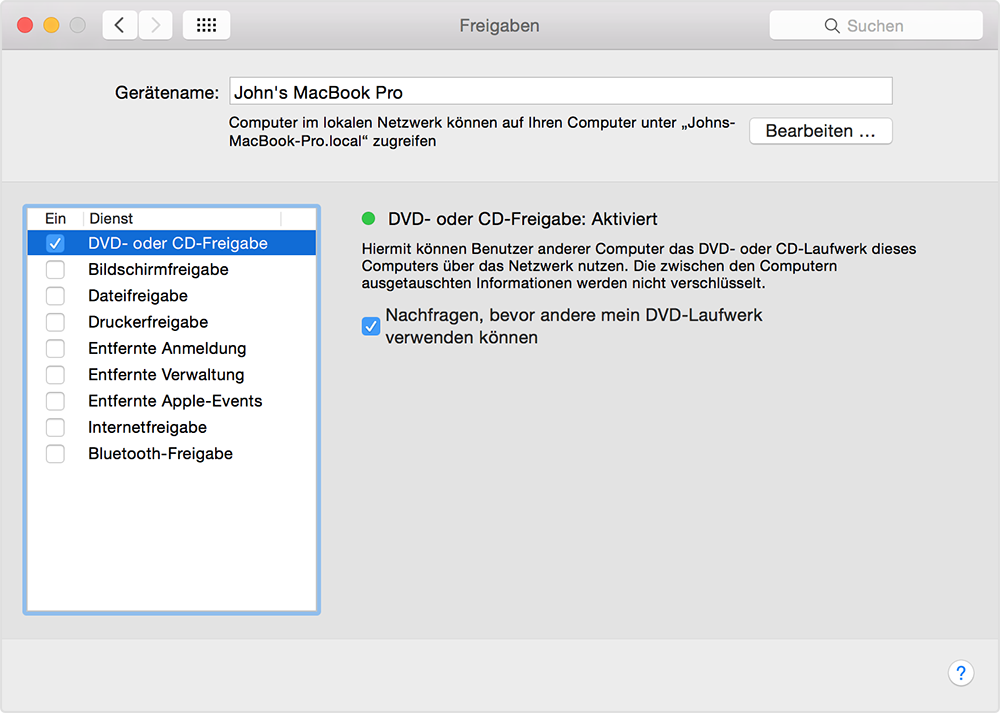
Wähle auf dem Mac mit optischem Laufwerk im Apple-Menü die Option „Systemeinstellungen“.
Klicke im Fenster „Systemeinstellungen“ auf das Symbol „Freigaben“.
Achte darauf, im Feld „Computername“ einen Namen einzugeben, den du leicht erkennen kannst.
Aktiviere das Markierungsfeld für das DVD- oder CD-Freigabe.
Du kannst auch einschränken, wer Zugriff auf dein optisches Laufwerk hat, indem du „Nachfragen, bevor andere mein DVD-Laufwerk verwenden können“ auswählst.
Einen Windows-PC für die Freigabe von Datenträgern einrichten
Datenträger kannst du wie folgt von einem Windows-PC freigeben, der über ein integriertes oder externes optisches Laufwerk verfügt:
Lade und installiere das Update 1.0 für DVD- oder CD-Freigabe für Windows.
Öffne in der Systemsteuerung „Hardware and Sound“ (Hardware und Sound).
Klicke auf „Optionen für DVD- oder CD-Freigabe“.
Aktiviere das Markierungsfeld für DVD- oder CD-Freigabe.
Du kannst auch einschränken, wer Zugriff auf dein optisches Laufwerk hat, indem du „Nachfragen, bevor andere mein DVD-Laufwerk verwenden können“ auswählst.
Wenn du Datenträger von einem Windows-Computer freigibst und auf deinem PC Firewall-Software aktiviert ist, stelle sicher, dass die folgenden Programme von deiner Firewall aus aufgerufen werden können:
ODSAgent-Agent
RemoteInstallMacOSX
Eine freigegebene DVD oder CD verwenden
Sobald du DVD- oder CD-Freigabe aktiviert hast, kannst du das optische Laufwerk dieses Computers jederzeit verwenden. Lege einen Datenträger in das optische Laufwerk des freigegebenen Computers ein. Der Datenträger sollte dann auf jedem Mac verfügbar sein, der mit demselben Netzwerk verbunden ist.
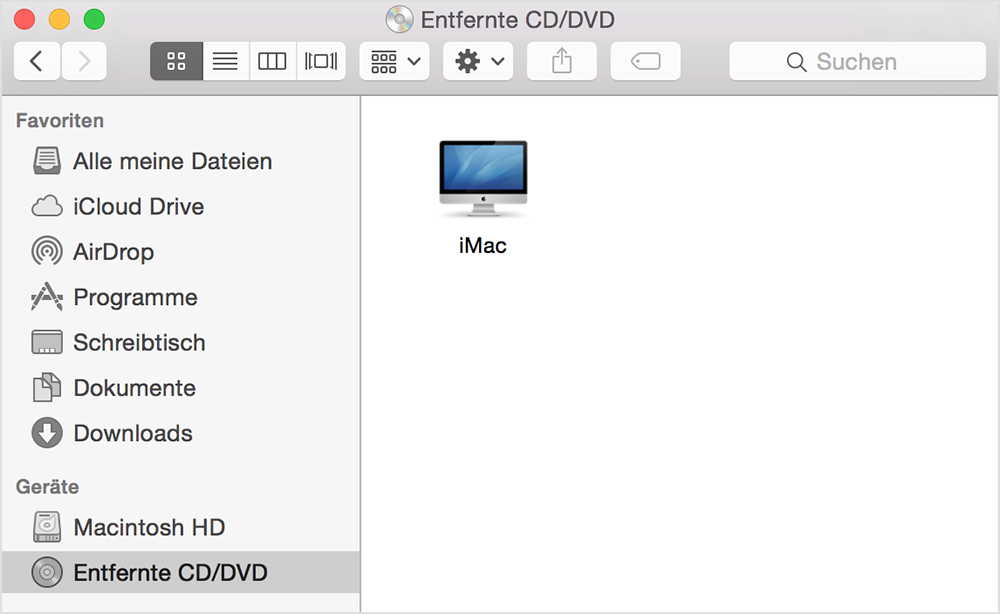
Öffne auf dem Mac ohne optisches Laufwerk ein Finder-Fenster.
Wähle im Bereich „Geräte“ der Seitenleiste die Option „Entfernte CD/DVD“ aus. Der Computer, auf dem DVD- oder CD-Freigabe aktiviert ist, sollte angezeigt werden.
Doppelklicke auf das Symbol des Computers, und klicke dann auf „Verbinden“, um die Inhalte der CD oder DVD anzuzeigen, die von diesem Computer verfügbar ist.
Ein freigegebener Datenträger kann nicht verwendet werden
Wenn dein Mac bereits über ein integriertes optisches Laufwerk verfügt oder ein externes optisches Laufwerk angeschlossen ist, wird die Funktion „Entfernte CD/DVD“ im Finder oder in anderen Apps nicht angezeigt.
Wenn du einen kompatiblen Datenträger verwendest und dieser nicht in „Entfernte CD/DVD“ angezeigt wird, vergewissere dich, dass der Computer, von dem der Datenträger freigegeben werden soll, eingeschaltet und mit demselben Netzwerk wie dein Mac verbunden ist und dass sich in seinem optischen Laufwerk eine kompatible CD oder DVD befindet. Wenn du die Option aktiviert hast, die vor der Verwendung des Laufwerks um Erlaubnis bittet, klicke auf dem Computer, dessen optisches Laufwerk freigegeben wird, auf „Akzeptieren“.
Informationen zu nicht von Apple hergestellten Produkten oder nicht von Apple kontrollierten oder geprüften unabhängigen Websites stellen keine Empfehlung oder Billigung dar. Apple übernimmt keine Verantwortung für die Auswahl, Leistung oder Nutzung von Websites und Produkten Dritter. Apple gibt keine Zusicherungen bezüglich der Genauigkeit oder Zuverlässigkeit der Websites Dritter ab. Kontaktiere den Anbieter, um zusätzliche Informationen zu erhalten.