Filme und TV-Sendungen in der Apple TV App löschen
Entferne die Videos, die du auf das iPhone, iPad, den Mac oder den PC geladen hast.
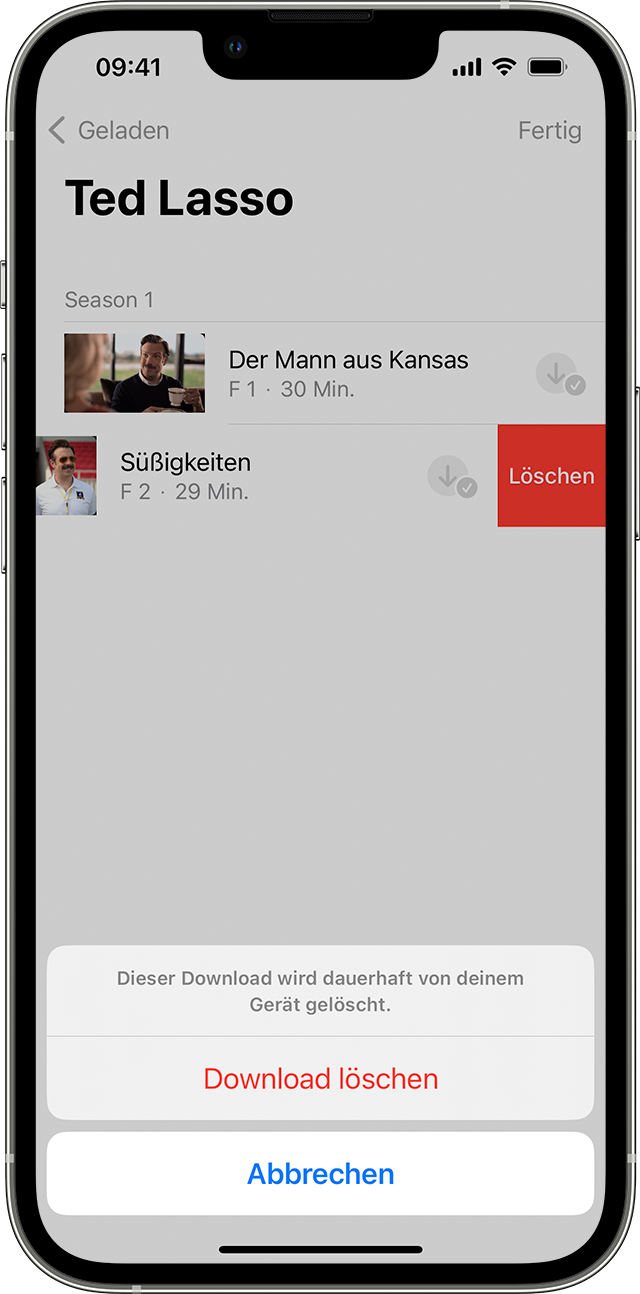
Filme und TV-Sendungen auf dem iPhone oder iPad löschen
Öffne die Apple TV App.
Tippe erst auf „Mediathek“ und dann auf „Geladen“. Wenn „Geladen“ nicht angezeigt wird, sind möglicherweise keine Artikel auf deinem Gerät gespeichert.
Streiche auf dem Artikel, den du löschen möchtest, nach links, und tippe dann auf „Löschen“.
Bestätige den Vorgang bei der entsprechenden Aufforderung.
Filme und TV-Sendungen auf dem Mac löschen
Öffne die Apple TV App.
Klicke in der Seitenleiste auf „Geladen“, um das Element zu suchen, das du löschen möchtest.
Bewege den Mauszeiger über das Objekt, das du löschen möchtest, und klicke dann auf die Mehr-Taste
 .
.Klicke auf „Aus Mediathek löschen“, und bestätige den Vorgang, wenn du dazu aufgefordert wirst.
Filme und TV-Sendungen auf dem PC löschen
Öffne die Apple TV App.
Klicke auf den Tab „Mediathek“, und wähle dann „Geladen“. Wenn „Geladen“ nicht auf dem Tab „Mediathek“ angezeigt wird, klicke auf die Mehr-Taste
 , und aktiviere dann „Geladen“.
Bewege den Mauszeiger über das Objekt, das du löschen möchtest, und klicke dann auf die Mehr-Taste
.Klicke auf „Aus Mediathek löschen“, und bestätige den Vorgang, wenn du dazu aufgefordert wirst.
Deine Filme oder TV-Sendungen lassen sich nicht löschen
Den Artikel ausblenden: Wenn du einen Artikel ausblendest, wird dieser aus deiner Mediathek entfernt, falls du mit deiner Apple-ID angemeldet bist.
Computersynchronisierung deaktivieren: Wenn du ein USB-Kabel verwendet hast, um Filme oder TV-Sendungen von deinem Mac oder PC manuell mit dem iPhone oder iPad zu synchronisieren, kannst du die Synchronisierung deaktivieren, um Inhalte zu entfernen.
Prüfe, ob der Artikel geladen wurde: Wenn neben einem Titel das Download-Symbol
 angezeigt wird, wurde dieser auf dein Gerät geladen. Wenn das das Download-Symbo nicht angezeigt wird, wird der Film oder die Folge nicht geladen.
Apps und andere Medien löschen
Abhängig von deinem Land oder deiner Region kannst du eventuell bestimmte Arten von Medien nicht kaufen oder laden. Erfahre hier, welche Mediendienste in deinem Land oder deiner Region verfügbar sind.
Du benötigst weitere Hilfe?
Erzähle uns mehr darüber, was passiert ist, und wir schlagen vor, was du als Nächstes tun kannst.