HomePod oder HomePod mini einrichten
Hier erfährst du, wie du den HomePod oder HomePod mini mit deinem iPhone oder iPad einrichtest.
iPhone oder iPad für die Einrichtung von HomePod vorbereiten
Du benötigst ein iPhone oder iPad, um den HomePod einzurichten. Du kannst den HomePod nicht mit einem Mac einrichten.
Aktualisiere dein iPhone oder iPad auf die neueste Version von iOS oder iPadOS.
HomePod-Lautsprecher verwenden das WLAN, mit dem dein iPhone oder iPad verbunden ist. Hier erfährst du, wie du auf deinem iPhone oder iPad eine Verbindung zum WLAN herstellst und welche Einstellungen für WLAN-Router empfohlen werden.*
*Persönliche Hotspots werden nicht empfohlen.
Den HomePod an eine Stromquelle anschließen und auf einen Signalton warten
Stelle den HomePod oder HomePod mini auf eine feste Oberfläche und lasse mindestens 15 cm Abstand um den HomePod-Lautsprecher.
Schließe deinen HomePod-Lautsprecher an eine Stromquelle an.
Warte, bis ein akustisches Signal ertönt und ein pulsierendes weißes Licht oben auf dem HomePod-Lautsprecher aufleuchtet.

iPhone oder iPad nahe an den HomePod halten
Entsperre dein iPhone oder iPad, und halte es neben den HomePod oder HomePod mini.
Tippe auf „Konfigurieren“, sobald dir dies auf dem Bildschirm deines Geräts angezeigt wird. Wenn der Einrichtungsbildschirm nicht angezeigt wird, versuche, dein Gerät zu sperren und es dann wieder zu entsperren.
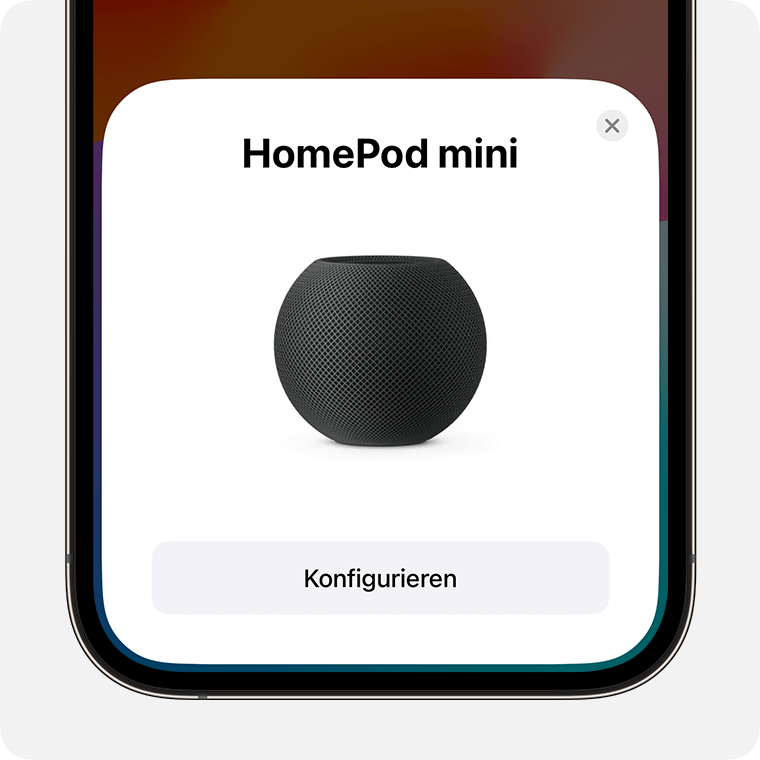
iPhone oder iPad über den HomePod halten
Wenn du dazu aufgefordert wirst, zentriere den HomePod oder HomePod mini im Sucher deines iPhone oder iPad. Wenn du deine Kamera nicht verwenden kannst, tippe auf „Code manuell eingeben“. Siri gibt dir dann einen vierstelligen Code, den du auf deinem Gerät eingeben musst.
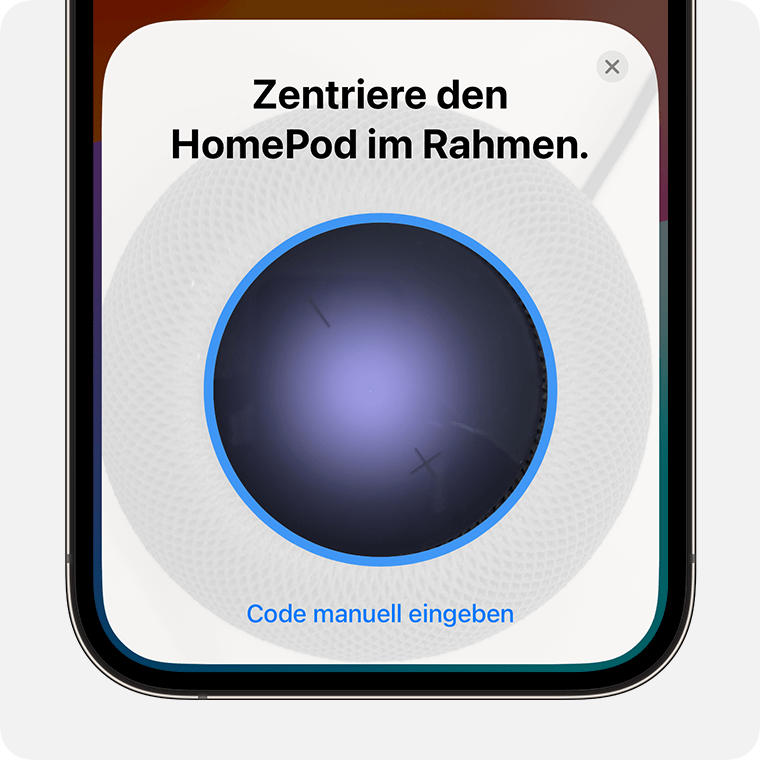
HomePod-Einstellungen anpassen
Befolge die Anweisungen auf dem Bildschirm, um deine Einstellungen auszuwählen. Nach der Einrichtung kannst du außerdem die HomePod-Einstellungen in der „Home-App“ verwalten.
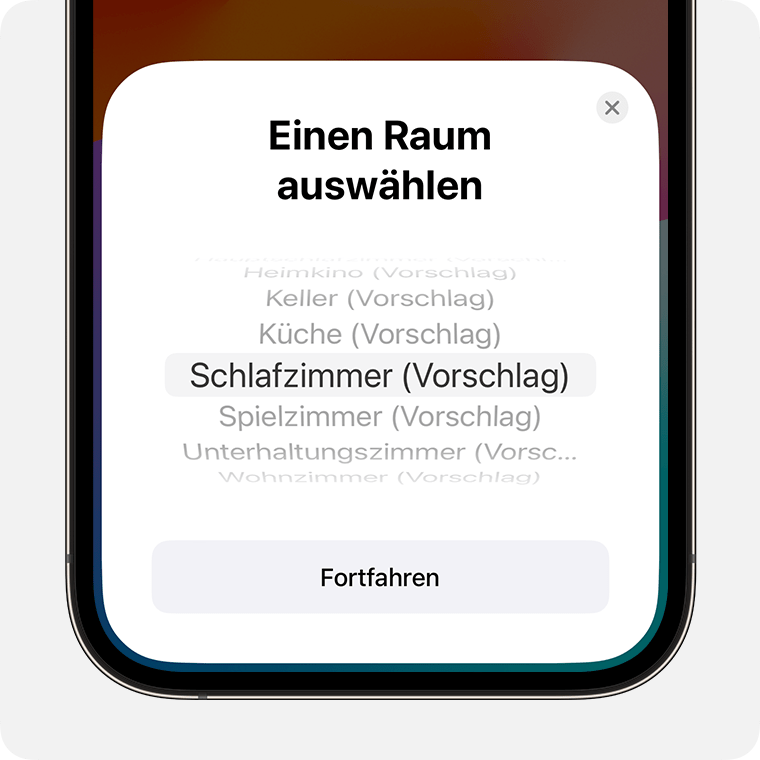
Auf Abschluss der Einrichtung und Konfiguration warten
Warte, bis die Einrichtung des HomePod oder HomePod mini abgeschlossen ist, und tippe dann auf „Fertig“.
Nach der Einrichtung wird die Konfiguration des HomePod in der Home-App fortgesetzt.
Die Konfigurationszeit kann variieren. Während der Konfiguration kannst du mit Hilfe von Siri Audio auf dem HomePod abspielen.
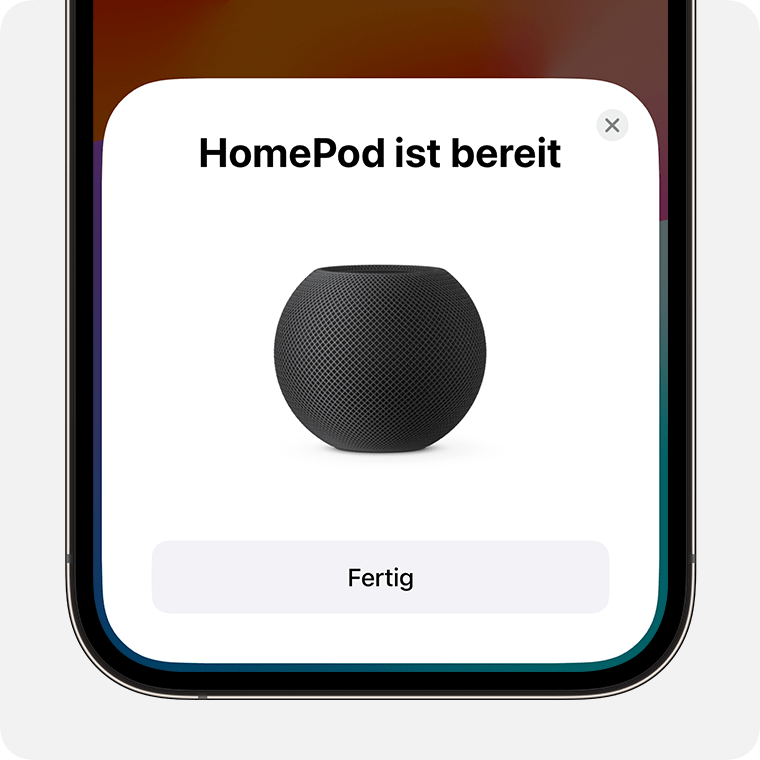
Weitere Hilfe zur Einrichtung des HomePod
Hier erfährst du, was zu tun ist, wenn du den HomePod oder HomePod mini nicht einrichten kannst.
Der HomePod kann mit vielen 802.1X-WLAN-Netzwerken auf dem Campus oder in Unternehmen verbunden werden. Hier erfährst du, welche Netzwerke vom HomePod unterstützt werden und wie du dich mit ihnen verbindest.