Videoeffekte und Mikrofonmodi bei Videoanrufen auf dem Mac verwenden
macOS umfasst eine Vielzahl von Video- und Audiofunktionen, die du in FaceTime und anderen Videokonferenz-Apps verwenden kannst.
Reaktionen
Erfordert macOS Sonoma 14 oder neuer auf einem Mac mit Apple-Chip oder macOS Sonoma 14 oder neuer auf einem Mac mit Integrationskamera mit iPhone 12 oder neuer
Reaktionen füllen dein Videobild mit einem 3D-Effekt, der deine Gefühle ausdrückt. Um diese Funktion ein- oder auszuschalten, wähle „Reaktionen“ im Menü „Video“ aus, das während eines Videoanrufs in der Menüleiste angezeigt wird.
Um eine Reaktion zu zeigen:
Mache die entsprechende Handgeste vor der Kamera und bewege dabei deine Hand vom Gesicht weg. Halte die Geste so lange, bis du den Effekt siehst.
Oder klicke auf den Pfeil
 neben den Reaktionen im Menü „Video“, und klicke dann im Untermenü auf die Taste einer Reaktion.

Herzen
Mache mit zwei Händen ein Herzzeichen, um rote Herzen zu zeigen. Oder klicke im Untermenü „Reaktionen“ auf die Herzen-Taste .
.

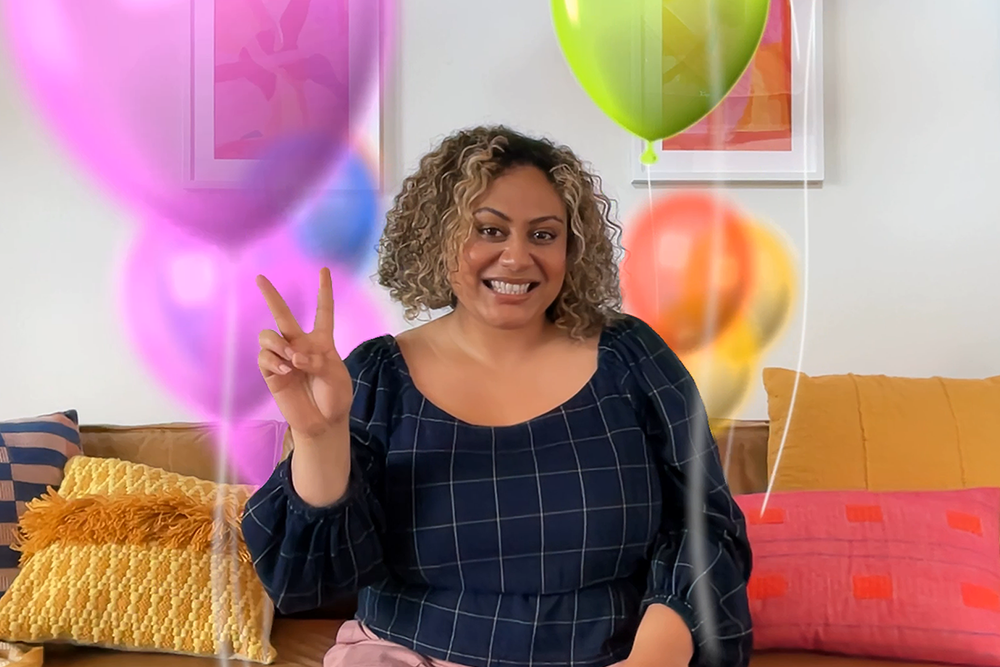
Ballons
Mache ein Siegeszeichen (Friedenszeichen), um Ballons zu zeigen. Oder klicke im Untermenü „Reaktionen“ auf die Ballons-Taste .
.
Daumen nach oben
Halte einen Daumen nach oben, um ein Emoji mit Daumen nach oben anzuzeigen. Oder klicke im Untermenü „Reaktionen“ auf die Taste „Daumen hoch“ .
.

Daumen nach unten
Halte einen Daumen nach unten, um ein Emoji mit Daumen nach unten anzuzeigen. Oder klicke im Untermenü „Reaktionen“ auf die Taste „Daumen runter“ .
.

Regen
Halte beide Daumen nach unten, um stürmischen Regen anzuzeigen. Oder klicke im Untermenü „Reaktionen“ auf die Regen-Taste .
.

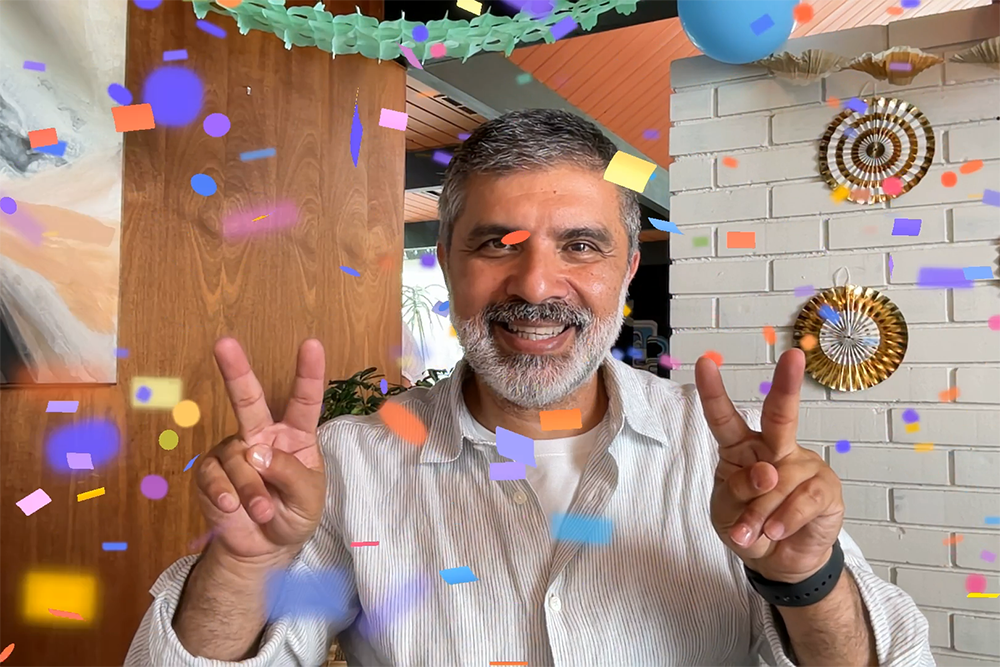
Konfetti
Mache zwei Siegeszeichen (Friedenszeichen), um Konfetti anzuzeigen. Oder klicke im Untermenü „Reaktionen“ auf die Konfetti-Taste .
.
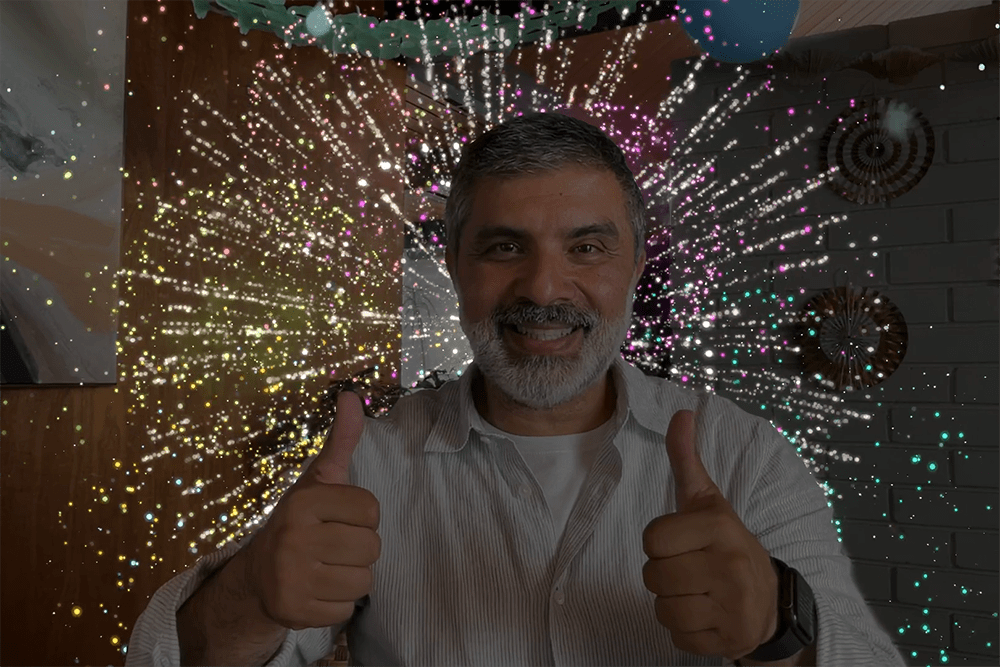
Feuerwerk
Halte beide Daumen nach oben, um ein Feuerwerk zu zeigen. Oder klicke im Untermenü „Reaktionen“ auf die Feuerwerk-Taste .
.
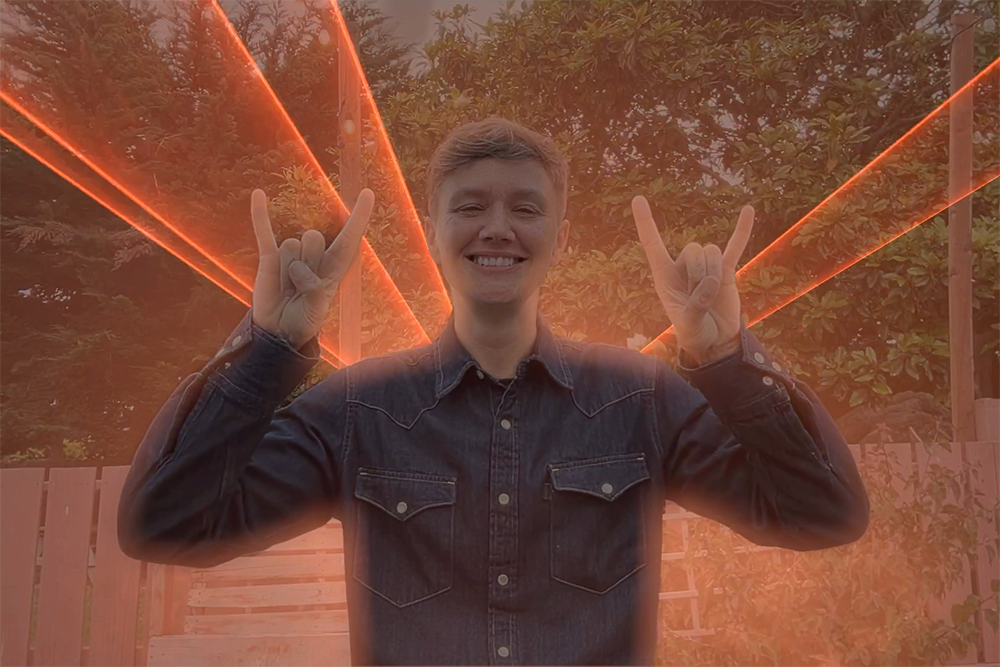
Laser
Mache mit beiden Händen das Hörnerzeichen ??, um Laserstrahlen zu erzeugen. Oder klicke im Untermenü „Reaktionen“ auf die Laser-Taste .
.
Moderatorenmaske
Erfordert macOS Sonoma 14 oder neuer auf einem Mac mit Apple-Chip
Die Moderatorenmaske verstärkt deine Präsenz, indem du während eines Videoanrufs vor dem Bildschirm sichtbar bist, den du teilst.
Moderatorenmaske: Groß
Die große Maske hält dich im Fokus, während der Bildschirm, den du teilst, neben dir in einem Rahmen angezeigt wird. Der Raum, in dem du dich befindest, wird standardmäßig im Hintergrund angezeigt (virtuelle Hintergründe sind deaktiviert), und du kannst dich vor dem Bildschirm bewegen, herumgehen und sprechen. Dies funktioniert auch im Folgemodus.
Verwende die Bildschirmfreigabe-Funktion deiner Video-App, um einen Bildschirm zu teilen.
Klicke im Bildschirmfreigabemenü
 in der Menüleiste auf „Moderatorenmaske“ und dann auf „Groß“
 .
. Verwende die Videovorschau in diesem Menü für Folgendes:
Vergewissere dich, dass der Effekt funktioniert.
Den geteilten Bildschirm auf deine andere Seite verschieben: Bewege den Mauszeiger über die Videovorschau, und klicke anschließend auf die Taste mit den horizontalen, entgegengesetzten Pfeilen
 in der Ecke der Vorschau.
Den geteilten Bildschirm als Hintergrund verwenden: Bewege den Mauszeiger über die Videovorschau, und klicke anschließend auf die Taste mit den horizontalen, entgegengesetzten Pfeilen
 in der Ecke der Vorschau.

Moderatorenmaske: Klein
Die kleine Maske zeigt dein Gesicht in einer beweglichen Blase, sodass für den Bildschirm, den du teilst, mehr Platz bleibt. Du kannst auf wichtige Details zeigen.
Verwende die Bildschirmfreigabe-Funktion deiner Video-App, um einen Bildschirm zu teilen.
Klicke im Bildschirmfreigabemenü
in der Menüleiste auf Klein .
.Ziehe die Blase an eine beliebige Position auf dem geteilten Bildschirm (nicht im Vorschaufenster), um sie zu verschieben.

Um die Moderatorenmaske schneller ein- oder auszuschalten, kannst du einen Tastaturkurzbefehl einrichten: Wähle das Apple-Menü > „Systemeinstellungen“ aus, klicke in der Seitenleiste auf „Tastatur“ und anschließend rechts auf „Tastaturkurzbefehle“. Klicke auf „Moderatorenmaske“, und weise dann rechts Tastaturkurzbefehle zu.
Folgemodus
Mit dem Folgemodus mittig im Kamerabild bleiben
Porträtmodus
Erfordert einen Mac-Laptop mit Apple-Chip, der die integrierte Kamera verwendet, oder einen Mac, der die Integrationskamera mit iPhone XR oder neuer verwendet
Im Porträtmodus wird der Hintergrund verwischt, damit der Fokus auf dir bleibt.
Wähle bei macOS Sonoma oder neuer im Menü „Video“
, das während eines Videoanrufs in der Menüleiste angezeigt wird, das Hochformat aus. Um den Grad der Hintergrundunschärfe zu ändern, klicke auf den Pfeil neben „Porträt“, und verwende dann den Schieberegler.Klicke in macOS Ventura in der Menüleiste auf Kontrollzentrum
 , dann auf „Videoeffekte“ und anschließend auf „Porträt“.
Studiolicht
Erfordert macOS Sonoma 14 oder neuer auf einem Mac-Laptop mit Apple-Chip, der die integrierte Kamera verwendet, oder macOS Ventura 13 oder neuer auf einem Mac, der die Integrationskamera mit iPhone 12 oder neuer verwendet
„Studiolicht“ blendet den Hintergrund ab und beleuchtet dein Gesicht, ohne auf externe Beleuchtung angewiesen zu sein. „Studiolicht“ eignet sich hervorragend für schwierige Beleuchtungssituationen, wie z. B. Szenen mit Hintergrundbeleuchtung vor einem Fenster.
Wähle bei macOS Sonoma oder neuer im Menü „Video“
, das während eines Videoanrufs in der Menüleiste angezeigt wird, das Studiolicht aus. Um die Intensität dieses Effekts anzupassen, klicke auf den Pfeil neben „Studiolicht“, und verwende dann den Schieberegler.Klicke in macOS Ventura in der Menüleiste auf Kontrollzentrum
 , dann auf „Videoeffekte“ und anschließend auf „Studiolicht“.
Kantenlicht
Mit dem Kantenlicht dein Gesicht bei Videoanrufen beleuchten
Hintergrundaustausch
Erfordert macOS Sequoia 15 oder neuer auf einem Mac mit Apple-Chip oder macOS Sequoia 15 oder neuer auf einem Mac, der die Integrationskamera mit iOS 18 oder neuer auf einem iPhone 12 oder neuer verwendet
Verwende einen virtuellen Hintergrund, um deine Privatsphäre zu schützen, ein professionelleres Erscheinungsbild zu erzielen oder einem Anlass zu entsprechen.
Wähle aus dem Menü „Video“
, das während eines Videoanrufs in der Menüleiste angezeigt wird,, „Hintergrund“ aus. Klicke im Menü neben „Hintergrund“ auf die Hintergrundvorschau, um eine Farbe, ein integriertes Bild oder ein eigenes Bild auszuwählen.
Virtuelle Hintergründe sind bei Verwendung der großen Moderatorenmaske deaktiviert.
Schreibtischansicht
Mit der Schreibtischansicht dein Gesicht und deinen Schreibtisch vor der Kamera zeigen
Manuelle Bildanpassung
Erfordert macOS Sonoma 14 oder neuer sowie eines der folgenden Geräte: einen Mac mit der integrierten Kamera eines Apple Studio Display, ein MacBook Pro, eingeführt im Jahr 2024 oder danach, mit einer integrierten Kamera, einen iMac, eingeführt im Jahr 2024 oder danach, mit einer integrierten Kamera oder einen Mac mit Integrationskamera mit iPhone XR oder neuer
Wenn du den Folgemodus verwendest, vergewissere dich, dass die Option im Menü „Video“
deaktiviert (abgeblendet) ist.Bewege den Mauszeiger über die Videovorschau im Menü „Video“
, und nimm anschließend folgende Anpassungen vor:Zoom: Das Zoom-Steuerelement wird als eine Reihe von Markierungen dargestellt, die den Zoomfaktor anzeigen, von 3x vergrößert bis 0,5x verkleinert. Ziehe das Steuerelement nach links oder rechts, um den Zoom anzupassen.
Verschieben: Ziehe dasBild im vergrößerten Zustand im Vorschaufenster, um seine Position im Rahmen zu ändern.
Zentrieren: Klicke auf die Zentrieren-Taste, um dein Gesicht in der Mitte des Bildes zu positionieren.

Mikrofonmodi
Klicke bei macOS Sonoma 14 oder neuer im Menü „Video“ oder im Menü „Audio“ , das während eines Videoanrufs in der Menüleiste angezeigt wird, auf „Mikrofonmodus“. Wähle dann einen Mikrofonmodus. Klicke in macOS Ventura 13 oder macOS Monterey 12 in der Menüleiste auf Kontrollzentrum und dann auf „Mikrofonmodus“. Wähle aus einer der folgenden Mikrofonmodi:
Sprachisolierung
Stimmisolation gibt deiner Stimme Priorität und minimiert Geräusche wie Verkehr, Hundegebell und andere Hintergrundgeräusche in deiner Umgebung.
Breites Spektrum
Breites Spektrum erfasst sowohl deine Stimme als auch Umgebungsgeräusche, z. B. Musik oder Geräusche in der Natur.
3D-Audio
3D-Audio lässt die Stimmen, die du hörst, klingen, als kämen sie aus der Richtung, in der die jeweilige Person auf dem Bildschirm positioniert ist. Es ist auf den folgenden Mac-Modellen verfügbar, wenn du eine App verwendest, die 3D-Audio unterstützt:
Mac-Modelle mit Apple-Chip, wenn die internen Lautsprecher, die kabelgebundenen Kopfhörer oder die AirPods verwendet werden
Intel-basierte Mac-Laptopmodell ab 2018, wenn die internen Lautsprecher oder kabelgebundene Kopfhörer verwendet werden
Intel-basierte iMac-Modelle ab 2018, wenn kabelgebundene Kopfhörer verwendet werden
Hier erfährst du, was zu tun ist, wenn 3D-Audio bei der Verwendung von Tastatur, Maus oder Trackpad nicht in FaceTime verfügbar ist.
Du benötigst weitere Hilfe?
Erzähle uns mehr darüber, was passiert ist, und wir schlagen vor, was du als Nächstes tun kannst.