Wenn du iCloud für Windows nicht laden oder installieren kannst
Wenn du iCloud für Windows auf deinem PC nicht herunterladen, installieren oder aktualisieren kannst, stelle sicher, dass du die Systemanforderungen erfüllst und sowohl ein Microsoft-Konto als auch einen Apple Account hast. Überprüfe dann, ob zusätzliche Medien- oder Servermeldungen vorliegen.
Wenn du iCloud für Windows nicht aus dem Microsoft Store laden oder installieren kannst
Für die Installation von iCloud für Windows 11 oder neuer gelten die folgenden Voraussetzungen:
Aktualisiere Windows auf das Update von Mai 2019 oder auf eine neuere Version. Informiere dich über die Mindestsystemvoraussetzungen für iCloud für Windows.
Richte ein Microsoft-Konto ein. Du kannst ein Konto auf der Microsoft-Website erstellen.
Stelle sicher, dass du deinen Apple Account und dein Apple Account-Passwort kennst. Erfahre, was zu tun ist, wenn du dein Apple Account-Passwort vergessen hast oder deine Apple Account-E-Mail-Adresse herausfinden musst.
Für allgemeine Upgrade- und Installationsprobleme besuche die Microsoft Support-Website.
Wenn eine Meldung angezeigt wird, dass auf deinem Computer Medienfunktionen fehlen
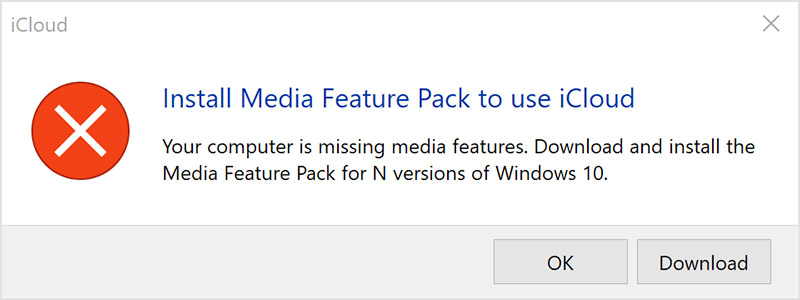
Windows Media Player gibt die Video- und Audiodateien auf deinem PC wieder. Du benötigst Media Player, um iCloud für Windows zu installieren. Wenn du versuchst, iCloud für Windows 11 oder neuer zu laden, und in einer Meldung angezeigt wird, dass du das Media Feature Pack installieren musst, um iCloud verwenden zu können, wähle „Herunterladen“ aus. Befolge dann die Anleitung auf dem nächsten Bildschirm.
Wenn du Windows-Medienfunktionen deaktiviert hast oder dein PC ohne Windows Media Player geliefert wurde, lässt sich iCloud für Windows nicht installieren.
Windows Media Player aktivieren
Gehe zur Systemsteuerung.
Klicke auf „Alle Systemsteuerungselemente“ und dann auf „Programme und Features“.
Klicke auf „Windows-Features aktivieren oder deaktivieren“.
Markiere das Kontrollkästchen für Medienfunktionen, um diese wieder zu aktivieren.
Klicke auf „OK“.
Wenn du aufgefordert wirst, deinen PC neu zu starten, starte den Computer neu, und installiere dann iCloud für Windows.
Wenn der Windows Media Player nicht auf deinem PC vorinstalliert war
Wenn du dich in Europa oder Südkorea befindest und dein PC nicht mit Windows Media Player geliefert wurde, kannst du das Media Feature Pack von der Microsoft-Website laden.
Wenn iCloud für Windows 13 beim Klicken auf iCloud-Passwörter neu gestartet wird
Wenn du den Kurzbefehl für iCloud-Passwörter in älteren Versionen von iCloud für Windows an die Taskleiste angeheftet hast und anschließend auf iCloud für Windows 13 aktualisiert hast, löse den Kurzbefehl für iCloud-Passwörter von der Taskleiste, und erstelle dann einen neuen Kurzbefehl aus dem Startmenü.
Wenn du in einer Meldung darauf hingewiesen wirst, dass keine Verbindung mit dem Server hergestellt werden kann
Internetverbindung überprüfen.
Überprüfe auf der Seite Systemstatus, ob bekannte Probleme vorliegen.
Falls ein System ausgefallen ist oder Wartungsarbeiten stattfinden, versuche es später erneut.
Die neueste Version von iCloud für Windows laden
Um das neueste Update zu laden, besuche den Microsoft Store.
Informationen zu nicht von Apple hergestellten Produkten oder nicht von Apple kontrollierten oder geprüften unabhängigen Websites stellen keine Empfehlung oder Billigung dar. Apple übernimmt keine Verantwortung für die Auswahl, Leistung oder Nutzung von Websites und Produkten Dritter. Apple gibt keine Zusicherungen bezüglich der Genauigkeit oder Zuverlässigkeit der Websites Dritter ab. Kontaktiere den Anbieter, um zusätzliche Informationen zu erhalten.
