Verhindern, dass Apps und Fenster auf dem Mac wieder geöffnet werden
Apps und die zugehörigen Fenster werden möglicherweise automatisch wieder geöffnet, wenn du dich bei deinem Mac anmeldest oder die einzelnen Apps öffnest. Hier erfährst du, wie du dieses Verhalten steuern kannst.
Verhindern, dass Apps beim Anmelden wieder geöffnet werden
Wenn du deinen Mac herunterfährst, neu startest oder dich abmeldest, sollte ein Bestätigungsdialogfeld angezeigt werden, in dem du gefragt wirst, ob du dir sicher bist. Deaktiviere das Markierungsfeld „Beim nächsten Anmelden alle Fenster wieder öffnen“ in diesem Dialogfeld.
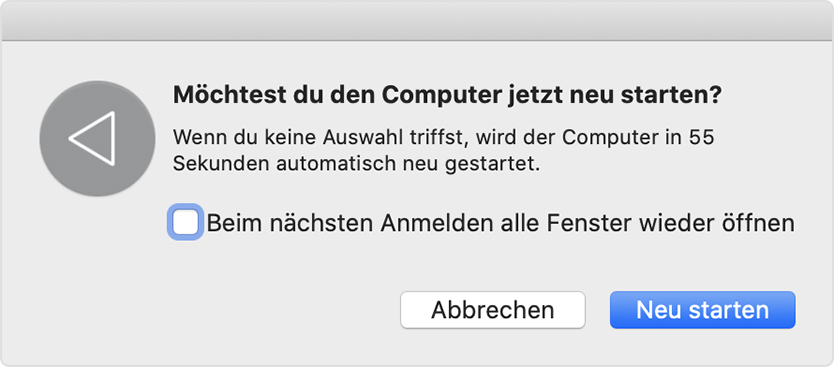
Wenn dein Mac das Bestätigungsdialogfeld nicht angezeigt hat, weil er ausgeschaltet oder sofort neu gestartet werden musste, verwendet er beim Neustart die neueste Einstellung vom Typ „Beim nächsten Anmelden alle Fenster wieder öffnen“. Dasselbe geschieht, wenn du das Bestätigungsdialogfeld umgehst, indem du die Wahltaste gedrückt hältst, während du im Apple-Menü () die Optionen „Abmelden“, „Ausschalten“ oder „Neustart“ wählst.
Verhindern, dass Fenster beim Öffnen einer App wieder geöffnet werden
Du kannst verhindern, dass die Fenster einer App wiederhergestellt werden, die beim letzten Schließen der App geöffnet waren.
macOS Ventura oder neuer
Wähle im Apple-Menü () die Option „Systemeinstellungen“.
Klicke in der Seitenleiste auf „Schreibtisch & Dock“.
Scrolle auf der rechten Seite nach unten, und aktiviere die Option „Fenster beim Beenden einer App schließen“.
Ältere macOS-Versionen
Wähle im Apple-Menü () die Option „Systemeinstellungen“ aus.
Klicke auf „Allgemein“.
Wähle die Option „Fenster beim Beenden einer App schließen“ aus.
Andere Lösungen
Halte beim Öffnen der App die Umschalttaste gedrückt. Hierdurch werden keine Einstellungen geändert, aber die App vergisst, welche Fenster beim letzten Schließen der App geöffnet waren.
Starte den Computer im sicheren Modus, und starte ihn dann normal neu. Hierdurch werden keine Einstellungen geändert, aber dein Mac vergisst, welche Apps und Fenster bei der letzten Abmeldung oder beim letzten Neustart geöffnet waren.
Überprüfe die Einstellungen der App. Einige Apps bieten eine Einstellung an, die dafür sorgt, dass sie bei jeder Anmeldung bei deinem Mac neu geöffnet werden, oder dass ihre Fenster bei jedem Öffnen der App neu geöffnet werden. Safari verfügt beispielsweise über eine Einstellung, mit der gesteuert werden kann, mit welchen Fenstern es geöffnet wird.
Stelle sicher, dass die App nicht als Anmeldeobjekt festgelegt ist. Die Anmeldeobjekte werden jedes Mal geöffnet, wenn du dich bei deinem Mac anmeldest. Du kannst Anmeldeobjekte hinzufügen oder entfernen. Wenn die App kein Anmeldeobjekt ist, sich aber dennoch bei der Anmeldung öffnet, wurde möglicherweise andere Software installiert, die dieses Verhalten verursacht. Lies die Dokumentation zur App, oder wende dich an den App-Entwickler.