Die integrierte Batterie deiner Apple-Tastatur, deiner Apple-Maus oder deines Apple-Trackpad aufladen
Hier erhältst du Informationen über das Laden der in Magic Keyboard, Magic Mouse und Magic Trackpad integrierten Batterie.
Gerät aufladen
Je nach Gerät kann es über einen USB-C- oder Lightning-Anschluss aufgeladen werden. Um die Batterie deines Geräts aufzuladen, schließe ein USB-C- oder Lightning-Kabel an den Ladeanschluss des Geräts und das andere Ende des Kabels an deinen Mac oder ein Netzteil an. Um die schnellste Ladeleistung für die Batterie zu erzielen, stelle sicher, dass das Gerät während des Ladevorgangs eingeschaltet ist.
Magic Keyboard und Magic Trackpad können während des Ladevorgangs verwendet werden. Magic Mouse ist während des Ladens nicht verfügbar.
Batterieladestand überprüfen
Um den Ladestand deines Geräts zu überprüfen, klicke in der Menüleiste auf das Symbol für das Kontrollzentrum und dann auf „Bluetooth“. Oder klicke in der Menüleiste auf das Bluetooth-Menü
 An deinem Gerät selbst gibt es keine Anzeige für den Ladestand.
Den Ladeanschluss an deinem Apple-Gerät finden
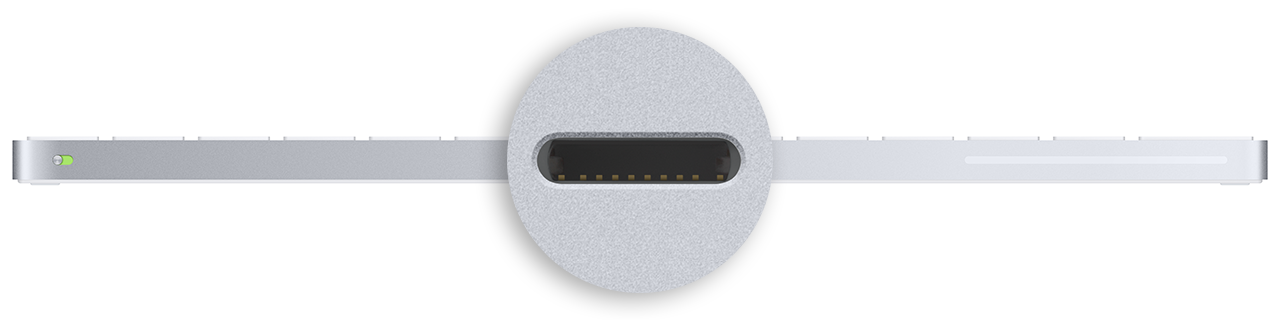
Der Ladeanschluss am Magic Keyboard befindet sich mittig auf der Rückseite des Geräts:
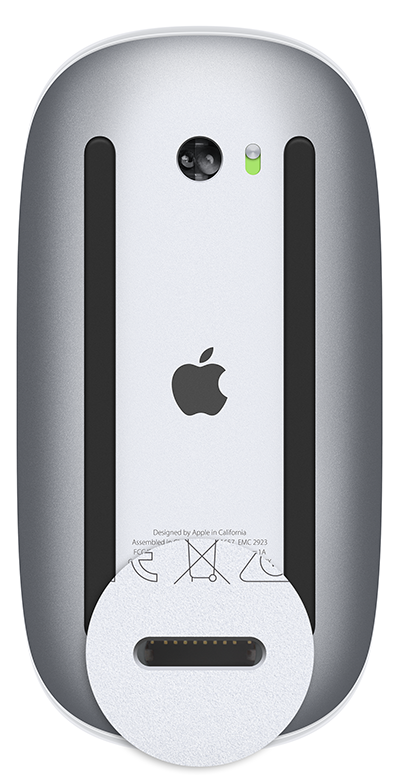
Der Ladeanschluss an der Magic Mouse befindet sich auf der Unterseite des Geräts, unter dem Text- und Symbolaufdruck:
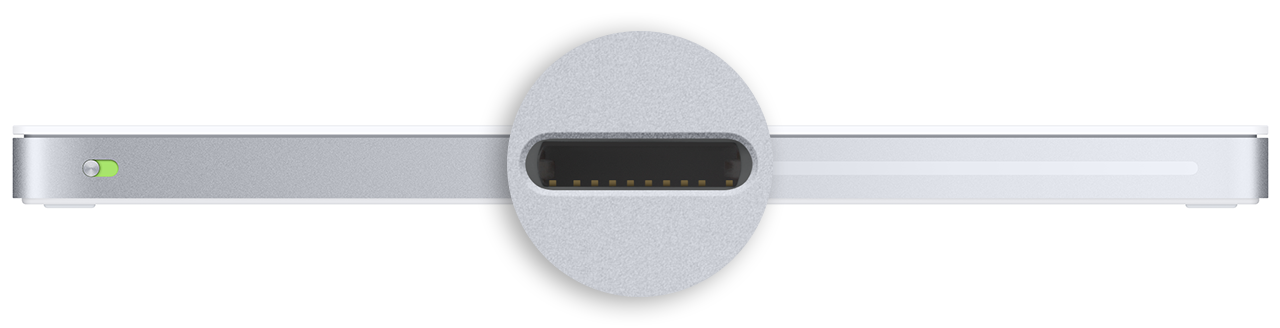
Der Ladeanschluss am Magic Trackpad befindet sich mittig auf der Rückseite des Geräts:
Weitere Informationen
Wenn du eine ältere Apple Wireless Mouse, ein älteres Apple Wireless Keyboard oder ein älteres Apple Wireless Trackpad mit herausnehmbaren Batterien hast, erfährst du hier, wie du die Batterien einlegst.