Použití Ovládacího centra systému tvOS na Apple TV
Ovládací centrum vám poskytuje rychlý přístup k volbám a ovládacím prvkům pro přepínání uživatelů, poslech hudby, přístup ke kamerám a scénám HomeKitu, uspání Apple TV a další činnosti. V Ovládacím centru můžete rychle přepínat mezi uživateli, z nichž každý může mít své vlastní seznamy nadcházejících videí, vlastní sbírky videí a hudby, data Game Centra a může dostávat vlastní doporučení.
Otevření Ovládacího centra
Na ovladači Apple TV Remote podržte tlačítko TV
 .
.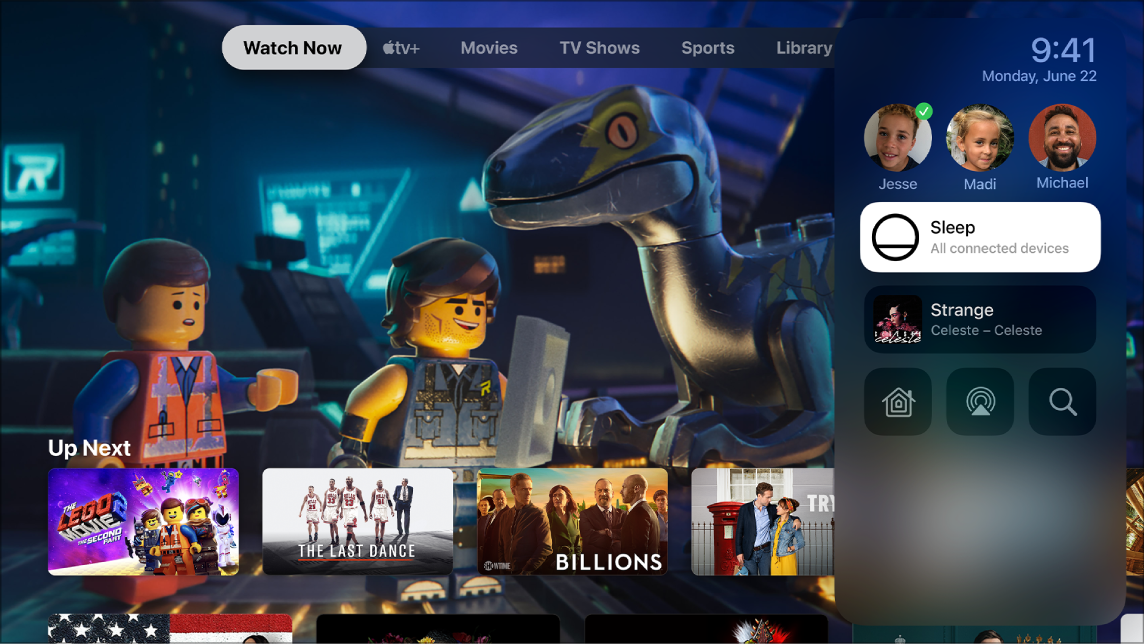
Film LEGO Příběh 2: druhý díl je dostupný v aplikaci Apple TV
Přepnutí na jiného uživatele
Stisknutím a podržením tlačítka TV
na ovladači Apple TV Remote otevřete Ovládací centrum.Vyberte uživatele.
Při přepnutí na jiného uživatele je předchozí uživatel odhlášen a v aplikacích TV a Hudba se zobrazí aktualizované seznamy Nadcházející nového uživatele, jeho sbírky videí a hudby a také jemu určená doporučení.
Poznámka: Přepnutí uživatelů nemá vliv na aplikaci Fotky a nemění ani jiné položky nastavení přidružené k účtu na iCloudu.
Uspání Apple TV
Stisknutím a podržením tlačítka TV
na ovladači Apple TV Remote otevřete Ovládací centrum.Vyberte Spánek.
Informace o změnách nastavení spánku najdete v tématu Uspání a probuzení Apple TV.
Přístup k aktuální skladbě v aplikaci Hudba
Skladba, která se přehrává nebo je pozastavená v aplikaci Hudba  na Apple TV, se zobrazuje v Ovládacím centru.
Stisknutím a podržením tlačítka TV
na ovladači Apple TV Remote otevřete Ovládací centrum.Vyberte aktuálně hrající skladbu.
Otevře se obrazovka Právě hraje v aplikaci Hudba.
Přístup k ovládání zvuku
Stisknutím a podržením tlačítka TV
na ovladači Apple TV Remote otevřete Ovládací centrum.Vyberte tlačítko Ovládání zvuku
 a potom vyberte sluchátka nebo jeden či více reproduktorů.
Další informace o sdílení zvuku v bezdrátových sluchátkách Apple a o přehrávání zvuku přes více reproduktorů najdete v tématu Přehrávání audia z Apple TV v celé domácnosti.
Ovládání scén a kamer HomeKitu
V Ovládacím centru můžete aktivovat příslušenství HomeKitu a zobrazit domácí kamery, které jste nakonfigurovali v aplikaci Domácnost na libovolném zařízení se systémem iOS, iPadOS nebo macOS (Catalina nebo novější), přihlášeném pod týmž Apple ID.
Můžete například sledovat video z podporovaných bezpečnostních kamer nebo dostávat oznámení, když podporovaná kamera u vchodových dveří rozpozná návštěvníka. Když HomeKit rozpozná některou osobu z vaší knihovny fotek, může vám zaslat oznámení.
Můžete také ovládat scény, které jste vytvořili v aplikaci Domácnost na zařízení s iOS, iPadOS nebo macOS (Catalina nebo novější). Pomocí scén můžete ovládat více položek příslušenství v domácnosti najednou. Můžete například vytvořit scénu Sledování televize, která ztlumí světla a nastaví určitou teplotu.
Stisknutím a podržením tlačítka TV
na ovladači Apple TV Remote otevřete Ovládací centrum.Vyberte tlačítko HomeKit
 .
.Proveďte některou z následujících akcí:
Sledování živého videa z bezpečnostní kamery: Výběrem kamery zobrazíte obraz na celé obrazovce. Mezi kamerami můžete přepínat přejetím.
Spuštění oblíbené scény: Vyberte scénu.
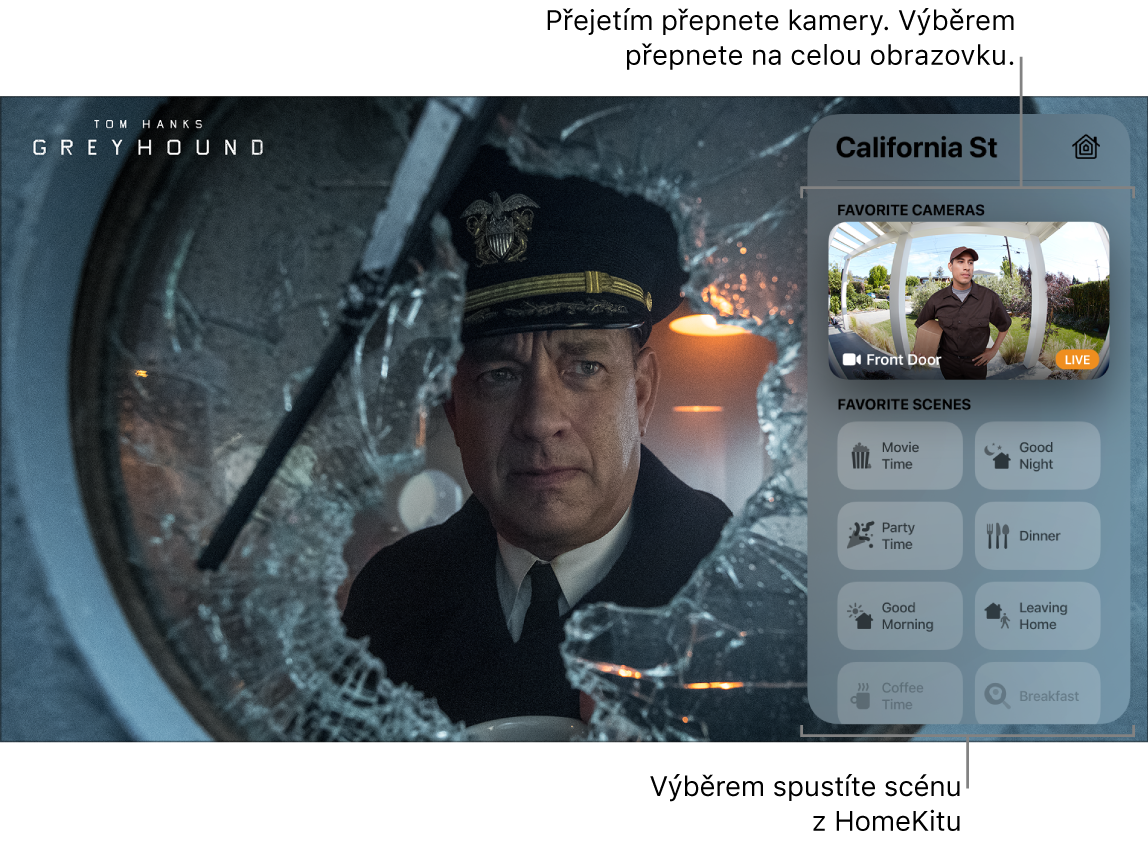
Seriál Greyhound můžete sledovat v aplikaci Apple TV
Poznámka: Scény zahrnující bezpečnostní produkty kompatibilní s HomeKitem, jako jsou například zámky dveří, dveře nebo okna ovládaná servomotorem, bezpečnostní systémy nebo garážová vrata, prostřednictvím Apple TV ovládat nelze. K ovládání těchto produktů musíte použít zařízení s iOS, iPadOS, macOS nebo watchOS.
Další informace o vytváření scén a nastavení kamer v aplikaci Domácnost najdete v Uživatelské příručce pro iPhone.
Rychlý přístup k aplikaci Hledat
Stisknutím a podržením tlačítka TV
na ovladači Apple TV Remote otevřete Ovládací centrum.Vyberte tlačítko Hledat
 .
.Viz Hledání na Apple TV.
Zavření Ovládacího centra
Stiskněte tlačítko Zpět
 (Apple TV Remote 2. generace) nebo tlačítko
  (Apple TV Remote 1. generace).