
Změna nastavení Tiskárny a skenery na Macu
Nastavení Tiskárny a skenery slouží ke správě tiskáren a skenerů. Informace o tom, jak přidat tiskárnu, kterou chcete se svým Macem používat, najdete v tématu Přidání tiskárny, kterou chcete s Macem používat, do seznamu tiskáren.
Chcete-li toto nastavení změnit, vyberte nabídku Apple
 . (Je možné, že bude třeba posunout zobrazení níže.)

Otevřít nastavení Tiskárny a skenery
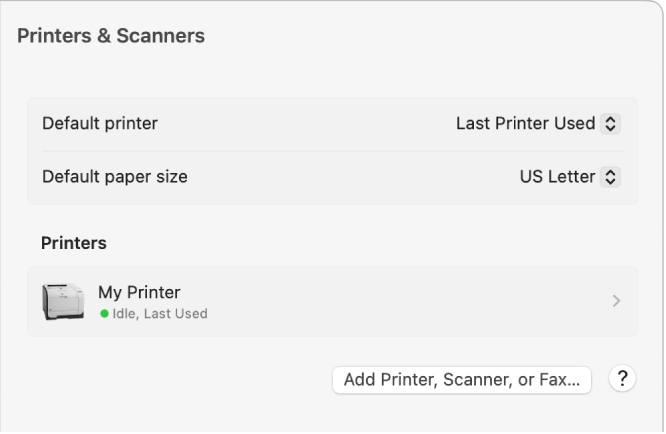
Volba | Popis |
|---|---|
Výchozí tiskárna | Nastaví tiskárnu, kterou chcete používat, jako výchozí tiskárnu. Ve výchozím nastavení je vybrána tiskárna, která byla v daném síťovém umístění použita naposledy. |
Výchozí velikost papíru | Vyberte velikost papíru, který je vložený v tiskárně. |
Tiskárny | Seznam tiskáren, pro jejichž použití je Mac nastaven. Kliknutím na tiskárnu v seznamu Tiskárny můžete zobrazit nebo změnit název tiskárny, umístění, model tiskárny nebo verzi ovladače, otevřít tiskovou frontu nebo informace o volbách a zásobách tiskárny, sdílet tiskárnu v síti nebo povolit ostatním uživatelům používat tiskárnu. Může se jednat o další uživatele počítačů Mac nebo počítačů se systémem Windows či UNIX, kteří jsou připojeni k téže místní síti. Uživatelé Maců si musí nainstalovat systém macOS 10.5 nebo novější. Můžete také podržet Ctrl a kliknutím na tiskárnu v seznamu zobrazit informace o tiskárně, nastavit tiskárnu jako výchozí, odstranit tiskárnu ze seznamu a resetovat tiskový systém. |
Tlačítko Přidat tiskárnu, skener nebo fax | Přidá tiskárny, skenery, fax nebo multifunkční tiskárny do seznamu zařízení. Vyberte ze seznamu informace o zařízení nebo je zadejte do dialogového okna, které se zobrazí. Většina tiskáren a skenerů je uvedena pod položkou Výchozí. Můžete přidat také IP tiskárnu nebo tiskárnu Windows. |
Tip: Chcete-li k některé tiskárně nebo skeneru získat rychlý přístup, můžete ho přidat na plochu nebo do Docku. V nastavení Tiskárny a skenery vyberte tiskárnu nebo skener a přetáhněte ho na plochu nebo do Docku.