Uživatelská příručka pro iPhone
- Vítejte
- Novinky v systému iOS 14
-
- Probuzení a odemknutí
- Nastavení hlasitosti
- Změny zvuků a vibrací
- Přístup k funkcím z uzamčené obrazovky
- Otvírání aplikací
- Pořízení snímku nebo záznamu obrazovky
- Změna nebo zamknutí orientace obrazovky
- Změna tapety
- Nastavení záznamu Live Photo jako tapety
- Přiblížení položek na displeji na dosah
- Hledání na iPhonu
- Posílání položek přes AirDrop
- Spouštění rychlých akcí
- Použití a přizpůsobení Ovládacího centra
- Přidání widgetů
- Dobíjení a monitorování baterie
- Význam stavových ikon
- Cestování s iPhonem
-
- Kalkulačka
- Kompas
-
- Sběr informací o zdraví a kondici
- Udržování zdravotního profilu
- Zobrazení informací o zdraví a kondici
- Sledování menstruačního cyklu
- Sledování hlasitosti zvuků působících na váš sluch ve sluchátkách a v okolním prostředí
- Sdílení dat o zdraví a kondici
- Stahování zdravotních záznamů
- Vytvoření a sdílení zdravotního ID
- Správa zdravotních funkcí s využitím seznamu úkolů pro zdraví
- Registrace dárce orgánů
- Zálohování dat aplikace Zdraví
-
- Úvod do aplikace Domácnost
- Nastavení příslušenství
- Ovládání příslušenství
- Přidání dalších domácností
- Nastavení konfigurace HomePodu
- Konfigurování kamer
- Rozpoznávání tváří
- Nastavení konfigurace směrovače
- Vytvoření a použití scén
- Ovládání domácnosti pomocí Siri
- Dálkové ovládání domácnosti
- Vytvoření automatizované činnosti
- Sdílení ovládání s dalšími osobami
-
- Prohlížení map
-
- Vyhledávání tras pomocí Siri, aplikace Mapy a widgetů
- Výběr preferovaného způsobu cestování
- Vyhledání trasy
- Nahlašování dopravních omezení
- Návrat k zaparkovanému autu
- Vyhledání cyklistické trasy
- Hledání míst k zastavení
- Vyhledání pěší trasy
- Vyhledání trasy veřejnou dopravou
- Zobrazení přehledu trasy nebo seznamu navigačních pokynů
- Změna nastavení zvuku průběžné navigace
- Výběr dalších voleb trasy
- Vyhledání trasy mezi místy odlišnými od vaší aktuální polohy
- Smazání nedávno zobrazených tras
- Naplánování trasy v Mapách na Macu
- Pomoc s opravováním a vylepšováním map
- Objednávání jízd
-
- Nastavení Zpráv
- Odesílání a příjem zpráv
- Poslání zprávy skupině nebo firmě
- Odesílání fotek, videí a zvuku
- Animované zprávy
- Použití aplikací iMessage
- Použití memoji
- Odeslání efektu Digital Touch
- Posílání a příjem peněz s Apple Pay
- Změny oznamování
- Blokování, filtrování a nahlašování zpráv
- Mazání zpráv
-
- Prohlížení fotek a sledování videí
- Mazání a skrývání fotek a videí
- Úpravy fotek a videí
- Úprava záznamu Live Photo
- Úpravy fotek v režimu Portrét
- Uspořádání fotek v albech
- Hledání ve Fotkách
- Sdílení fotek a videí
- Prohlížení vzpomínek
- Hledání osob ve Fotkách
- Procházení fotek podle místa
- Použití Fotek na iCloudu
- Sdílení fotek ve sdílených albech na iCloudu
- Použití funkce Můj fotostream
- Import fotek a videí
- Tisk fotek
- Zkratky
- Akcie
- Tipy
- Přeložit
-
- Uchovávání karet a lístků ve Walletu
- Nastavení Apple Pay
- Bezkontaktní placení
- Použití Apple Pay v aplikacích, klipech aplikací a Safari
- Použití karty Apple Cash
- Použití karty Apple Card
- Správa karet a aktivity
- Placení ve veřejné dopravě
- Použití autoklíčů
- Použití studentských průkazů
- Přidávání a správa lístků
- Použití lístků
- Počasí
-
- Nastavení rodinného sdílení
- Stahování položek, které zakoupili členové rodiny
- Ukončení sdílení zakoupených položek
- Zapnutí funkce Požádat o koupi
- Nastavení Apple Cash pro rodinu
- Sdílení Apple Card
- Sdílení předplatného a úložiště na iCloudu
- Sdílení fotek, kalendáře a dalších položek s členy rodiny
- Zjištění polohy ztraceného zařízení člena rodiny
- Nastavení funkce Čas u obrazovky prostřednictvím rodinného sdílení
-
- Nabíjecí kabel
- Napájecí adaptéry
- Nabíječky a powerbanky MagSafe
- Pouzdra a obaly MagSafe
- Bezdrátové nabíječky s certifikátem Qi
-
- Nastavení AirPodů
- Nabíjení AirPodů
- Spuštění a zastavení přehrávání zvuku
- Nastavení hlasitosti AirPodů
- Zahajování a příjem hovorů pomocí AirPodů
- Přepínání AirPodů mezi zařízeními
- Použití Siri s AirPody
- Poslech zpráv a diktování odpovědí
- Sdílení zvuku s AirPody a sluchátky Beats
- Přepínání režimů hlukového filtru
- Ovládání prostorového zvuku
- Restartování AirPodů
- Přejmenování AirPodů a změny dalších voleb
- Použití jiných sluchátek s rozhraním Bluetooth
- Použití EarPodů
- Sledování hladiny hlasitosti zvuku ve sluchátkách
- Apple Watch
- HomePod a jiné bezdrátové reproduktory
- Externí úložná zařízení
- Magic Keyboard
- Tiskárny
-
- Sdílení internetového připojení
- Zpřístupnění telefonních hovorů na iPadu, iPodu touch nebo Macu
- Přenášení rozpracovaných činností mezi iPhonem a Macem
- Vyjímání, kopírování a vkládání dat mezi iPhonem a jinými zařízeními
- Kabelové propojení iPhonu s počítačem
- Synchronizace iPhonu s počítačem
- Přenos souborů mezi iPhonem a počítačem
-
- Úvod do systému CarPlay
- Připojení k systému CarPlay
- Použití Siri
- Použití ovládacích prvků zabudovaných ve vozidle
- Zobrazení podrobné navigace
- Nahlašování dopravních omezení
- Změna zobrazení mapy
- Telefonování
- Přehrávání hudby
- Zobrazení kalendáře
- Odesílání a příjem textových zpráv
- Přehrávání podcastů
- Poslech audioknih
- Poslech zpravodajských článků
- Ovládání domácnosti
- Použití dalších aplikací v systému CarPlay
- Změna uspořádání ikon na ploše CarPlay
- Změna nastavení v CarPlay
-
- Začínáme s funkcemi zpřístupnění
-
-
- Zapnutí a procvičování VoiceOveru
- Změna nastavení VoiceOveru
- Seznámení s gesty VoiceOveru
- Ovládání iPhonu pomocí gest VoiceOveru
- Ovládání VoiceOveru pomocí rotoru
- Používání klávesnice na obrazovce
- Psaní prstem
- Používání VoiceOveru s externí klávesnicí Apple
- Použití braillského řádku
- Psaní v Braillově písmu na displeji
- Přizpůsobení gest a klávesových zkratek
- Používání VoiceOveru s polohovacím zařízením
- Použití VoiceOveru v aplikacích
- Zvětšení
- Lupa
- Detekce lidí
- Zobrazení a velikost textu
- Pohyb
- Předčítání obsahu
- Zvukové popisy
-
-
- Důležité informace o bezpečnosti
- Důležité informace o zacházení
- Získání informací o vašem iPhonu
- Zobrazení nebo změna nastavení mobilních dat
- Další informace o softwaru a službách
- Prohlášení o shodě s FCC
- Prohlášení o shodě s kanadskými standardy ISED
- Informace o ultraširokém pásmu
- Informace o laserovém zařízení třídy 1
- Apple a životní prostředí
- Informace o likvidaci a recyklaci
- Copyright
Přidání příloh k e-mailu na iPhonu
V aplikaci Mail  na iPhonu můžete do e-mailů přidávat fotky, videa, naskenované dokumenty a další položky.
Připojení dokumentu k e-mailu
K e-mailu můžete připojit uložený dokument.
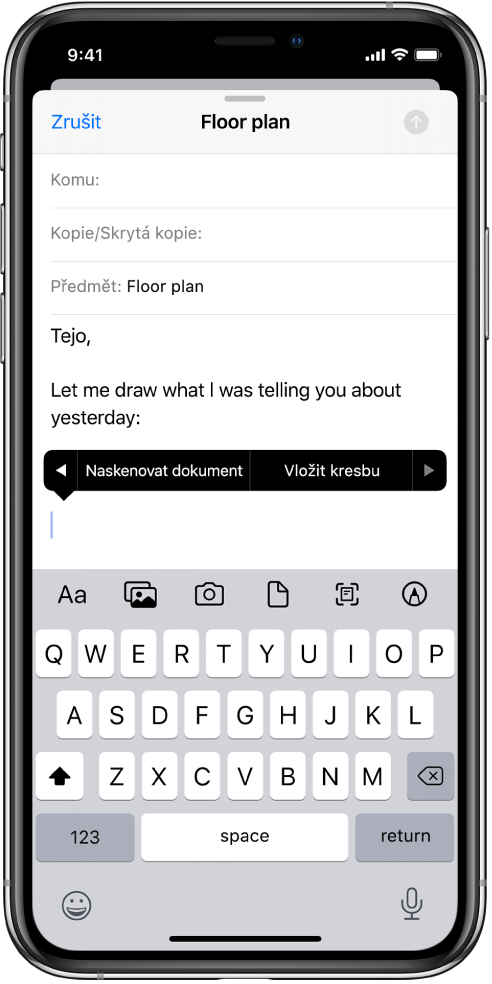
Klepněte v e-mailu na místo, kam chcete dokument vložit, a potom na formátovacím panelu nad klávesnicí klepněte na
 .
.Klepněte na
 nad klávesnicí a pak vyhledejte požadovaný dokument v aplikaci Soubory.
V Souborech klepněte dole na obrazovce na volbu Prohlížení nebo Poslední a potom klepnutím otevřete některý soubor, umístění nebo složku.
Klepnutím umístíte vybraný dokument do e-mailu.
Soubor, který chcete k e‑mailu přiložit, do něj můžete také přetáhnout.
Přidání uložené fotky nebo videa
Klepněte v e-mailu na místo, kam chcete fotku nebo video vložit, a potom na formátovacím panelu nad klávesnicí klepněte na
.Klepněte na
 na formátovacím panelu a ve výběru fotek vyhledejte fotku nebo video.
Přejetím nahoru zobrazíte další obrázky.
Klepnutím umístíte vybranou fotku nebo video do e-mailu.
Pořízení fotky nebo videa a jejich vložení do e-mailu
Klepněte v e-mailu na místo, kam chcete fotku nebo video vložit, a potom nad klávesnicí klepněte na
.Klepněte na
 nad klávesnicí a pak pořiďte novou fotku nebo video.
Klepnutím na Použít fotku nebo Použít video vložíte položku do e-mailu. Chcete-li je pořídit znovu, klepněte na Znovu.
Naskenování dokumentu do e-mailu
Klepněte v e-mailu na místo, kam chcete vložit naskenovaný dokument, a potom nad klávesnicí klepněte na
.Klepněte na
 nad klávesnicí.
Nasměrujte iPhone tak, aby se na displeji objevila stránka dokumentu. iPhone stránku automaticky naskenuje.
Chcete‑li stránku naskenovat ručně, klepněte na
 nebo stiskněte některé z tlačítek hlasitosti. Pokud chcete zapnout nebo vypnout blesk, klepněte na
  .
.Naskenujte další stránky a až budete hotoví, klepněte na Uložit.
Chcete‑li v uloženém skenu něco změnit, klepněte na něj a pak proveďte kterékoli z následujících změn:
Oříznutí obrázku: Klepněte na
 .
.Použití filtru: Klepněte na
 .
.Otočení obrázku: Klepněte na
 .
.Smazání skenu: Klepněte na
 .
.
Přidávání anotací k přílohám
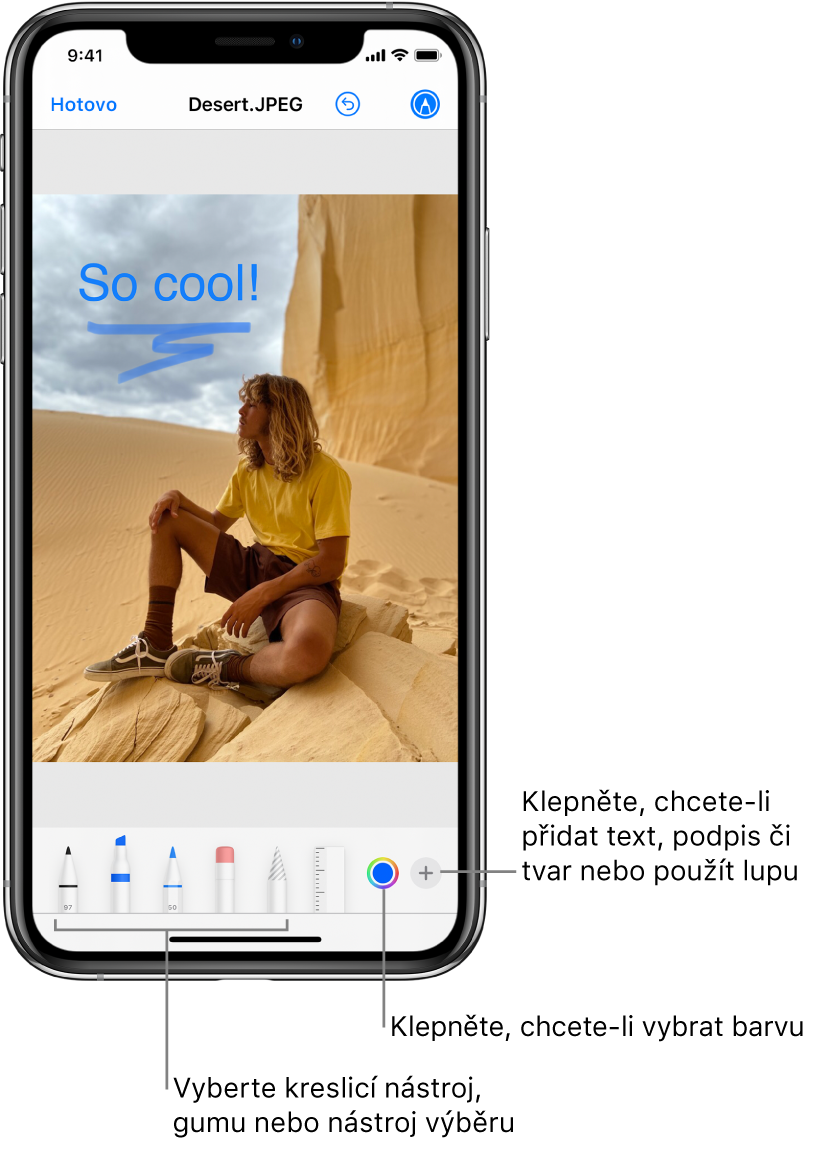
Pomocí nástroje Anotace můžete na fotky, videa a PDF přílohy psát a kreslit.
V e-mailu klepněte na přílohu a potom na
 .
.Kreslete prstem pomocí kreslicích nástrojů.
Po dokončení klepněte na Hotovo.
Viz Kreslení v aplikacích pomocí nástroje Anotace na iPhonu.
Kreslení v e‑mailu
Klepněte v e-mailu na místo, kam chcete vložit kresbu, a potom nad klávesnicí klepněte na
.Na formátovacím panelu klepněte na
.Vyberte kreslicí nástroj a barvu a začněte psát nebo kreslit prstem.
Viz Kreslení v aplikacích pomocí nástroje Anotace na iPhonu.
Nakonec klepněte na Hotovo a pak na Vložit kresbu.
Chcete-li pokračovat v práci na kresbě, klepněte na ni a potom na .