Uživatelská příručka pro iPhone
- Uživatelská příručka pro iPhone
- Novinky v systému iOS 13
- Podporované modely iPhonu
-
- Probuzení a odemknutí
- Nastavení hlasitosti
- Změny zvuků a vibrací
- Přístup k funkcím z uzamčené obrazovky
- Otvírání aplikací na ploše
- Pořízení snímku nebo záznamu obrazovky
- Změna nebo zamknutí orientace obrazovky
- Změna tapety
- Přiblížení položek na displeji na dosah
- Hledání na iPhonu
- Posílání položek přes AirDrop
- Spouštění rychlých akcí
- Použití a přizpůsobení Ovládacího centra
- Otevření a uspořádání zobrazení dnešního dne
- Dobíjení a monitorování baterie
- Význam stavových ikon
- Cestování s iPhonem
-
- Kalkulačka
- Kompas
-
- Přehled funkcí aplikace Domácnost
- Přidání a ovládání příslušenství
- Nastavení příslušenství
- Přidání dalších domácností
- Nastavení konfigurace HomePodu
- Konfigurování kamer
- Nastavení konfigurace směrovače
- Vytvoření a použití scén
- Ovládání domácnosti pomocí Siri
- Automatizace a vzdálený přístup
- Vytvoření automatizované činnosti
- Sdílení ovládání s dalšími osobami
-
- Prohlížení map
- Hledání míst
- Obrázky okolí
- Označování míst
- Získání informací o místě
- Sdílení míst
- Ukládání oblíbených míst
- Vytváření sbírek
- Získání dopravních informací a informací o počasí
- Vyhledání trasy
- Sledování průběžných navigačních pokynů
- Nalezení vašeho vozu
- Objednání jízdy
- Prohlídky Flyover v aplikaci Mapy
- Pomoc s vylepšováním map
-
- Prohlížení fotek a sledování videí
- Úpravy fotek a videí
- Úprava záznamu Live Photo
- Úpravy fotek v režimu Portrét
- Uspořádání fotek v albech
- Hledání ve Fotkách
- Sdílení fotek a videí
- Prohlížení vzpomínek
- Hledání osob ve Fotkách
- Procházení fotek podle místa
- Použití Fotek na iCloudu
- Sdílení fotek ve sdílených albech na iCloudu
- Použití funkce Můj fotostream
- Import fotek a videí
- Tisk fotek
- Zkratky
- Akcie
- Tipy
- Počasí
-
- Nastavení rodinného sdílení
- Sdílení zakoupených položek s členy rodiny
- Zapnutí funkce Požádat o koupi
- Skrytí zakoupených položek
- Sdílení předplatného
- Sdílení fotek, kalendáře a dalších položek s členy rodiny
- Zjištění polohy ztraceného zařízení člena rodiny
- Nastavení funkce Čas u obrazovky pro členy rodiny
-
- Sdílení internetového připojení
- Zpřístupnění telefonních hovorů na iPadu, iPodu touch nebo Macu
- Přenášení rozpracovaných činností mezi iPhonem a Macem
- Vyjímání, kopírování a vkládání dat mezi iPhonem a Macem
- Připojení iPhonu k počítači přes USB
- Synchronizace iPhonu s počítačem
- Přenos souborů mezi iPhonem a počítačem
-
- Úvod do systému CarPlay
- Připojení k systému CarPlay
- Použití Siri
- Použití ovládacích prvků zabudovaných v autě
- Zobrazení podrobné navigace
- Změna zobrazení mapy
- Telefonování
- Přehrávání hudby
- Zobrazení kalendáře
- Odesílání a příjem textových zpráv
- Přehrávání podcastů
- Poslech audioknih
- Poslech zpravodajských článků
- Ovládání domácnosti
- Použití dalších aplikací v systému CarPlay
- Změna uspořádání ikon na ploše CarPlay
- Změna nastavení v CarPlay
-
-
- Nastavení přístupového kódu
- Nastavení Face ID
- Nastavení Touch ID
- Změna přístupu k položkám při uzamčeném iPhonu
- Vytváření hesel pro webové stránky a aplikace
- Sdílení hesel přes AirDrop
- Automatické vyplňování přístupových SMS kódů na iPhonu
- Správa dvoufaktorového ověřování
- Nastavení Klíčenky na iCloudu
- Použití VPN
-
- Restartování iPhonu
- Vynucený restart iPhonu
- Aktualizace iOS
- Zálohování iPhonu
- Návrat k výchozímu nastavení iPhonu
- Obnova veškerého obsahu ze zálohy
- Obnova zakoupených a smazaných položek
- Prodej nebo darování iPhonu
- Smazání veškerého obsahu a nastavení
- Obnova továrního nastavení iPhonu
- Instalace a odstranění konfiguračních profilů
-
- Začínáme s funkcemi zpřístupnění
-
-
- Zapnutí a procvičování VoiceOveru
- Změna nastavení VoiceOveru
- Seznámení s gesty VoiceOveru
- Ovládání iPhonu pomocí gest VoiceOveru
- Ovládání VoiceOveru pomocí rotoru
- Používání klávesnice na obrazovce
- Psaní prstem
- Používání VoiceOveru s klávesnicí Magic Keyboard
- Psaní Braillovým písmem na displej s použitím VoiceOveru
- Použití braillského řádku
- Přizpůsobení gest a klávesových zkratek
- Používání VoiceOveru s polohovacím zařízením
- Použití VoiceOveru v aplikacích
- Zvětšení
- Lupa
- Zobrazení a velikost textu
- Pohyb
- Předčítání obsahu
- Zvukové popisy
-
-
- Důležité informace o bezpečnosti
- Důležité informace o zacházení
- Získání informací o vašem iPhonu
- Zobrazení nebo změna nastavení mobilních dat
- Další informace o softwaru a službách
- Prohlášení o shodě s FCC
- Prohlášení o shodě s kanadskými standardy ISED
- Informace o ultraširokém pásmu
- Informace o laserovém zařízení třídy 1
- Apple a životní prostředí
- Informace o likvidaci a recyklaci
- Copyright
Odesílání fotek, videí a zvukových zpráv na iPhonu
V aplikaci Zprávy  můžete prostřednictvím služby iMessage nebo SMS/MMS odesílat fotky, videa a zvukové zprávy. Přílohy můžete také sdílet, ukládat a tisknout. Velikost příloh může váš operátor omezit na určitý limit. iPhony můžou v případě potřeby přiložené fotky a videa komprimovat.
Informace o odesílání SMS/MMS příloh na modelech se dvěma SIM najdete v tématu Správa mobilních tarifů.
Odeslání fotky nebo videa
Při psaní zprávy v aplikaci Zprávy proveďte kteroukoli z následujících akcí:
Pořízení snímku přímo v aplikaci Zprávy: Klepněte na
 , zakomponujte záběr v hledáčku a pak klepněte na
  .
.Pořízení videa přímo v aplikaci Zprávy: Klepněte na
, vyberte režim Video a pak klepněte na  .
.Výběr existující fotky nebo videa: Klepněte na
 v přihrádce aplikací a pak přejetím doleva zobrazte nedávno pořízené snímky nebo klepněte na volbu Všechny fotky.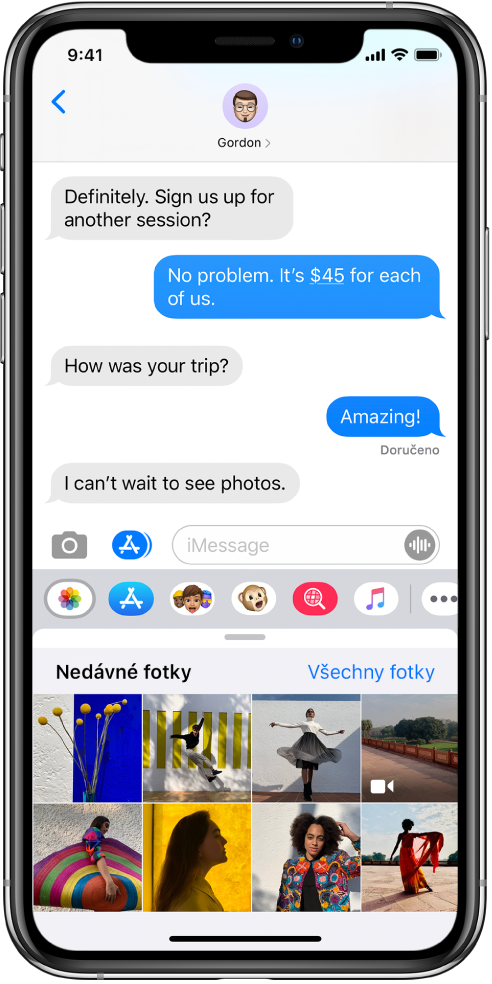
Odešlete zprávu klepnutím na
 nebo odeslání zrušte klepnutím na
  .
.
Úpravy a anotace fotek
Fotky, které se chystáte odeslat v konverzaci aplikace Zprávy, můžete před odesláním upravit a přidat k nim anotace.
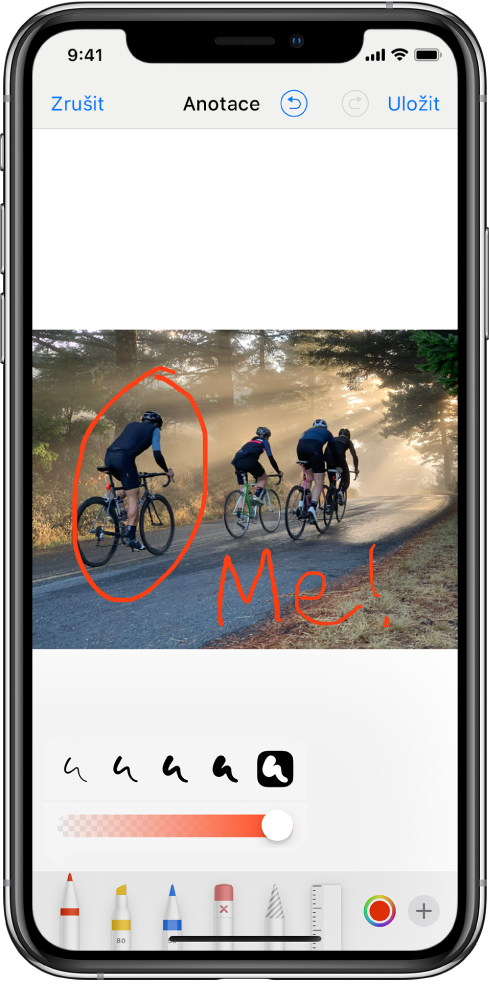
Klepněte na
v přihrádce aplikací a vyberte fotku.Klepněte na fotku v bublině se zprávou a potom proveďte kterékoli z následujících akcí:
Klepněte na volbu Anotace, pomocí nástrojů pro anotace přidejte na fotku kresbu a pak klepněte na Uložit.
Klepněte na volbu Upravit, pomocí nástrojů pro úpravy fotek fotku upravte a pak klepněte na Uložit.
Klepněte na Hotovo, připojte zprávu a pak fotku odešlete klepnutím na
nebo ji z bubliny odstraňte klepnutím na .
Přidávání obrazových efektů k fotkám a videím
K fotkám a videím pořízeným v konverzaci ve Zprávách můžete přidávat obrazové efekty – filtry, nálepky, štítky a tvary.
V konverzaci ve Zprávách klepněte na
a pak vyberte režim Foto nebo Video.Klepněte na
 a potom proveďte kteroukoli z následujících akcí:
Klepněte na
 a pak vyberte animoji (na podporovaných modelech).
Klepněte na
 a pak pro svůj snímek vyberte filtr.
Klepnutím na
 přidáte textový štítek; klepnutím na
  přidáte tvar.
Klepnutím na
 přidáte nálepku memoji; klepnutím na
  přidáte nálepku s emotikonem.
Klepnutím na
 zavřete okno efektů.
Pořiďte fotku klepnutím na
nebo video klepnutím na  .
.Klepnutím na Hotovo přidejte fotku nebo video do bubliny. Potom můžete připojit zprávu nebo rovnou odeslat samotnou fotku či video klepnutím na
.
Odeslání zvukové zprávy
V konverzaci podržte
 a nahrajte zvukovou zprávu.
Chcete‑li si zprávu před odesláním poslechnout, klepněte na
 .
.Odešlete zprávu klepnutím na
 nebo odeslání zrušte klepnutím na
  .
.
Poznámka: Za účelem úspory místa iPhone automaticky odstraňuje zvukové zprávy dvě minuty po přehrání, pokud neklepnete na Zachovat. Chcete‑li zvukové zprávy zachovávat vždy, přejděte do Nastavení  > Zprávy > Vyprší (pod Zvukovými zprávami) a klepněte na Nikdy.
Poslech zvukové zprávy a nahrání odpovědi
Zvednutím iPhonu k uchu přehrajete příchozí zvukové zprávy.
Po dalším zvednutí na ně můžete odpovědět.
Chcete‑li tuto funkci zapnout nebo vypnout, přejděte do Nastavení > Zprávy a zapněte nebo vypněte volbu Přehrát při zvednutí.
Sdílení, ukládání, tisk, kopírování a mazání zpráv a příloh
V konverzaci můžete s přílohami provádět následující akce:
Sdílení, uložení nebo vytištění přílohy: Klepněte na přílohu a pak na
 .
.Zkopírování přílohy: Podržte na příloze prst a pak klepněte na Kopírovat.
Sdílení položky z jiné aplikace: Ve zdrojové aplikaci klepněte na Sdílet nebo na
a pak na Zprávy.Přeposlání zprávy nebo přílohy: Podržte prst na zprávě nebo příloze, klepněte na Další, v případě potřeby vyberte další položky a klepněte na
 .
.Smazání zprávy nebo přílohy: Podržte prst na zprávě nebo příloze, klepněte na Další, vyberte další požadované položky a pak klepněte na
 .
.
Poznámka: Přílohy, které pošlete přes iMessage (například fotky a videa), můžou být odeslány do společnosti Apple a zašifrovány, takže k nim nemá přístup nikdo jiný než odesilatel a příjemce. Pro zvýšení výkonu při psaní zpráv iMessage může vaše zařízení automaticky odesílat přílohy do společnosti Apple. Pokud zprávu neodešlete, přílohy jsou ze serveru po několika dnech smazány.