Uživatelská příručka pro iPad
- Vítejte
-
- Podporované modely
- iPad mini 4
- iPad mini 5. generace
- iPad mini 6. generace
- iPad 5. generace
- iPad 6. generace
- iPad 7. generace
- iPad 8. generace
- iPad 9. generace
- iPad Air 2
- iPad Air 3. generace
- iPad Air 4. generace
- iPad Air 5. generace
- 9,7palcový iPad Pro
- 10,5palcový iPad Pro
- 11palcový iPad Pro 1. generace
- 11palcový iPad Pro 2. generace
- 11palcový iPad Pro 3. generace
- 12,9palcový iPad Pro 1. a 2. generace
- 12,9palcový iPad Pro 3. generace
- 12,9palcový iPad Pro 4. generace
- 12,9palcový iPad Pro 5. generace
- Novinky v systému iPadOS 15
-
-
- Nastavení FaceTimu
- Vytvoření odkazu na FaceTime
- Zahajování a příjem hovorů
- Pořízení záznamu Live Photo
- Používání jiných aplikací během hovoru
- Zahájení skupinového hovoru FaceTime
- Zobrazení účastníků v mřížce
- Společné sledování a poslech přes SharePlay
- Sdílení obrazovky
- Změny nastavení videa
- Změny nastavení zvuku
- Použití obrazových efektů
- Opuštění hovoru nebo přepnutí do aplikace Zprávy
- Blokování nežádoucích volajících
-
- Úvod do aplikace Domácnost
- Nastavení příslušenství
- Ovládání příslušenství
- Přidání dalších domácností
- Nastavení konfigurace HomePodu
- Konfigurování kamer
- Rozpoznávání tváří
- Nastavení konfigurace směrovače
- Vytvoření a použití scén
- Ovládání domácnosti pomocí Siri
- Dálkové ovládání domácnosti
- Vytvoření automatizované činnosti
- Sdílení ovládání s dalšími osobami
-
- Prohlížení map
-
- Hledání míst
- Hledání blízkých turistických atrakcí, restaurací a služeb
- Získávání informací o místech
- Označování míst
- Sdílení míst
- Hodnocení míst
- Ukládání oblíbených míst
- Objevování nových míst v průvodcích
- Uspořádání míst ve sbírce Moji průvodci
- Získání dopravních informací a informací o počasí
- Smazání významných míst
- Rychlé vyhledání nastavených voleb aplikace Mapy
-
- Vyhledávání tras pomocí Siri, aplikace Mapy a widgetu Mapy
- Výběr dalších voleb trasy
- Akce, které máte k dispozici na trase
- Vyhledání trasy
- Nahlašování dopravních omezení v aplikaci Mapy na iPadu
- Vyhledání cyklistické trasy
- Vyhledání pěší trasy
- Vyhledání trasy veřejnou dopravou
- Smazání nedávných tras
- Naplánování trasy v Mapách na Macu
-
- Nastavení Zpráv
- Odesílání a příjem zpráv
- Poslání zprávy skupině
- Odesílání a příjem fotek, videí a zvuku
- Příjem a sdílení obsahu
- Animované zprávy
- Použití aplikací iMessage
- Použití memoji
- Odeslání efektu Digital Touch
- Posílání a příjem peněz a zasílání žádostí o peníze
- Změny oznamování
- Blokování, filtrování a nahlašování zpráv
- Mazání zpráv
-
- Prohlížení fotek a sledování videí
- Přehrávání videí a prezentací
- Mazání a skrývání fotek a videí
- Úpravy fotek a videí
- Změna délky videa a úprava zpomalených záběrů
- Úprava záznamu Live Photo
- Úpravy videí natočených ve filmařském režimu
- Úpravy fotek v režimu Portrét
- Vytváření fotoalb
- Úpravy a uspořádání alb
- Filtrování a řazení fotek v albu
- Hledání ve Fotkách
- Sdílení fotek a videí
- Prohlížení fotek a videozáznamů, které s vámi někdo sdílí
- Interakce s fotkami s použitím funkcí Živý text a Vizuální vyhledávání
- Sledování vzpomínek
- Přizpůsobení vzpomínek
- Hledání osob ve Fotkách
- Méně časté zobrazování určité osoby nebo místa
- Procházení fotek podle místa
- Použití Fotek na iCloudu
- Sdílení fotek ve sdílených albech na iCloudu
- Import fotek a videí
- Tisk fotek
-
- Surfování na webu
- Přizpůsobení nastavení Safari
- Změna rozložení
- Hledání webových stránek
- Použití panelů v Safari
- Vytvoření záložek pro oblíbené webové stránky
- Ukládání stránek do seznamu četby
- Zobrazení odkazů, které s vámi sdílejí přátelé
- Automatické vyplňování formulářů
- Získávání rozšíření
- Skrytí reklam a rušivých prvků
- Anonymní surfování na webu
- Vymazání mezipaměti
- Použití funkce Skrýt můj e-mail
- Zkratky
- Akcie
- Tipy
-
- Nastavení rodinného sdílení
- Přidání nebo odstranění členů rodinného sdílení
- Sdílení předplacených služeb
- Stahování položek, které zakoupili členové rodiny
- Ukončení sdílení zakoupených položek
- Sdílení polohových údajů s rodinou a hledání ztracených zařízení
- Nastavení Apple Cash pro rodinu a Apple Card pro rodinu
- Nastavení rodičovského dohledu
-
- Příslušenství dodávané s iPadem
- Použití funkcí pro hlasitost zvuku ve sluchátkách
- HomePod a jiné bezdrátové reproduktory
-
- Externí klávesnice Apple
- Připojení klávesnice Magic Keyboard pro iPad (s vestavěným trackpadem)
- Připojení klávesnice Smart Keyboard
- Spárování klávesnice Magic Keyboard
- Přepínání mezi klávesnicemi
- Zadávání znaků s diakritikou
- Diktování textu
- Použití zkratek
- Výběr alternativního rozložení klávesnice
- Změna voleb asistence při psaní
- Externí úložná zařízení
- Příslušenství připojované přes Bluetooth
- Apple Watch a Fitness+
- Pouzdra a kryty
- Tiskárny
-
- Sdílení internetového připojení
- Zahajování a příjem telefonních hovorů
- Použití iPadu jako druhého monitoru Macu
- Používání jedné společné klávesnice a myši nebo trackpadu s Macem i iPadem
- Bezdrátové streamování videa, fotek a zvuku do Macu
- Přenášení rozpracovaných činností mezi zařízeními
- Vyjímání, kopírování a vkládání dat mezi iPadem a jinými zařízeními
- Kabelové propojení iPadu s počítačem
- Synchronizace iPadu s počítačem
- Přenos souborů mezi iPadem a počítačem
-
- Začínáme s funkcemi zpřístupnění
-
-
- Zapnutí a procvičování VoiceOveru
- Změna nastavení VoiceOveru
- Seznámení s gesty VoiceOveru
- Ovládání iPadu pomocí gest VoiceOveru
- Ovládání VoiceOveru pomocí rotoru
- Používání klávesnice na obrazovce
- Psaní prstem
- Používání VoiceOveru s externí klávesnicí Apple
- Použití braillského řádku
- Psaní v Braillově písmu na displeji
- Přizpůsobení gest a klávesových zkratek
- Používání VoiceOveru s polohovacím zařízením
- Použití VoiceOveru pro obrázky a videa
- Použití VoiceOveru v aplikacích
- Zvětšení
- Zobrazení a velikost textu
- Pohyb
- Předčítání obsahu
- Zvukové popisy
-
-
- Použití integrovaných bezpečnostních funkcí a ochrany soukromí
-
- Udržování vašeho Apple ID v bezpečí
- Přihlášení přes Apple
- Automatické vyplňování silných hesel
- Změna slabých a odhalených hesel
- Zobrazení hesel a souvisejících informací
- Bezpečné sdílení hesel přes AirDrop
- Zpřístupnění vašich hesel na všech vašich zařízeních
- Automatické vyplňování ověřovacích kódů
- Správa dvoufaktorového ověřování Apple ID
-
- Řízení přístupu k informacím v aplikacích
- Řízení přístupu k hardwarovým prostředkům
- Řízení oprávnění aplikací ke sledování
- Řízení informací o poloze, které sdílíte
- Zapnutí služby Soukromý přenos přes iCloud
- Vytvoření a správa adres pro funkci Skrýt můj e‑mail
- Použití soukromé síťové adresy
- Řízení způsobu, jakým vám Apple poskytuje reklamy
-
- Důležité informace o bezpečnosti
- Důležité informace o zacházení
- Další informace o softwaru a službách
- Prohlášení o shodě s FCC
- Prohlášení o shodě s kanadskými standardy ISED
- Apple a životní prostředí
- Informace o laserovém zařízení třídy 1
- Informace o likvidaci a recyklaci
- Prohlášení o shodě s doporučením ENERGY STAR
- Copyright
Čtení knih v aplikaci Knihy na iPadu
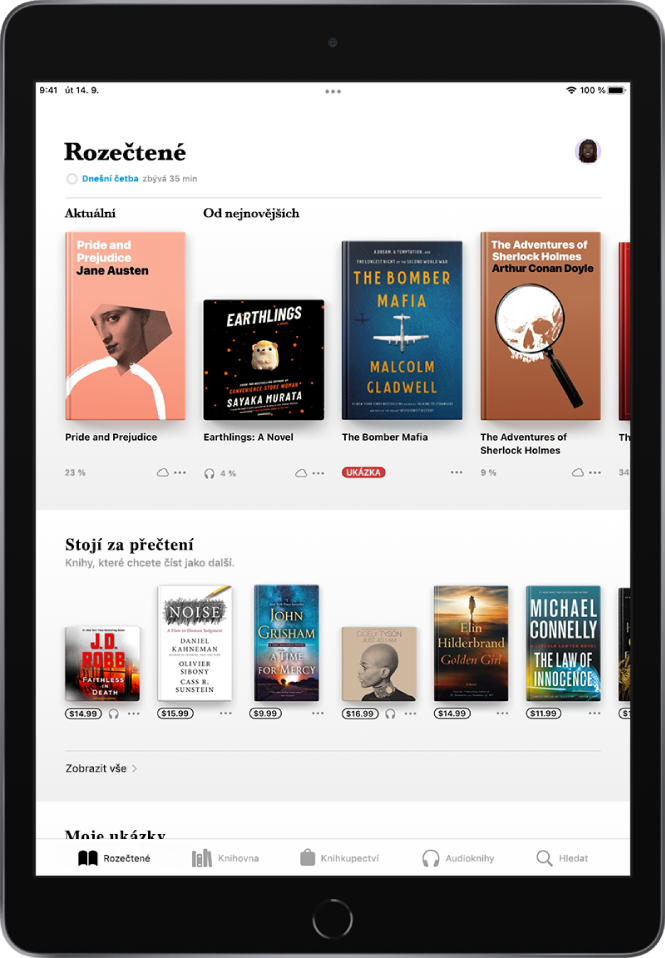
V aplikaci Knihy  můžete klepnutím u dolního okraje obrazovky přejít na panely Rozečtené nebo Knihovna, na nichž vidíte své rozečtené knihy, knihy, které byste si rádi přečetli, knihy, které máte ve sbírce, a další informace.
Rozečtené: Klepnutím zobrazíte knihy a audioknihy, které v současné době čtete nebo posloucháte. Rolováním dolů zobrazíte knihy a audioknihy, které jste si přidali do sbírky „Stojí za přečtení“ nebo jste si přečetli či poslechli jejich ukázky. Můžete si také nastavit denní čtenářské cíle a vést si záznamy o knihách, které jste během roku dočetli.
Knihovna: Klepnutím zobrazíte všechny knihy, audioknihy, série a PDF dokumenty, které jste získali v Knihkupectví nebo ručně přidali do knihovny. Klepnutím na Sbírky můžete zobrazit knihy roztříděné do sbírek, například Stojí za přečtení, Moje ukázky, Audioknihy nebo Přečtené.
Čtení knihy
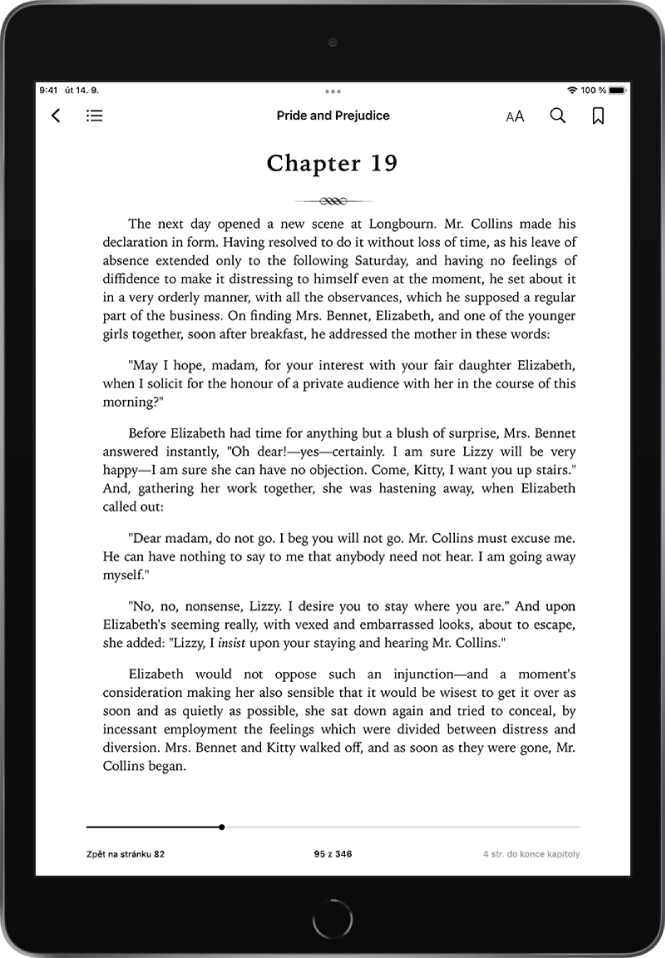
Klepněte na panel Rozečtené nebo Knihovna a potom na obálku knihy, kterou chcete otevřít. V knize se můžete pohybovat pomocí následujících gest a ovládacích prvků:
Otočení stránky: Klepněte na pravou část stránky nebo přejeďte zprava doleva.
Návrat na předcházející stránku: Klepněte na levou část stránky nebo přejeďte zleva doprava.
Přechod na konkrétní stránku: Klepněte na stránku a posuňte jezdec u dolního okraje obrazovky doleva nebo doprava. Můžete také klepnout na
 , zadat číslo stránky a pak klepnout na číslo stránky ve výsledcích hledání.
Zavření knihy: Klepnutím doprostřed stránky zobrazíte ovládací prvky; potom klepněte na
 .
.
Tip: Otočíte‑li iPad na šířku, zobrazí se dvě stránky najednou.
Když knihu dočtete, zobrazí se osobní doporučení, která vám pomůžou s výběrem dalších knih.
Změna vzhledu textu a zobrazení
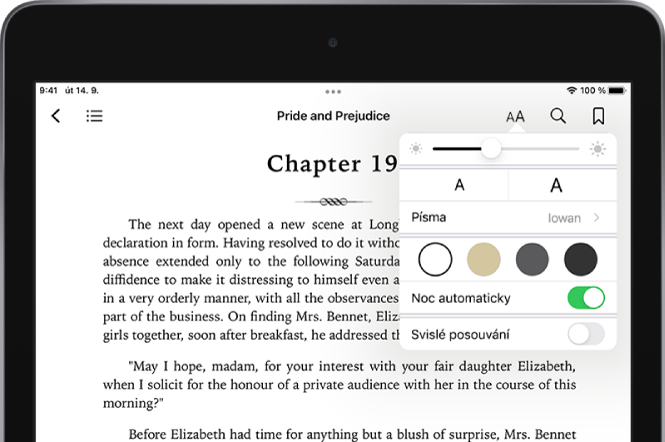
Klepněte na stránku, potom na  a pak proveďte kterékoli z následujících úkonů:
Nastavení jasu displeje: Přetáhněte jezdec doleva nebo doprava.
Změna velikosti písma: Klepnutím na velké A písmo zvětšíte, klepnutím na malé A ho zmenšíte.
Změna písma: Klepněte na Písma a vyberte jiné písmo.
Změna barvy pozadí stránky: Klepněte na některý kroužek.
Ztlumování displeje ve tmě: Chcete‑li, aby aplikace Knihy za nízké hladiny okolního světla automaticky měnila barvu a jas stránky, zapněte volbu „Noc automaticky“. (Některé knihy automatický noční režim nepodporují.)
Vypnutí stránkování: Chcete‑li se v knize nebo PDF dokumentu posouvat kontinuálně, zapněte volbu Svislé posouvání.
Založení stránky
Když knihu zavřete, rozečtená stránka se uloží automaticky – nemusíte si ji tedy zakládat. Záložky slouží k označení stránek, ke kterým se chcete později vrátit.
Klepnutím na  přidáte záložku; dalším klepnutím na stejnou ikonu záložku odstraníte.
Chcete-li zobrazit všechny záložky, klepněte na  a potom na Záložky.
Zvýrazňování a podtrhávání textu
Podržte prst na libovolném slovu a posouváním úchytů vyberte požadovanou část textu.
Klepněte na volbu Zvýraznění, potom na
 a vyberte barvu zvýraznění nebo zapněte podtržení.
Chcete‑li zvýraznění nebo podtržení odstranit, klepněte na text a potom na
 .
.
Chcete-li zobrazit všechna zvýrazněná místa, klepněte na a potom na Poznámky.
Přidání poznámky
Podržte prst na libovolném slovu a posouváním úchytů vyberte požadovanou část textu.
Klepněte na poznámku a zadejte text.
Klepnutím na stránku zavřete poznámku a můžete pokračovat ve čtení.
Chcete-li zobrazit všechny poznámky, klepněte na a potom na Poznámky. Chcete‑li poznámku odstranit, přejeďte přes ni doleva.
Sdílení vybraného textu
Vybraný text můžete odeslat přes AirDrop nebo v Mailu či Zprávách nebo ho přidat do aplikace Poznámky. K textům pocházejícím z knih v Knihkupectví bude automaticky připojen odkaz na knihu. (V některých zemích a oblastech nemusí být sdílení k dispozici.)
Podržte prst na libovolném slovu a posouváním úchytů vyberte požadovanou část textu.
Klepněte na Sdílet a vyberte způsob sdílení.
Můžete také sdílet odkaz pro zobrazení knihy v Knihkupectví. Klepněte na některou stránku, potom na a nakonec na  .
.
Přístup ke knihám na všech vašich zařízeních
Chcete‑li informace z aplikace Knihy průběžně aktualizovat na svém iPhonu, iPadu i iPodu touch, přihlaste se na všech těchto zařízeních pod stejným Apple ID a dále postupujte takto:
Synchronizace místa, kde jste skončili se čtením, záložek, poznámek a zvýraznění: Přejděte do Nastavení
 > [vaše jméno] > iCloud a potom zapněte volby iCloud Drive a Knihy.
Synchronizace seznamu Rozečtené, knihovny a sbírek: Přejděte do Nastavení > [vaše jméno] > iCloud a potom zapněte volby iCloud Drive a Knihy. Pak přejděte do Nastavení > Knihy a zapněte volbu Rozečtené.
Přístup ke knihám na Macu
Chcete‑li zobrazit knihy, audioknihy a PDF dokumenty uložené ve vašem Macu, použijte příkaz Apple  > Předvolby systému a dále postupujte jedním z následujících způsobů:
macOS 10.15 nebo novější: Otevřete Předvolby systému, klikněte na Apple ID, na bočním panelu vyberte položku iCloud a pak vyberte iCloud Drive. Klikněte na Volby a pak vyberte Knihy.
macOS 10.14 a starší: Otevřete Předvolby systému, klikněte na iCloud a pak vyberte iCloud Drive. Klikněte na Volby a pak vyberte Knihy.
Chcete‑li zobrazit své sbírky, záložky, poznámky a zvýraznění z Macu, vyberte Knihy > Předvolby, klikněte na Obecné a pak vyberte volbu „Synchronizovat sbírky, záložky a zvýraznění napříč zařízeními“.