Zobrazení fotek a videí na iPadu
V aplikaci Fotky  si můžete prohlížet fotky a videa podle roků, měsíců, dnů nebo v zobrazení všech fotek, které máte v knihovně. Přejetím od levého okraje displeje nebo klepnutím na
  otevřete boční panel, kde najdete fotky uspořádané podle různých kategorií. V aplikaci Fotky můžete také vytvářet alba a pak je sdílet s přáteli a rodinou.
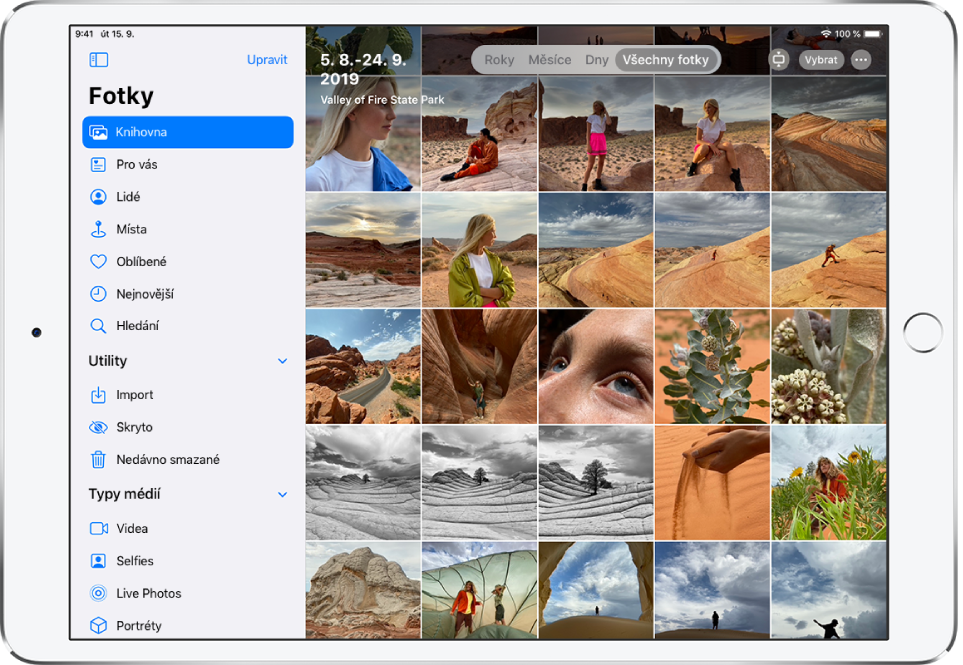
Prohlížení knihovny
Fotky a videa na iPadu jsou v knihovně fotek uspořádané do zobrazení Roky, Měsíce, Dny a Všechny fotky. V zobrazení Roky si můžete připomenout nejlepší snímky, v zobrazení Měsíce znovu prožít důležité události, v zobrazení Dny se zaměřit na jednotlivé snímky a v zobrazení Všechny fotky si prohlížet vše.
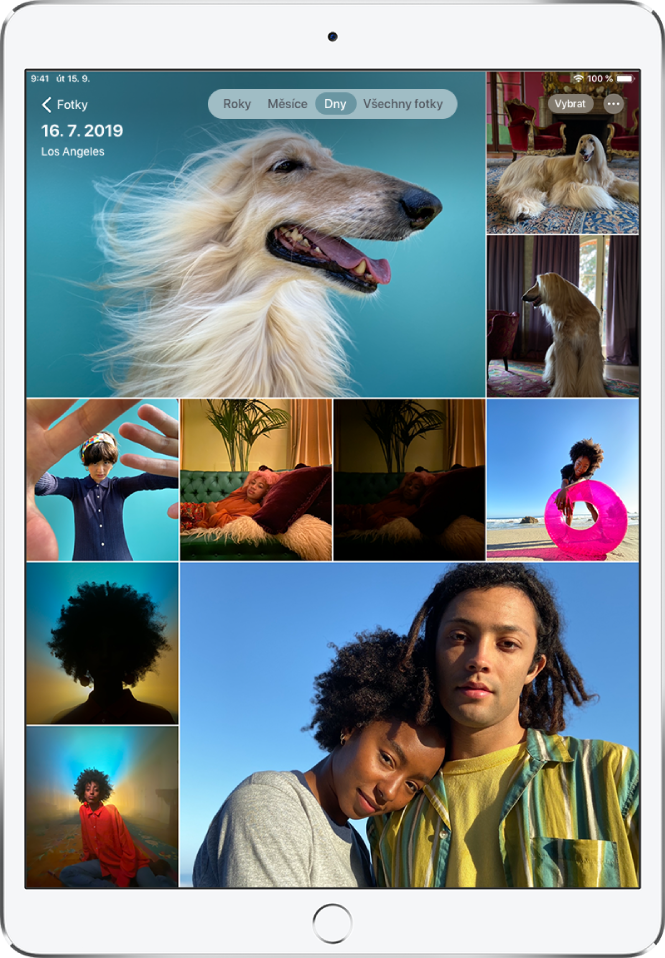
Při prohlížení knihovny fotek můžete klepnutím na tlačítka u horního okraje obrazovky vybrat požadované zobrazení:
Roky: Vybírá z knihovny fotek vaše nejlepší snímky za každý rok.
Měsíce: Zobrazuje sbírky fotek pořízených v daném měsíci, uspořádané podle významných událostí – například rodinná vycházka, oslava narozenin nebo výlet.
Dny: Zobrazuje vaše nejlepší snímky seskupené podle času nebo místa pořízení.
Všechny fotky: V tomto zobrazení vidíte všechny své fotky a videa. Když klepnete na
 , můžete je přiblížit nebo oddálit, prohlížet si je podle poměru stran nebo čtvercového formátu, filtrovat a zobrazit na mapě.
Aplikace Fotky v zobrazeních Dny, Měsíce a Roky odstraňuje duplicitní fotky a pracovní obrázky (například snímky obrazovky, zápisky ofocené z tabule nebo stvrzenky). V zobrazení Všechny fotky jsou vidět všechny snímky.
Prohlížení jednotlivých fotek
Klepnutím na miniaturu otevřete fotku na celé obrazovce. Pak s ní můžete provádět následující akce:
Zvětšení nebo zmenšení: Poklepáním nebo rozevřením prstů fotku přiblížíte. Přiblíženou fotku můžete posouvat tažením; poklepáním nebo sevřením prstů ji opět zmenšíte.
Sdílení: Klepněte na
 a vyberte způsob sdílení. Viz Sdílení fotek a videí na iPadu.
Přidání fotky k oblíbeným: Klepnutím na
 přidáte fotku do alba Oblíbené.
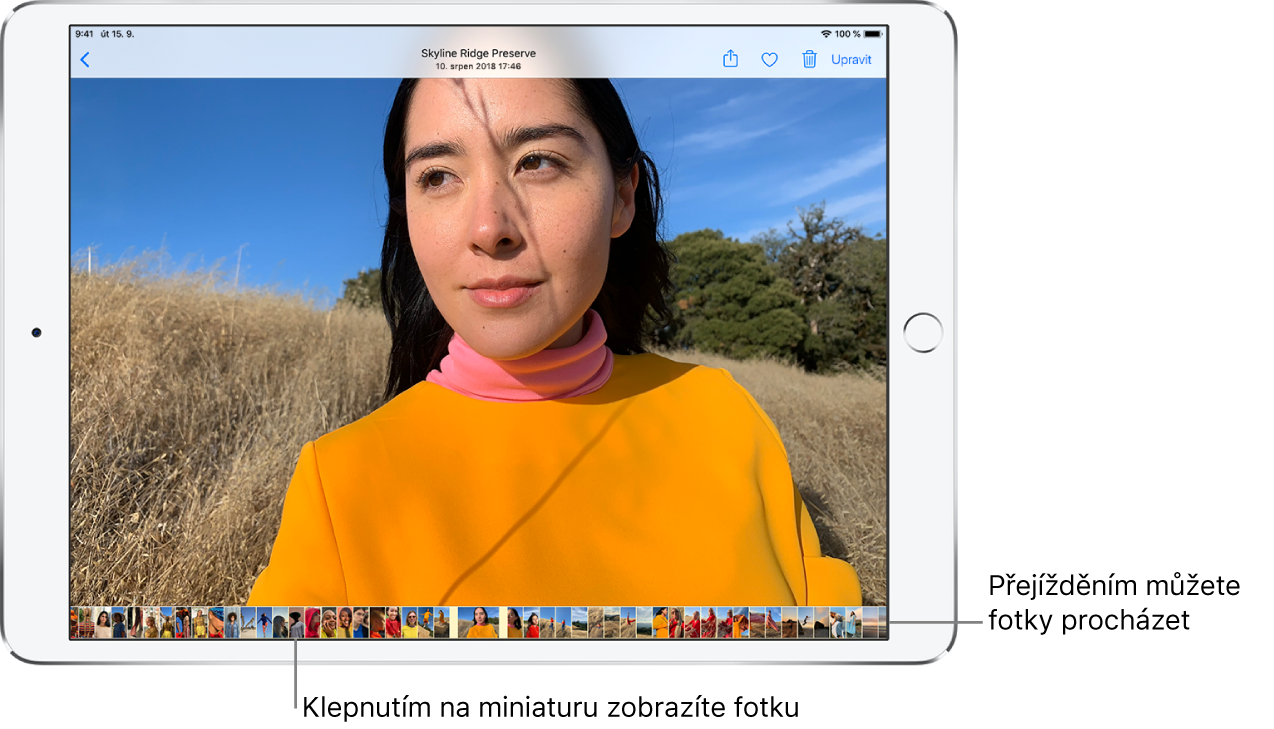
Chcete‑li pokračovat v procházení okamžiku nebo se vrátit do výsledků hledání, klepněte na  nebo přetáhněte fotku dolů.
Přidání titulků a zobrazení podrobných informací o fotkách a videích
Titulky dodávají fotkám a videím kontext a můžete podle nich vyhledávat na panelu Hledat. Chcete‑li k fotce nebo videu přidat titulek nebo zobrazit existující, vyberte je a přejetím nahoru zobrazte textové pole pod obrázkem.
Po přejetí nahoru přes fotku nebo video uvidíte také následující podrobné informace:
Efekty, které lze přidat k záznamu Live Photo – viz Úprava záznamu Live Photo.
Osoby rozpoznané na fotce – viz Hledání osob v aplikaci Fotky na iPadu.
Místo pořízení fotky; viz Procházení fotek na iPadu podle místa.
Odkaz umožňující zobrazit další fotky, které jste pořídili v blízkém okolí.
V sdílených albech můžete k fotkám a videím přidávat komentáře a označovat je jako oblíbené. Vaše komentáře a označení jsou sdíleny s odběrateli alba. Viz Sdílení fotek z iPadu prostřednictvím sdílených alb na iCloudu.
Přehrání záznamu Live Photo
Záznamy Live Photo  , které lze pořídit na podporovaných modelech, jsou pohyblivé snímky zachycující dění bezprostředně před pořízením fotky a po něm.
Otevřete záznam Live Photo.
Podržením prstu na fotce záznam přehrajete.
Tip: Chcete‑li zobrazit všechny své záznamy Live Photo, otevřete boční panel přejetím od levého okraje displeje nebo klepnutím na a potom klepněte na položku Live Photos pod záhlavím Typy médií.
Zobrazení fotek v sekvenci
V sekvenčním režimu fotoaparátu můžete pořídit několik fotek rychle za sebou, takže budete mít na výběr více snímků. V aplikaci Fotky se každá taková sekvence ukládá dohromady pod jednu společnou miniaturu. Jednotlivé fotky v sekvenci si můžete prohlédnout a vybrat ty, které se vám nejvíc líbí a chcete je uložit samostatně.
Otevřete sekvenci fotek.
Klepněte na Vybrat a potom přejížděním listujte v celé sbírce fotek.
Chcete‑li některé fotky uložit zvlášť, klepnutím je označte a potom klepněte na Hotovo.
Chcete‑li zachovat celou sekvenci i vybrané fotky, klepněte na Ponechat vše. Chcete‑li zachovat jen vybrané fotky, klepněte na Ponechat jen oblíbené ([počet]).
Tip: Chcete‑li zobrazit všechny své sekvence fotek, otevřete boční panel přejetím od levého okraje displeje nebo klepnutím na a potom klepněte na položku Sekvence pod záhlavím Typy médií.
Přehrání videa
Při procházení knihovny fotek se automaticky přehrávají videa, přes která se posouváte. Klepnutím na video spustíte jeho přehrávání na celé obrazovce bez zvuku. Pak proveďte některou z následujících akcí:
Klepnutím na ovládací prvky přehrávače pod videem můžete pozastavit nebo spustit přehrávání a zapnout nebo vypnout zvuk. Klepnutím na displej ovládací prvky přehrávání skryjete.
Poklepáním na displej můžete přepínat mezi zobrazením na celé obrazovce a zmenšením podle obrazovky.
Přehrání a přizpůsobení prezentace
Prezentace je sbírka naformátovaných fotek doprovázená hudbou.
Zobrazte fotky v zobrazení Všechny fotky nebo Dny a pak klepněte na Vybrat.
Klepněte postupně na jednotlivé fotky, které chcete do prezentace zahrnout, a potom na
.V seznamu voleb klepněte na položku Prezentace.
Klepněte na displej, potom klepněte na Volby a vyberte motiv prezentace, hudbu a další volby.
Chcete‑li prezentaci nebo video streamovat do televizoru, postupujte podle pokynů v tématu Bezdrátové streamování videa a fotek do Apple TV nebo chytrého televizoru z iPadu.