Uživatelská příručka pro iPad
- Uživatelská příručka pro iPad
- Novinky v systému iPadOS
- Podporované modely
-
- Probuzení a odemknutí
- Nastavení hlasitosti
- Změna nebo vypnutí zvuků
- Přístup k funkcím z uzamčené obrazovky
- Otvírání aplikací na ploše
- Pořízení snímku nebo záznamu obrazovky
- Změna nebo zamknutí orientace obrazovky
- Změna tapety
- Roztažení aplikace na celou plochu displeje
- Přetažení
- Hledání na iPadu
- Posílání položek přes AirDrop
- Spouštění rychlých akcí
- Použití a přizpůsobení Ovládacího centra
- Otevření a uspořádání zobrazení dnešního dne
- Dobíjení a monitorování baterie
- Význam stavových ikon
- Cestování s iPadem
-
-
- Přehled funkcí aplikace Domácnost
- Přidání a ovládání příslušenství
- Nastavení příslušenství
- Přidání dalších domácností
- Nastavení konfigurace HomePodu
- Konfigurování kamer
- Nastavení konfigurace směrovače
- Vytvoření a použití scén
- Ovládání domácnosti pomocí Siri
- Automatizace a vzdálený přístup
- Vytvoření automatizované činnosti
- Sdílení ovládání s dalšími osobami
-
- Prohlížení map
- Hledání míst
- Obrázky okolí
- Označování míst
- Získání informací o místě
- Sdílení míst
- Ukládání oblíbených míst
- Vytváření sbírek
- Získání dopravních informací a informací o počasí
- Vyhledání trasy
- Sledování průběžných navigačních pokynů
- Prohlídky Flyover v aplikaci Mapy
- Pomoc s vylepšováním map
-
- Prohlížení fotek a sledování videí
- Úpravy fotek a videí
- Úprava snímků Live Photo
- Úpravy fotek v režimu Portrét
- Uspořádání fotek v albech
- Hledání ve Fotkách
- Sdílení fotek a videí
- Prohlížení vzpomínek
- Hledání osob ve Fotkách
- Procházení fotek podle místa
- Použití Fotek na iCloudu
- Sdílení fotek ve sdílených albech na iCloudu
- Použití funkce Můj fotostream
- Import fotek a videí
- Tisk fotek
- Zkratky
- Akcie
- Tipy
-
- Nastavení rodinného sdílení
- Sdílení zakoupených položek s členy rodiny
- Zapnutí funkce Požádat o koupi
- Skrytí zakoupených položek
- Sdílení předplatného
- Sdílení fotek, kalendáře a dalších položek s členy rodiny
- Zjištění polohy ztraceného zařízení člena rodiny
- Nastavení funkce Čas u obrazovky pro členy rodiny
-
- Sdílení internetového připojení
- Zahajování a příjem telefonních hovorů
- Použití iPadu jako druhého monitoru Macu
- Přenášení rozpracovaných činností mezi iPadem a Macem
- Vyjímání, kopírování a vkládání dat mezi iPadem a Macem
- Připojení iPadu k počítači přes USB
- Synchronizace iPadu s počítačem
- Přenos souborů mezi iPadem a počítačem
-
-
- Restartování iPadu
- Aktualizace systému iPadOS
- Zálohování iPadu
- Návrat k výchozímu nastavení iPadu
- Obnova veškerého obsahu ze zálohy
- Obnova zakoupených a smazaných položek
- Prodej nebo darování iPadu
- Smazání veškerého obsahu a nastavení
- Obnova továrního nastavení iPadu
- Instalace a odstranění konfiguračních profilů
-
- Začínáme s funkcemi zpřístupnění
-
-
- Zapnutí a procvičování VoiceOveru
- Změna nastavení VoiceOveru
- Seznámení s gesty VoiceOveru
- Ovládání iPadu pomocí gest VoiceOveru
- Ovládání VoiceOveru pomocí rotoru
- Používání klávesnice na obrazovce
- Psaní prstem
- Ovládání VoiceOveru z externí klávesnice Apple
- Psaní Braillovým písmem na displej s použitím VoiceOveru
- Použití braillského řádku
- Přizpůsobení gest a klávesových zkratek
- Používání VoiceOveru s polohovacím zařízením
- Použití VoiceOveru v aplikacích
- Zvětšení
- Lupa
- Zobrazení a velikost textu
- Pohyb
- Předčítání obsahu
- Zvukové popisy
-
-
- Důležité informace o bezpečnosti
- Důležité informace o zacházení
- Získání informací o vašem iPadu
- Zobrazení nebo změna nastavení mobilních dat
- Další informace o softwaru a službách
- Prohlášení o shodě s FCC
- Prohlášení o shodě s kanadskými standardy ISED
- Informace o laserovém zařízení třídy 1
- Apple a životní prostředí
- Informace o likvidaci a recyklaci
- Prohlášení o shodě s doporučením ENERGY STAR
- Copyright
Odesílání fotek, videí a zvukových zpráv na iPadu
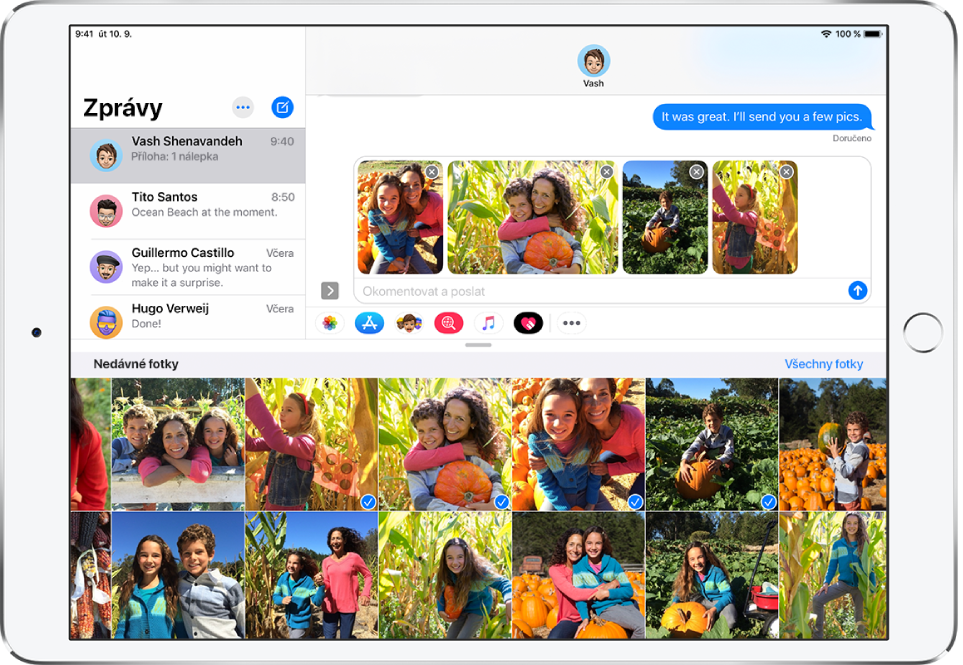
V aplikaci Zprávy  můžete prostřednictvím služby iMessage nebo SMS/MMS (modely Wi‑Fi + Cellular) odesílat zprávy s fotkami, videem a zvukovými záznamy. Přílohy můžete také sdílet, ukládat a tisknout. Velikost příloh může váš operátor omezit na určitý limit. iPady můžou v případě potřeby přiložené fotky a videa komprimovat.
Odeslání fotky nebo videa
Při psaní zprávy v aplikaci Zprávy proveďte kteroukoli z následujících akcí:
Pořízení snímku přímo v aplikaci Zprávy: Klepněte na
 , zakomponujte záběr v hledáčku a pak klepněte na
  .
.Pořízení videa přímo v aplikaci Zprávy: Klepněte na
, vyberte režim Video a pak klepněte na  .
.Výběr existující fotky nebo videa: Klepněte na
 v přihrádce aplikací a pak přejetím doleva zobrazte nedávno pořízené snímky nebo klepněte na volbu Všechny fotky.
Odešlete zprávu klepnutím na
 nebo odeslání zrušte klepnutím na
  .
.
Úpravy a anotace fotek
Fotky, které se chystáte odeslat v konverzaci aplikace Zprávy, můžete před odesláním upravit a přidat k nim anotace.
Klepněte na
v přihrádce aplikací a vyberte fotku.Klepněte na fotku v bublině se zprávou a potom proveďte kterékoli z následujících akcí:
Klepněte na volbu Anotace, pomocí nástrojů pro anotace přidejte na fotku kresbu a pak klepněte na Uložit.
Klepněte na volbu Upravit, pomocí nástrojů pro úpravy fotek fotku upravte a pak klepněte na Uložit.
Klepněte na Hotovo, připojte zprávu a pak fotku odešlete klepnutím na
nebo ji z bubliny odstraňte klepnutím na .
Přidávání obrazových efektů k fotkám a videím
K fotkám a videím pořízeným v konverzaci můžete na podporovaných modelech přidávat obrazové efekty, například filtry, nálepky, štítky nebo tvary.
Klepněte na
a pak vyberte režim Foto nebo Video.Klepněte na
 a potom proveďte kteroukoli z následujících akcí:
Klepněte na
 a pak vyberte animoji (na podporovaných modelech).
Klepněte na
 a potom vyberte obrazový filtr, který chcete použít.
Klepnutím na
 přidáte textový štítek; klepnutím na
  přidáte tvar.
Klepnutím na
 přidáte nálepku memoji; klepnutím na
  přidáte nálepku s emotikonem.
Klepnutím na
 zavřete okno efektů.
Pořiďte fotku klepnutím na
nebo video klepnutím na .Klepnutím na Hotovo přidejte fotku nebo video do bubliny. Potom můžete připojit zprávu nebo rovnou odeslat samotnou fotku či video klepnutím na
.
Odeslání zvukové zprávy
V konverzaci podržte
 a nahrajte zvukovou zprávu.
Chcete‑li si zprávu před odesláním poslechnout, klepněte na
 .
.Odešlete zprávu klepnutím na
 nebo odeslání zrušte klepnutím na
  .
.
Poznámka: Za účelem úspory místa iPad automaticky odstraňuje zvukové zprávy dvě minuty po přehrání, pokud neklepnete na Zachovat. Chcete‑li zvukové zprávy zachovávat vždy, přejděte do Nastavení  > Zprávy > Vyprší (pod Zvukovými zprávami) a klepněte na Nikdy.
Sdílení, ukládání, tisk, kopírování a mazání zpráv a příloh
V konverzaci můžete s přílohami provádět následující akce:
Sdílení, uložení nebo vytištění přílohy: Klepněte na přílohu a pak na
 .
.Zkopírování přílohy: Podržte na příloze prst a pak klepněte na Kopírovat.
Sdílení položky z jiné aplikace: Ve zdrojové aplikaci klepněte na Sdílet nebo na
a pak na Zprávy.Přeposlání zprávy nebo přílohy: Podržte prst na zprávě nebo příloze, klepněte na Další, v případě potřeby vyberte další položky a klepněte na
 .
.Smazání zprávy nebo přílohy: Podržte prst na zprávě nebo příloze, klepněte na Další, vyberte další požadované položky a pak klepněte na
 .
.
Poznámka: Přílohy, které pošlete přes iMessage (například fotky a videa), můžou být odeslány do společnosti Apple a zašifrovány, takže k nim nemá přístup nikdo jiný než odesilatel a příjemce. Pro zvýšení výkonu při psaní zpráv iMessage může vaše zařízení automaticky odesílat přílohy do společnosti Apple. Pokud zprávu neodešlete, přílohy jsou ze serveru po několika dnech smazány.