Začínáme s aplikací Diktafon na iPadu
V aplikaci Diktafon  na iPadu můžete snadno nahrávat přednášky, hudební nápady, schůzky apod.
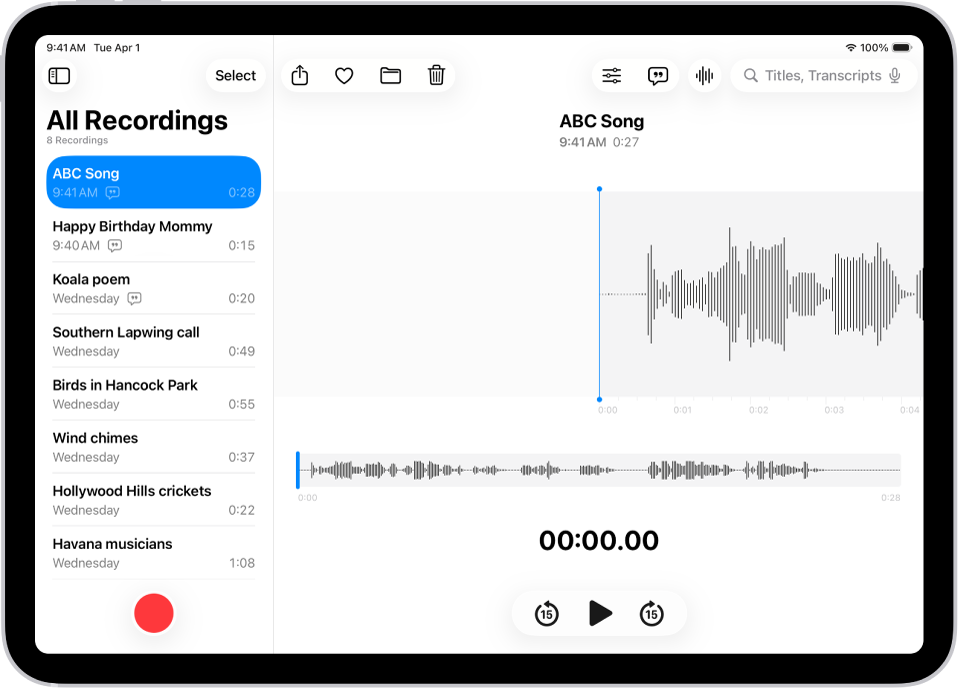
Nahrávání jediným klepnutím
Pokud chcete spustit nahrávání, stačí klepnout na  .
.
Zvukové záznamy se automaticky objeví na iPhonech, iPadech, Macích a Apple Vision Pro, na kterých jste přihlášení k témuž účtu Apple a máte na nich v nastavení iCloudu zapnutou volbu Diktafon.
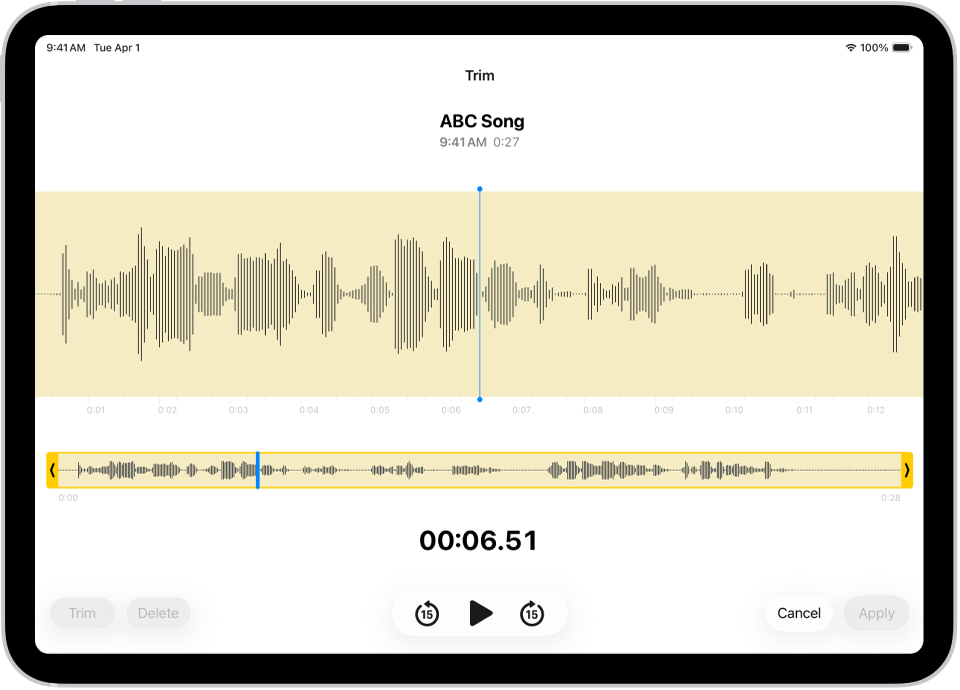
Doladění záznamů
Ať už záznamy pořizujete na iPadu, iPhonu, Mac, Apple Watch nebo Apple Vision Pro, můžete je snadno upravovat přímo z iPadu. Vyberte nahrávku v seznamu záznamů, klepněte na  , dále klepněte na
  vpravo nahoře a začněte provádět úpravy.
Zobrazení a hledání přepisů zvukových záznamů
Na přepisy zvukových záznamů se můžete podívat v aplikaci Diktafon, buď naživo během nahrávání, nebo potom. V přepisech se dá vyhledávat, takže v nich najdete přesně ten moment, který hledáte. Pokud chcete zobrazit přepis vybraného záznamu, klepněte na  vpravo nahoře. Pokud chcete vyhledat konkrétní text, zadejte ho do pole hledání nad seznamem nahrávek. Seznam zobrazuje jen nahrávky obsahující tento text.
Sdílení nebo export záznamu
Nahrávky můžete sdílet s přáteli nebo je exportovat do Logic Pro a vylepšit je pomocí profesionálních nástrojů pro úpravy. Pokud chcete nahrávku sdílet, klepněte na ni a potom klepněte na  . Klepněte na Volby, vyberte, zda se má sdílet jako mix nebo jako upravitelný soubor a potom klepněte na
  . Vyberte volbu pro sdílení nebo pro export, přejeďte směrem nahotu a potom klepněte na Uložit do Souborů.
Chcete se dozvědět víc?