Použití Apple Intelligence na iPadu
V systému iPadOS 26 je do všech aplikací a do celého prostředí integrovaná Apple Intelligence*, která vám usnadní komunikaci, vyjadřování i různé jiné činnosti. Poskytuje vám užitečné a prakticky použitelné inteligentní funkce a chrání přitom vaše soukromí.
Poznámka: Na některých modelech iPadu a v některých jazycích a oblastech nejsou funkce Apple Intelligence dostupné.** Chcete‑li mít přístup k nejnovějším funkcím, ujistěte se, že používáte nejnovější verzi iPadOS.
Zapnutí Apple Intelligence
Pokud je Apple Intelligence vypnutá, můžete ji zapnout a získat tak přístup k nejnovějším funkcím napříč celým systémem iPadOS 26. Přejděte do aplikace Nastavení  , klepněte na položku Apple Intelligence a Siri a potom proveďte některou z následujících akcí:
Klepněte na tlačítko u položky Apple Intelligence.
Klepněte na volbu Zapnout Apple Intelligence.
Zobrazí se vždy jedna z těchto možností podle toho, kterou verzi iPadOS používáte a jestli jste už někdy měli funkce Apple Intelligence nastavené.

Hledání ideálních slov
Vaši komunikaci zcela promění psací nástroje, které dokážou shrnout text, zrevidovat, co jste napsali, nebo vám pomoct s hledáním optimálních formulací a stylu.
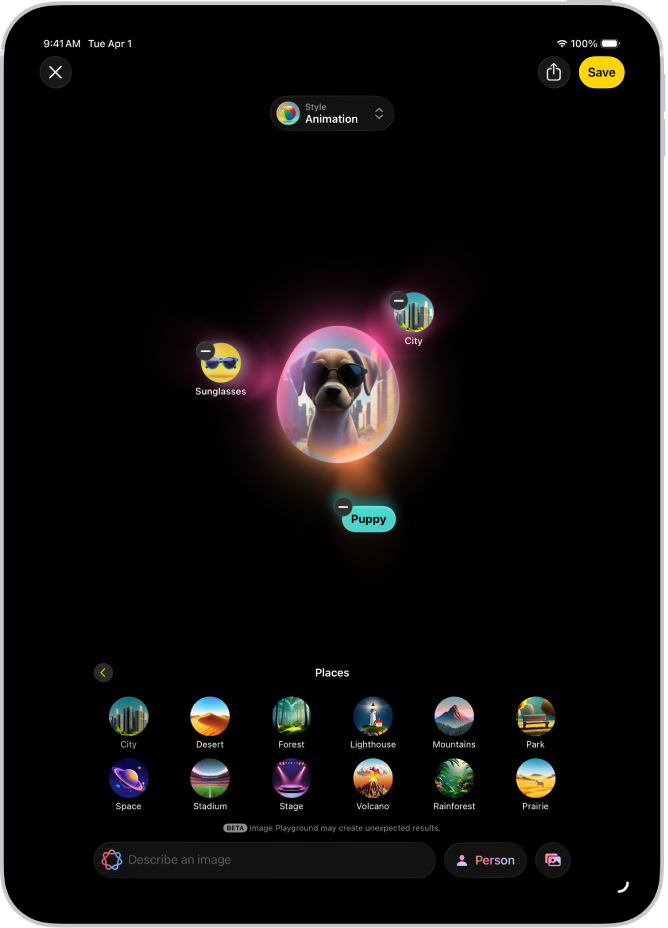
Generování unikátních obrázků a vlastních emotikonů
Pomocí nástroje Image Playground nebo obrázkové hůlky vygenerujete ve chvilce veselé originální obrázky. Na základě jednoduchých textových popisů připravíte vlastní emotikony neboli genmoji.
Jak generovat originální obrázky
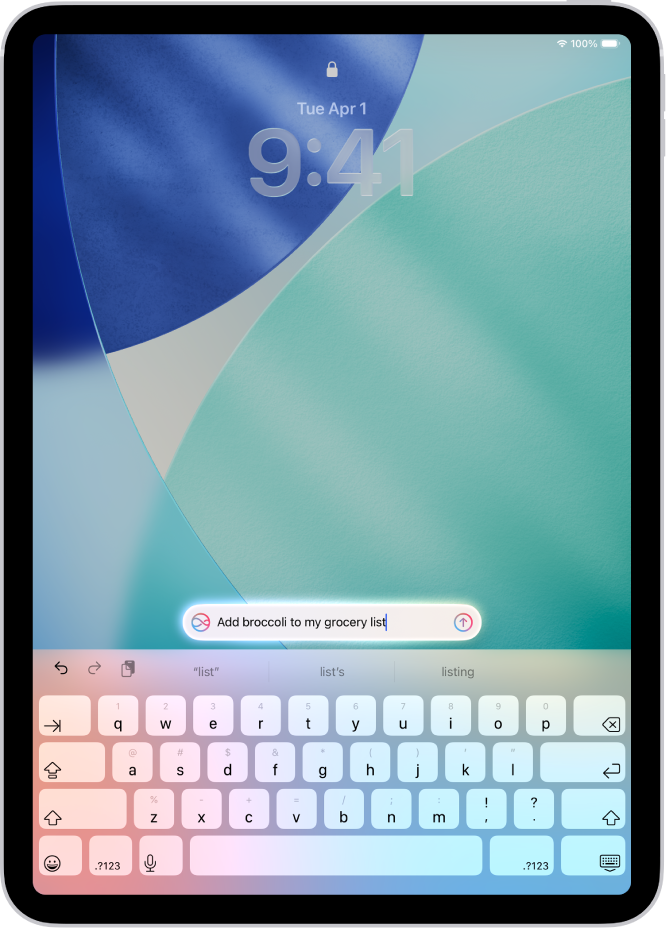
Další možnosti využití Siri
Siri můžete zadávat požadavky, získávat od ní odpovědi na otázky k vašim produktům Apple a mnoho dalšího.
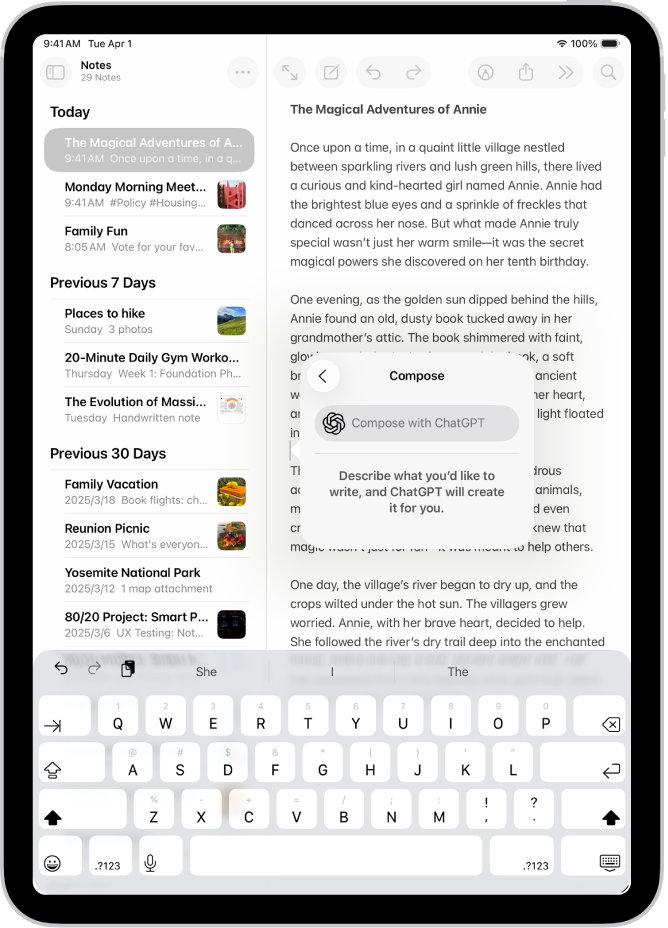
Využívání ChatGPT
V prostředí Apple Intelligence můžete využít přístup k modelům ChatGPT a napojit se na ještě bohatší zdroje odborných znalostí při použití Siri, psacích nástrojů, nástroje Image Playground a dalších funkcí.
Komunikace mezi různými jazyky v reálném čase
Díky funkci Okamžité tlumočení můžete automaticky překládat zprávy v aplikaci Zprávy, zobrazovat živě překládané titulky ve FaceTimu a používat hlasové tlumočení hovorů v aplikaci Telefon.
Použití Apple Intelligence s aplikacemi
 Zobrazení nejurgentnějších e‑mailů, inteligentní generování rychlých odpovědí na e‑maily a sumarizace dlouhých e‑mailů. |  Zprávy Zobrazení souhrnů nepřečtených konverzací, odesílání originálních obrázků a přizpůsobení pozadí pomocí nástroje Image Playground, rychlé koncipování odpovědí pomocí funkce Inteligentní odpověď a další možnosti. |
 Poznámky Po pořízení zvukového záznamu můžete pomocí Apple Intelligence vygenerovat jeho přepis. |  Telefon Generování souhrnů nahraných telefonních hovorů a zobrazení souhrnů hlasových zpráv. |
 Fotky Vyhledávání fotek v přirozeném jazyce, vytváření vzpomínkových filmů a odstraňování rušivých objektů pomocí funkce Vyčistit. |  Připomínky Použití Apple Intelligence k získávání návrhů připomínek a automatická kategorizace souvisejících připomínek do oddílů v seznamu. |
 Safari V aplikaci Safari můžete funkce Apple Intelligence používat ke generování souhrnů webových stránek. Generování souhrnů webových stránek pomocí funkcí Apple Intelligence |  Zkratky Inteligentní akce v aplikaci Zkratky dokážou shrnovat text, vytvářet obrázky, čerpat přímo z modelů Apple Intelligence a mnoho dalšího. |
 A mnoho dalšího… Bližší informace o funkcích, podporovaných zařízeních a jazycích najdete na webových stránkách Apple Intelligence. |
Vypnutí Apple Intelligence
Přejděte do aplikace Nastavení , klepněte na položku Apple Intelligence a Siri a potom na tlačítko u volby Apple Intelligence.