Nastavení přístupového kódu na iPadu
Zabezpečení iPadu můžete posílit nastavením přístupového kódu, kterým bude iPad třeba odemknout při zapnutí nebo probuzení. Nastavením přístupového kódu zároveň zapnete ochranu dat, která data v iPadu šifruje pomocí 256bitového šifrování AES. (Některé aplikace nemusejí tuto ochranu dat používat.)
Nastavení nebo změna přístupového kódu
Přejděte do Nastavení
 a potom v závislosti na vašem modelu klepněte na jednu z následujících možností:
Face ID a kód
Touch ID a kód
Klepněte na volbu Zapnout kódový zámek nebo Změnit kód.
Chcete-li zobrazit možnosti vytvoření přístupového kódu, klepněte na položku Možnosti přístupového kódu. Nejvyšší míru zabezpečení poskytují volby Vlastní alfanumerický kód a Vlastní číselný kód.
Po nastavení přístupového kódu můžete podporované modely iPadu odemykat pomocí Face ID nebo Touch ID (v závislosti na modelu). Z důvodu lepšího zabezpečení však musíte iPad v následujících situacích vždy odemknout pomocí přístupového kódu:
Po zapnutí nebo restartování iPadu.
Pokud jste iPad neodemkli déle než 48 hodin.
Pokud jste iPad neodemkli pomocí přístupového kódu během posledního 6,5 dne a pomocí Face ID nebo Touch ID během posledních 4 hodin.
Po uzamčení iPadu dálkovým příkazem.
Po pěti neúspěšných pokusech o odemknutí iPadu pomocí Face ID nebo Touch ID.
Změna doby, po které se iPad automaticky zamkne
Přejděte do Nastavení > Zobrazení a jas > Uzamčení a nastavte časový interval.
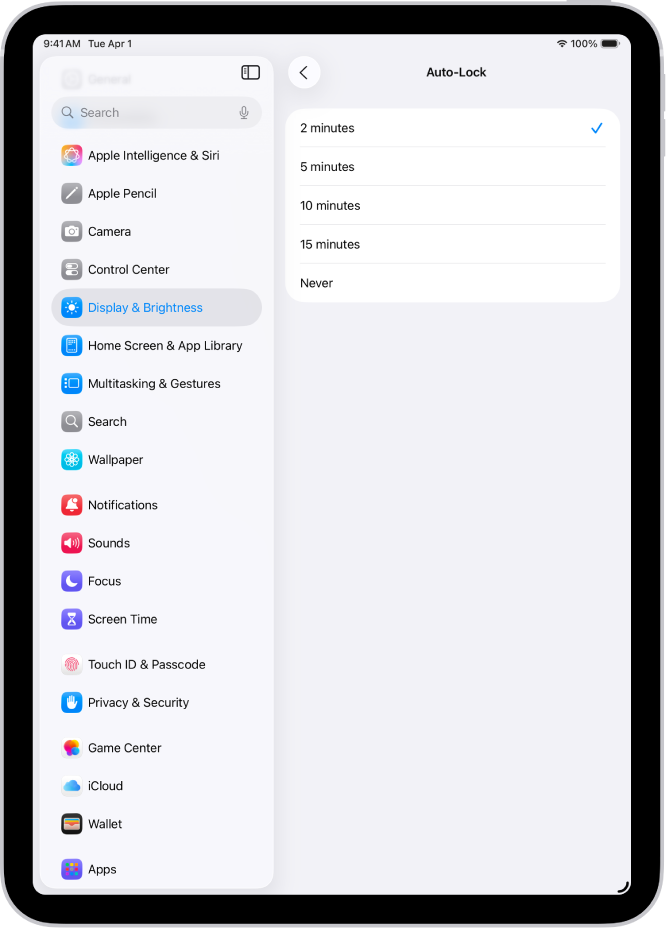
Vymazání dat po 10 neúspěšných pokusech o zadání přístupového kódu
iPad můžete nastavit tak, aby po 10 po sobě následujících neúspěšných pokusech o zadání kódu vymazal všechny informace, média a osobní nastavení.
Přejděte do Nastavení
a potom v závislosti na vašem modelu klepněte na jednu z následujících možností:Face ID a kód
Touch ID a kód
Kód
Zapněte volbu Smazat data.
Poznámka: Pokud na iPadu necháte zobrazenou plochu a neprovedete žádnou akci, interval automatického zamknutí se zkrátí na polovinu.
Po vymazání dat musíte iPad obnovit ze zálohy. Pokud jste iPad nezálohovali, musíte ho znovu nastavit jako nový.
Vypnutí kódového zámku
Přejděte do Nastavení
a potom v závislosti na vašem modelu klepněte na jednu z následujících možností:Face ID a kód
Touch ID a kód
Kód
Klepněte na volbu Vypnout kódový zámek.
Resetování přístupového kódu
Zadáte‑li čtyřikrát po sobě nesprávný přístupový kód, iPad se zablokuje a zobrazí zprávu, že je zablokovaný. Pokud si na přístupový kód nemůžete vzpomenout, můžete iPad vymazat pomocí počítače nebo režimu zotavení a potom nastavit nový kód. Viz článek podpory Apple Pokud jste zapomněli kód iPadu, můžete ho resetovat pomocí Macu nebo PC.
Poznámka: Pokud jste předtím, než jste kód zapomněli, vytvořili zálohu na iCloudu nebo v počítači, můžete svá data a nastavení obnovit z této zálohy.