Zahajování hovorů FaceTime na iPadu
Pokud máte k dispozici internetové připojení a účet Apple, můžete v aplikaci FaceTime zahajovat a přijímat hovory.
Na modelech iPadu „Wi‑Fi + Cellular“ můžete hovory FaceTime vést také prostřednictvím mobilní datové sítě. (Mohou se uplatňovat sazby za volání a data.) Chcete‑li tuto funkci vypnout, otevřete aplikaci Nastavení  , klepněte na položku Mobilní síť a vypněte volbu FaceTime. Viz Zobrazení nebo změna nastavení mobilních dat.
Poznámka: Audiohovory FaceTime jsou k dispozici jen v některých zemích a oblastech.
Zahájení hovoru FaceTime
Otevřete na iPadu aplikaci FaceTime
 .
.Klepněte na volbu Nový u horního okraje displeje.
Zadejte jméno, číslo nebo e‑mail osoby, které chcete zavolat, a pak klepnutím na volbu FaceTime zahajte videohovor nebo klepnutím na
 audiohovor FaceTime.
Také můžete klepnutím na
 otevřít aplikaci Kontakty a zavolat z této aplikace nebo rychle zahájit hovor klepnutím na navrhovaný kontakt.
Chcete‑li hovořit s více lidmi najednou, postupujte podle pokynů v tématu Zahájení skupinového hovoru FaceTime na iPadu.
Siri: Řekněte Siri například: „Call Eliza’s mobile.“ Naučte se používat Siri
Tip: Chcete‑li během videohovoru FaceTime vidět víc, otočte iPad a použijte ho v orientaci na šířku. Viz téma Změna nebo zamknutí orientace obrazovky.
Nahrání videozprávy
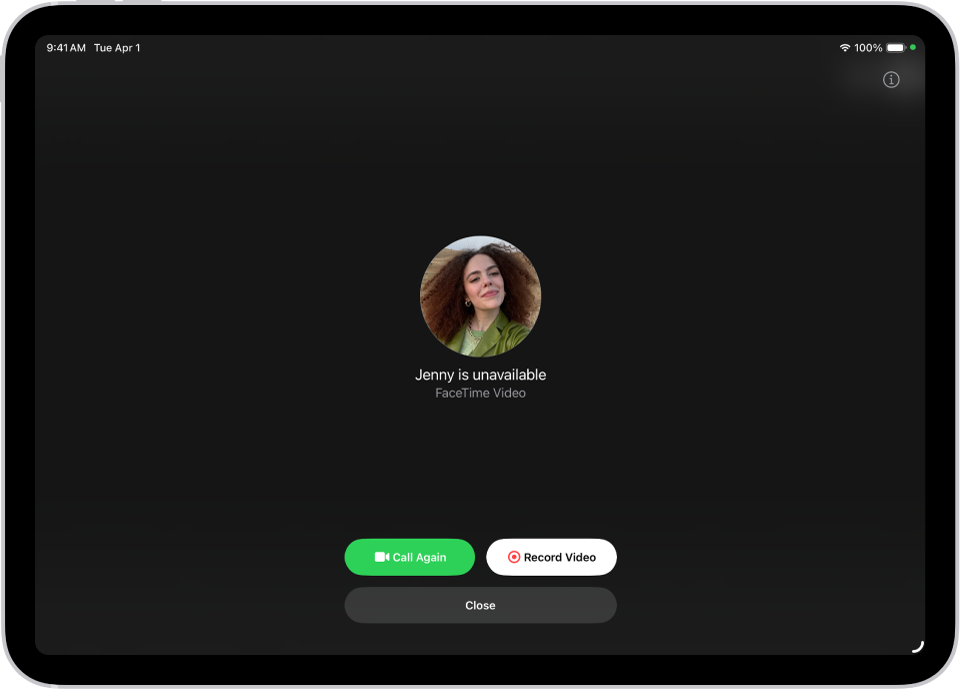
Pokud na váš pokus o zahájení videohovoru FaceTime nikdo nezareaguje, můžete nahrát videozprávu se sdělením, které jste chtěli předat.
Klepněte na volbu Záznam videa, počkejte, dokud neskončí odpočet (od 5 do 1) a pak nahrajte zprávu.
Chcete‑li nahranou zprávu odeslat, klepněte na
 ; klepnutím na volbu Znovu spustíte nahrávání znovu od začátku. Kromě toho můžete klepnout také na Uložit, čímž videozprávu uložíte do aplikace Fotky.
Po odeslání videozprávy dostane příjemce oznámení.
Poznámka: Videozprávy můžete přijímat jen od uložených kontaktů a od lidí, kterým jste sami volali nebo které vám navrhla Siri.
Zanechání hlasové zprávy na záznamníku
Pokud se přes hlasový hovor FaceTime nedovoláte někomu, kdo má zapnutou funkci Živý záznamník v Nastavení > Aplikace > Telefon na iPhonu přihlášeném k témuž účtu Apple jako jeho iPad, budete vyzváni, abyste na záznamníku nechali hlasovou zprávu.
Poznámka: Živý záznamník je k dispozici jen v některých jazycích a oblastech. Viz Dostupnost funkcí iOS a iPadOS.
Opakované volání
Chcete‑li někomu přes FaceTime zavolat znovu, proveďte některou z následujících akcí:
Klepněte na volbu Zavolat znovu na obrazovce Záznam videa.
V historii hovorů klepněte na dlaždici s kontaktními údaji osoby (nebo skupiny), které chcete zavolat znovu, a potom klepněte na
 (chcete‑li zahájit videohovor FaceTime) nebo
  .
.
Zahájení hovoru FaceTime z konverzace ve Zprávách
Z konverzace iMessage můžete zahájit hovor FaceTime s uživatelem, se kterým chatujete.
Klepněte na
 vpravo nahoře nad konverzací ve Zprávách.
Klepněte na volbu Audiohovor FaceTime nebo Videohovor FaceTime.
Použití okamžitého překladu
Pokud je zapnutá Apple Intelligence*, můžete ji ve FaceTimu použít k zobrazení živých titulků s překladem. Viz Překládání zpráv a hovorů.
Důležité: Když z iPadu odstraníte aplikaci FaceTime nebo jste ji odstranili v některé starší verzi iPadOS, nebudete na iPadu moct zahajovat a přijímat hovory FaceTime ani používat SharePlay, dokud si aplikaci znovu nestáhnete. V nastavení a na vizitkách se přestanou zobrazovat volby FaceTimu.