Použití iPadu jako druhého monitoru Macu
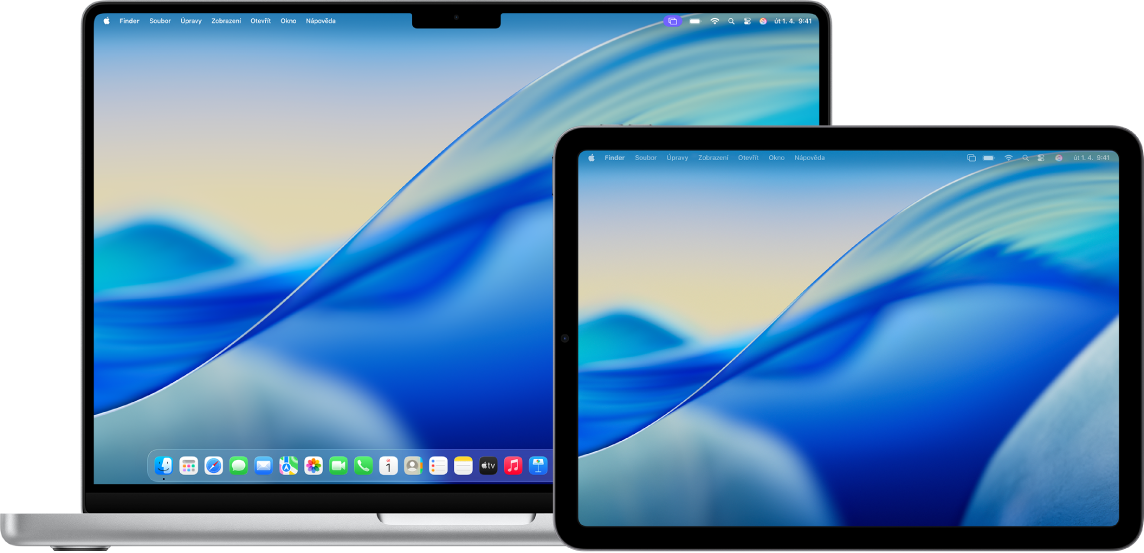
Pomocí funkce Sidecar můžete rozšířit pracovní plochu svého Macu a používat iPad jako druhý monitor. Na rozšířené pracovní ploše můžete na různých obrazovkách používat různé aplikace nebo zobrazit na obou obrazovkách tutéž aplikaci, ale z každé ovládat jiné aspekty této aplikace. Použití téže aplikace na obou obrazovkách může vypadat například tak, že na Macu sledujete grafiku, kterou kreslíte tužkou Apple Pencil, a na iPadu máte otevřené nástroje a palety aplikace.
Sidecar můžete používat s Macem a iPadem.
Než začnete
Ujistěte se, že jsou splněny následující podmínky:
Na obou zařízeních jste přihlášení k témuž účtu Apple.
Obě zařízení splňují minimální systémové požadavky funkce Sidecar.
Pokud používáte VPN, ujistěte se, že její konfigurace neblokuje lokální sítě – to by mohlo narušit některé funkce služby Kontinuita.
Nastavení funkce Sidecar
Na Macu přejděte do aplikace Nastavení systému
 .
.Poznámka: Pokud máte v Macu nainstalovaný macOS 12.5 nebo starší, vyberte Apple

Klikněte na položku Monitory
 na bočním panelu. (Je možné, že budete muset posunout zobrazení dolů.)
Tip: Mac můžete s iPadem propojit také USB kabelem. Poslouží vám k tomu USB kabel dodávaný s iPadem nebo jiný kabel, jehož koncovky odpovídají konektorům na Macu a v iPadu.
Klikněte na
 na pravé straně a pak vyberte svůj iPad.
Chcete‑li změnit volby funkce Sidecar (například vybrat mezi rozšířením a zrcadlením obrazovky Macu), zvolte iPad na panelu Monitory a pak vyberte některé z dostupných voleb.
Kromě toho můžete také změnit uspořádání monitorů Macu a iPadu. Klikněte na tlačítko Uspořádat a pak monitory přetáhněte na nová místa.
Tip: Funkci Sidecar můžete nastavit také z Ovládacího centra. Klikněte na zrcadlení obrazovky v řádku nabídek, potom na volbu Zrcadlení obrazovky a pak vyberte iPad. Zde můžete upravit některé volby monitorů nebo zobrazit další volby kliknutím na tlačítko Nastavení monitorů.

Použití funkce Sidecar s Macem a iPadem
Proveďte kterékoli z následujících akcí:
Přesouvání oken mezi Macem a iPadem: Přetáhněte okno tak daleko přes okraj obrazovky, aby se ukazatel objevil na druhém zařízení. Také můžete během práce s aplikací vybrat Okno > „Přesunout do“.
Použití bočního panelu na iPadu: Klepnutím prstem nebo tužkou Apple Pencil na ikony na bočním panelu můžete zobrazit řádek nabídek
 či skrýt řádek nabídek
  , zobrazit Dock
  či skrýt Dock
  nebo zobrazit klávesnici na obrazovce
  . Také můžete klepnout na některou z modifikačních kláves, například Control
  , a použít klávesovou zkratku.
Použití Touch Baru na iPadu: Prstem nebo tužkou Apple Pencil klepněte na libovolné tlačítko na Touch Baru. Sada dostupných tlačítek se mění podle aplikace a prováděné činnosti.
Použití tužky Apple Pencil na iPadu: Klepáním tužkou Apple Pencil můžete vybírat různé položky, například příkazy v nabídce, zaškrtávací políčka nebo soubory. Pokud vaše tužka Apple Pencil tuto funkci podporuje (a vybrali jste příslušnou volbu v nastavení monitorů), můžete poklepáním na její dolní část v některých aplikacích přepínat mezi kreslicími nástroji. Viz článek podpory Apple Pokud nemůžete spárovat Apple Pencil s iPadem.
Použití gest na iPadu: K dispozici máte základní gesta, jako je klepnutí, přejetí, posouvání a změna velikosti, a také gesta pro zadávání a úpravy textu. Viz Seznámení se základními gesty pro ovládání iPadu.
Přepínání mezi plochou Macu a iPadu na displeji iPadu: Chcete-li zobrazit plochu iPadu, přejeďte na něm od dolního okraje displeje směrem nahoru. Chcete‑li se vrátit na plochu Macu, přejeďte nahoru a pak klepněte na
 .
.
Vypnutí funkce Sidecar
Až budete chtít iPad přestat používat jako druhý monitor Macu, proveďte jednu z následujících akcí:
Na Macu: Klikněte na
 v řádku nabídek, potom na položku Zrcadlení obrazovky a pak zrušte výběr iPadu v seznamu pod záhlavím „Zrcadlení nebo rozšíření na“.
Na iPadu: Klepněte na
 u dolního okraje bočního panelu.
Když Sidecar nefunguje
Ujistěte se, že jste na obou zařízeních přihlášení k témuž účtu Apple.
Zkontrolujte, zda je na obou zařízeních zapnutá Wi-Fi, Bluetooth i Handoff a zda jsou připojená k téže Wi‑Fi síti.
Další tipy pro řešení potíží najdete u systémových požadavků funkce Sidecar v článku podpory Apple Používání iPadu jako druhého monitoru pro Mac.