
Přidávání a upravování událostí v kalendáři na iCloud.com
Do svých kalendářů můžete přidávat jednorázové, opakované, celodenní i vícedenní události. K události můžete přizvat další lidi, přidávat poznámky a provádět další úpravy.
Poznámka: K používání Kalendáře na iCloud.com musíte být na tabletu nebo počítači.
Vytvoření události
Přejděte na icloud.com/calendar a poté se přihlaste ke svému Účet Apple (pokud je to potřeba).
Zvolte
 v pravém horním rohu. (Případně na počítači dvakrát klikněte na datum a čas, na kdy chcete událost vytvořit.)
 Tip: Na domovské stránce webu iCloud.com vytvoříte novou událost tak, že v rohu dlaždice Kalendáře zvolíte
. Kdekoli na webu iCloud.com vytvoříte novou událost tak, že na panelu nástrojů zvolíte  a zvolíte Událost v kalendáři.
Zadejte název a místo události a proveďte některou z následujících akcí:
Zvolte kalendář, do kterého událost patří: Pokud máte více kalendářů a chcete událost přidat do jiného, zvolte rozevírací nabídku Kalendář a vyberte nějakou možnost.
Nastavení celodenní události: Zapněte možnost Celodenní.
Nastavení data a času události: Vyberte pole Začátek a Konec a upravte data nebo časy.
Nastavení časového pásma události: Zvolte rozevírací nabídku Časové pásmo a vyberte požadovanou možnost. Pokud rozevírací nabídku Časové pásmo nevidíte, zapněte podporu časového pásma.
Udržování události ve stejném časovém pásmu (i když se změní časové pásmo kalendáře): Zvolte rozevírací nabídku Časové pásmo a vyberte Plovoucí.
Nastavení vícedenní události: Zapněte možnost Celodenní a v polích Od a Do zadejte data.
Nastavení opakované události: Zvolte rozevírací nabídku Opakovat a vyberte požadovanou možnost.
Přidávání pozvaných: Zvolte
vedle pozvaných a zadejte jednu nebo více e-mailových adres. Další informace najdete v části Jak pozvat další uživatele.Přidávání příloh: Zvolte
vedle příloh a vyberte soubor, který chcete nahrát. Na události se zobrazí ikona kancelářské sponky  označující přítomnost přílohy.
Přidání odkazu k události: Zadejte odkaz do URL pole.
Přidání komentáře k události: Pište do pole „poznámka“.
Také můžete nastavit upozornění.
Vyberte Přidat.
Přesunutí události do jiného kalendáře
Událost můžete přesunout do kteréhokoli kalendáře, který vlastníte nebo vám ho někdo nasdílel.
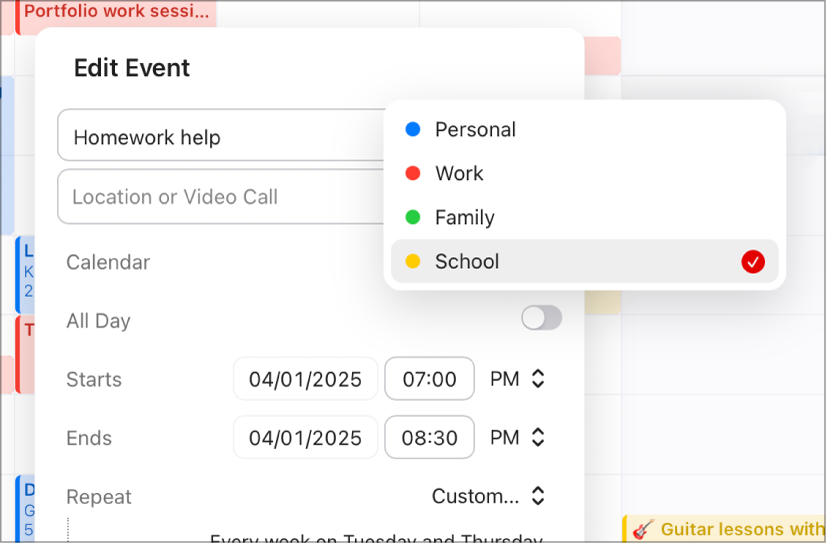
Poznámka: Obrázek nahoře ukazuje Kalendář na iCloud.com na počítači. Na tabletu může aplikace vypadat trošku jinak.
Přejděte na icloud.com/calendar a poté se přihlaste ke svému Účet Apple (pokud je to potřeba).
Klepněte nebo dvakrát klikněte na událost, kterou chcete přesunout.
Vyberte rozevírací nabídku Kalendář.
Vyberte kalendář, do kterého chcete událost přesunout, a zvolte Uložit.
Tip: Na počítači taky můžete událost přetáhnout na boční panel a pustit ji do kalendáře, do kterého ji chcete přesunout.
Nastavení události můžete kdykoli změnit. Klepnutím nebo dvojitým kliknutím událost otevřete a proveďte požadované změny.