
Úpravy projektu v aplikaci Clips
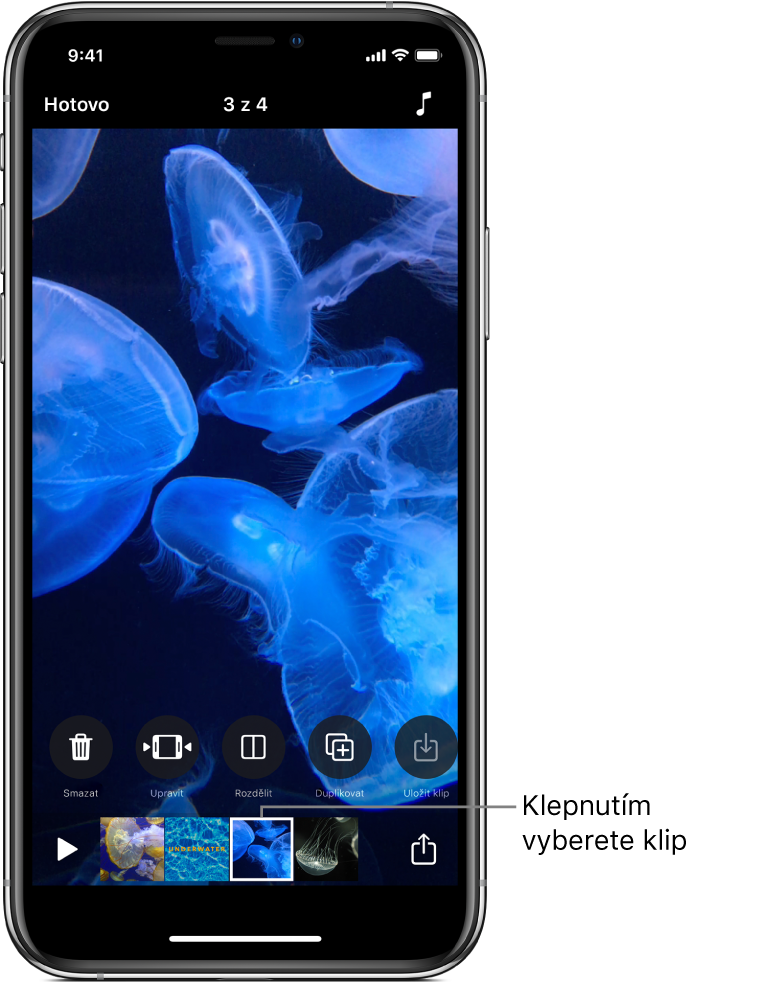
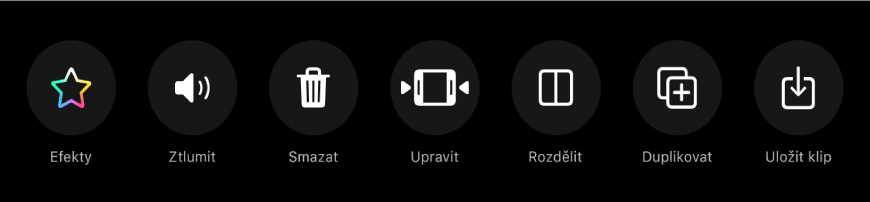
Videoprojekt můžete vylepšit pomocí přesouvání, zkracování, dělení, duplikování a mazání klipů. U klipů můžete vypnout zvuk a taky si je můžete uložit do knihovny aplikace Fotky.
Vyberte klip v projektu a potom přejetím doleva nebo doprava zobrazte nástroje, kterými ho můžete upravit.
Změna pořadí klipů
Otevřete projekt v aplikaci Clips
a podržte na klipu prst tak dlouho, dokud se nezačne vznášet.Přetáhněte ho doleva nebo doprava.
Zkrácení klipu
Otevřete projekt v aplikaci Clips
a klepněte na klip.Klepněte na Zkrátit
 .
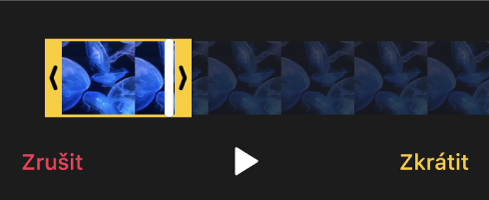
.Přetažením značek po stranách klipu nastavte jeho začátek a konec a potom klepněte na Zkrátit.
Rozdělení klipu
Otevřete projekt v aplikaci Clips
a klepněte na klip.Klepněte na Rozdělit
 .
.Přetáhněte přehrávací hlavu na místo, kde chcete klip rozdělit, a pak klepněte na Rozdělit.
Duplikování klipu
Otevřete projekt v aplikaci Clips
a klepněte na klip.Klepněte na Duplikovat
 .
.Duplikát klipu se objeví za původním klipem spolu se všemi filtry a grafickými prvky, které jste přidali k původnímu klipu.
Vypnutí zvuku klipu
Otevřete projekt v aplikaci Clips
a klepněte na klip.Klepněte na Vypnout zvuk
 .
.Pokud klip obsahuje více druhů zvuku, můžete určit, jestli chcete vypnout zvuk, který jste přidali (například namluvený komentář), nebo původní zvuk klipu.
Chcete‑li zvuk znovu zapnout, klepněte na Ztlumit
 .
.
Smazání klipu
Otevřete projekt v aplikaci Clips
a klepněte na klip.Klepněte na Smazat
 .
.Klepnutím na Smazat svoji volbu potvrďte.
Uložení kopie klipu do knihovny
Otevřete projekt v aplikaci Clips
a klepněte na klip.Klepněte na Uložit klip
 .
.Klip se uloží do alba Klipy ve vaší knihovně.
Poznámka: Klipy zkopírované do knihovny se ukládají bez filtrů a grafiky. Chcete‑li klip nebo fotku uložit i s přidanými položkami, postupujte podle pokynů v tématu Uložení videa s efekty.