Fotoaparát v Kontinuitě: Použijte iPhone jako webovou kameru pro Mac
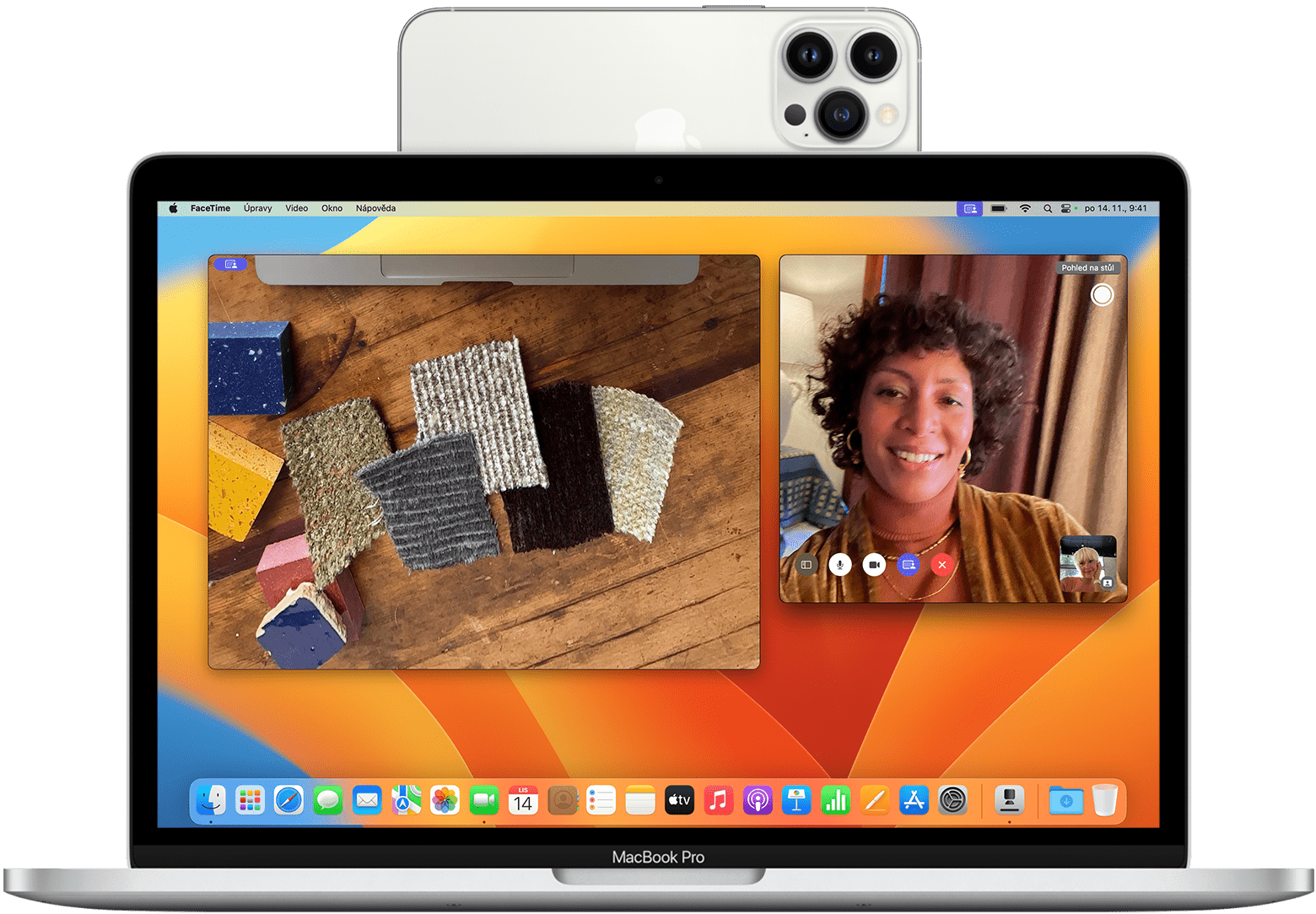
Využijte výkonný fotoaparát svého iPhonu k věcem, které s webovou kamerou dříve nebyly možné, včetně Centrování záběru, Portrétního režimu, Studiového světla a Pohledu na stůl.
Připojení iPhonu
Držáky pro Fotoaparát přes Kontinuitu a jiné držáky a stojánky kompatibilní s iPhonem jsou dostupné od mnoha výrobců. Po uchycení by váš iPhone měl být:
Poblíž vašeho Macu
Uzamčený
Stabilní
Umístěný tak, aby jeho zadní fotoaparáty směřovaly na vás a nic je nezakrývalo
V orientaci na šířku, aby aplikace mohly vybrat váš iPhone automaticky, nebo v orientaci na výšku.
Fotoaparát přes Kontinuitu funguje drátově nebo bezdrátově. Chcete-li, aby byl váš iPhone při používání nabitý, připojte ho k Macu nebo USB nabíječce. Mac vás upozorní, pokud se úroveň nabití baterie iPhonu sníží.
Výběr iPhonu jako fotoaparátu nebo mikrofonu
Když je váš iPhone správně připojen, jeho fotoaparát a mikrofon jsou k dispozici aplikacím, které je můžou používat.
Výběr fotoaparátu iPhonu
Otevřete FaceTime nebo jinou aplikaci, kterou chcete použít s fotoaparátem iPhonu. Pokud ho aplikace nezačne automaticky používat, vyberte fotoaparát iPhonu z nabídky videa aplikace, nabídky fotoaparátu nebo v jiném nastavení. Například v aplikaci FaceTime je váš fotoaparát iPhonu dostupný v nabídce Video.
Výběr mikrofonu iPhonu
Mikrofon iPhonu nemusíte vybírat, pokud váš Mac nemá vestavěný nebo externí mikrofon. Aplikace pak může mikrofon vašeho iPhonu vybrat automaticky. Pro aplikace, které nabízejí nastavení mikrofonu, je mikrofon iPhonu dostupný samostatně. Nebo můžete zvolit Nastavení systému v nabídce Apple , na bočním panelu kliknout na Zvuk a na kartě Vstup vybrat mikrofon iPhonu.
Soukromí a zabezpečení. Během používání fotoaparátu nebo mikrofonu se zobrazuje indikátor soukromí na stavovém řádku iPhonu a vedle Ovládacího centra na řádku nabídek Macu. Při bezdrátovém používání iPhone přehraje krátký zvuk, když jeho fotoaparát nebo mikrofon začne používat nějaká aplikace.
Používání dalších funkcí Fotoaparátu přes Kontinuitu
macOS obsahuje řadu video a zvukových funkcí, které můžete použít ve FaceTimu a mnoha dalších aplikacích pro videokonference. Mezi tyto funkce patří Reakce, Překryv prezentujícího, Centrování záběru, Pohled na stůl, Portrétní režim, Studiové světlo, Osvětlení po obvodu a další. Přečtěte si, jak používat videoefekty a režimy mikrofonu.
V macOS Tahoe 26 nebo novějším si můžete pomocí Lupy a fotoaparátu iPhonu zvětšit předměty ve svém okolí, například obrazovku nebo tabuli.
Pozastavení nebo odpojení
Pokud vám při používání fotoaparátu nebo mikrofonu iPhonu někdo zavolá, váš Mac zobrazí oznámení, že máte příchozí hovor.
Pokud hovor přijmete na iPhonu, video a zvuk se pozastaví, dokud hovor neukončíte a iPhone nezamknete a nepřipojíte.
Když hovor přijmete na Macu, aktuální relace videa a audia se pozastaví. Když hovor ukončíte, možná budete muset v aplikaci svůj iPhone znovu vybrat.
Další způsoby pozastavení nebo odpojení:
Pomocí ovládacích prvků aplikace můžete zastavit video, ztlumit zvuk nebo ukončit hovor. Můžete také ukončit aplikaci.
Odemkněte iPhone. Pokud chcete pokračovat, uzamkněte a připojte iPhone. Možná budete také muset zastavit a znovu spustit video nebo audio v aplikaci.
Klepněte na tlačítko Pozastavit na obrazovce iPhonu. Pokud chcete pokračovat, klepněte na Pokračovat a připojte iPhone.
Klepněte na tlačítko Odpojit na obrazovce iPhonu nebo ho přesuňte mimo dosah Bluetooth vašeho Macu. Aktuální relace videa a audia se pozastaví nebo přepne na jinou kameru nebo mikrofon, pokud je k dispozici, a iPhone bude odebrán ze seznamů kamer a mikrofonů na vašem Macu. Pokud ho chcete přidat zpět, zapojte iPhone do Macu a připojte ho.
Vypněte Fotoaparát přes Kontinuitu
Chcete-li zabránit tomu, aby Mac rozpoznal iPhone jako kameru nebo mikrofon, i když je iPhone zapojený a připojený, můžete tuto funkci vypnout.
Na iPhonu otevřete Nastavení.
Klepněte na Obecné.
Klepněte na AirPlay a Kontinuita (nebo AirPlay a Handoff).
Vypněte Fotoaparát přes Kontinuitu.
Co když potřebujete pomoc
Pokud Fotoaparát přes Kontinuitu nefunguje podle očekávání nebo se iPhone odpojí od Wi-Fi za účelem optimalizace Fotoaparátu přes Kontinuitu, vyzkoušejte tato řešení.
Zkontrolujte, že váš iPhone a Mac splňují systémové požadavky.
Zkontrolujte, že je iPhone správně připevněný v orientaci na šířku.
Nainstalujte nejnovější aktualizace macOS, aktualizace iOS a aktualizace vaší video aplikace.
Pokud jste iPhone od posledního restartu neodemkli, odemkněte ho a pak znovu zamkněte.
Připojte iPhone k Macu.
Restartujte iPhone nebo Mac.
V případě bezdrátového používání Fotoaparátu přes Kontinuitu se může zobrazit upozornění, že se iPhone odpojil od Wi-Fi, aby Fotoaparát přes Kontinuitu optimalizoval. Váš iPhone pak pro síťové úlohy na pozadí, jako jsou e-maily a zprávy, použije své mobilní datové připojení. Pokud chcete této vzácné situaci při používání Fotoaparátu přes Kontinuitu zabránit, připojte iPhone k Macu nebo vypněte na iPhonu mobilní data.
Požadavky na systém
Fotoaparát přes Kontinuitu funguje s následujícími zařízeními a operačními systémy, přičemž se vždy používá jeden iPhone a jeden Mac. Funkce Fotoaparát přes Kontinuitu pro skenování dokumentů nebo pořizování snímků má jiné požadavky.
iOS 16 nebo novější
iPhone XR nebo novější (všechny modely iPhonu z roku 2018 nebo novější)
macOS Ventura 13 nebo novější
Jakýkoli Mac kompatibilní s macOS Ventura 13 nebo novějším
Další požadavky
iPhone a Mac musí být přihlášeny pod stejným účtem Apple pomocí dvoufaktorového ověřování.
Váš iPhone má zapnutý Fotoaparát přes Kontinuitu (je zapnutý ve výchozím nastavení). Otevřete Nastavení, klepněte na Obecné a pak na AirPlay a Kontinuita (nebo AirPlay a Handoff).
iPhone a Mac musí být blízko sebe a musí mít zapnuté Bluetooth a Wi-Fi.
iPhone nesmí sdílet své mobilní datové připojení a Mac nesmí sdílet své připojení k internetu.
Pokud chcete Fotoaparát přes Kontinuitu používat bezdrátově, nesmí Mac v danou chvíli používat AirPlay ani Sidecar.
Pokud chcete Fotoaparát přes Kontinuitu používat přes USB, musí být iPhone nastavený jako důvěryhodný pro váš Mac.
Některé videoefekty a režimy mikrofonu mají další požadavky.
Potřebujete další pomoc?
Řekněte nám více o tom, co se přihodilo, a my navrhneme, co můžete udělat dál.