Když se při obnovování iPhonu nebo iPadu zobrazí chyba 3194, chyba 1109 nebo jiné chyby připojení k síti
Když počítač nemůže komunikovat se servery pro aktualizování softwaru Apple, může se vám zobrazit některá z těchto zpráv.
Chyba 17
Chyba 1109
Chyba 1639
Chyby 3000-3020
Chyba 3194
Chyby 3100-3999
Toto zařízení nesplňuje podmínky pro požadované sestavení.
Pokud se zobrazuje některá z těchto zpráv a potřebujete pomoc s aktualizací nebo obnovením iOS nebo iPadOS zařízení, ujistěte se, že je Mac aktualizovaný.
Pokud používáte iTunes, nainstalujte nejnovější verzi iTunes a zkuste zařízení aktualizovat nebo obnovit znovu. Pokud na svém PC používáte aplikaci Apple Devices, ověřte si, že používáte nejnovější verzi. Pokud aktualizaci nebo obnovení pořád nejde provést, použijte níže uvedený postup.
Řešení problémů se sítěmi
Pokud máte v počítači nainstalovaný firewall nebo bezpečnostní software, může blokovat přístup k některým serverům pro aktualizování softwaru Apple. Zkuste tento postup:
Ujistěte se, že máte funkční připojení k internetu. Zkuste navštívit www.apple.com/cz nebo požádejte o další pomoc svého poskytovatele internetových služeb.
Ujistěte se, že váš bezpečnostní software nebo firewall umožňuje přístup k Servery pro aktualizování softwaru Apple.
Nakonfigurujte nebo dočasně odinstalujte bezpečnostní software.
Vyřaďte internetový router. Některé routery můžou blokovat přístup iTunes k serveru aktualizací softwaru. Zkuste tohle:
Odpojte se od svého kabelového nebo bezdrátového routeru a ethernetovým kabelem připojte počítač přímo k modemu.
Restartujte počítač a modem. Kontaktujte svého poskytovatele internetového připojení a požádejte ho o pokyny k používání modemu.
Až zkontrolujete, že připojení k internetu funguje, zkuste iOS nebo iPadOS zařízení znovu aktualizovat nebo obnovit.
Obnovení nebo aktualizace z jiného počítače
Zkuste obnovení nebo aktualizaci provést na jiném počítači s jiným připojením k internetu. Můžete se tak přesvědčit, že s vaším počítačem nejsou žádné problémy, které by mu mohly bránit v komunikaci s aktualizačním serverem.
Chyby 1639, 3000-3020 a 3100-3999 (kromě chyby 3194) někdy způsobují nastavení sítě. Pokud máte počítač připojený ke spravované síti, obraťte se na jejího správce. Tyto chyby můžou způsobovat proxy servery, firewally a další opatření na zabezpečení sítě. Pokud je to třeba, najděte si pro obnovení zařízení jiné síťové připojení. Například pokud jste se o obnovení pokoušeli v práci, zkuste to doma nebo s počítačem a sítí kamaráda.
Zkontrolujte soubor hosts
Po aktualizaci Macu nebo iTunes nebo Apple Devices na nejnovější verzi zkontrolujte soubor hosts, abyste se ujistili, že váš počítač může komunikovat s aktualizačním serverem.
Zkontrolujte soubor hosts ve Windows
Pokud používáte počítač s Windows, použijte postup z článku na webu podpory Microsoftu. Obnovení souboru hosts ovlivní softwarové služby založené na přesměrováních, která v něm jsou definována. Pokud používáte Windows ve firemním počítači, ujistěte se, že aplikace po resetování souboru hosts fungují správně.
Zkontrolujte soubory hosts v macOS
1. Otevřete Finder, pak vyberte Aplikace a pak Utility.
2. Otevřete Terminál.
3. Zadejte sudo nano /private/etc/hosts a stiskněte Enter.
4. Zadejte heslo, kterým se k počítači přihlašujete, a stiskněte Enter. Při zadávání hesla v okně Terminálu se nezobrazují žádné znaky.
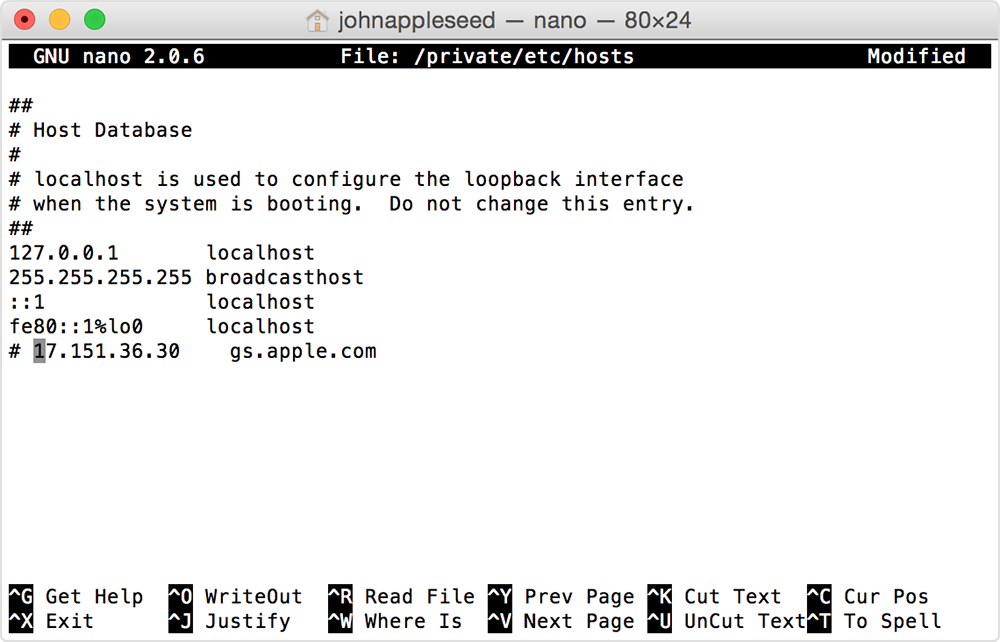
5. Pomocí kláves se šipkami najděte položku obsahující „gs.apple.com“. Pokud nevidíte žádný záznam obsahující gs.apple.com, soubor hosts s problémem nesouvisí. Zavřete Terminál a přejděte v tomto článku na část Řešení problémů se sítěmi.
6. Na začátek řádku s řetězcem gs.apple.com přidejte symbol # a mezeru („# “).
7. Stisknutím Ctrl-O soubor uložte.
8. Až se zobrazí výzva k zadání názvu souboru, stiskněte Return.
9. Stisknutím Ctrl-X editor ukončete.
10. Restartujte Mac.
Po dokončení restartování počítače zkuste iOS nebo iPadOS zařízení znovu aktualizovat nebo obnovit.
Potřebujete další pomoc?
Řekněte nám více o tom, co se přihodilo, a my navrhneme, co můžete udělat dál.