Když se vám nedaří spárovat Apple Watch s novým iPhonem
Přečtěte si, co dělat, když máte problémy s přenosem Apple Watch ze starého iPhonu do nového.
Pokud jste měli potíže se spárováním Apple Watch s novým iPhonem, podívejte se, zda vám pomůžou tyto tipy pro odstraňování potíží.
Pokud jsou vaše Apple Watch stále spárované se starým iPhonem a už ho nemáte
Nastavte svůj nový iPhone a přihlaste se k iCloudu. Pokud ho už máte nastavený a přihlášený, tento krok přeskočte.
Na novém iPhonu otevřete aplikaci Apple Watch a spárujte hodinky s novým iPhonem.
Zkuste provést obnovení ze zálohy. Ujistěte se, že jsou iPhone a Apple Watch aktualizované. Pokud nejsou, zálohu v seznamu možná neuvidíte. Přijdete tak o data aplikací Aktivita a Cvičení a o některá nastavení hodinek, změněná od posledního zálohování. Data aplikací Zdraví a Aktivita se ukládají na iCloud a automaticky se synchronizují mezi všemi zařízeními, na kterých jste přihlášení stejným účtem Apple.
Když budete vyzváni k obnovení hodinek ze zálohy, vyberte nejnovější zálohu.
Pokud zálohu nemáte, budete si muset Apple Watch nastavit jako nové.
Dokončete nastavení podle pokynů na obrazovce.
Teď už můžete Apple Watch začít používat s novým iPhonem. Než se všechna vaše data z iCloudu objeví, může to trvat i několik dní.
iCloud neukládá vaše data o sdílení aktivit.
Když se vaše Apple Watch nespárovaly při úvodním nastavení iPhonu
Pokud jste přenesli obsah ze starého iPhonu do nového, ale párování Apple Watch neproběhlo, postupujte takto:
Na novém iPhonu otevřete aplikaci Watch.
Přejděte na panel Moje hodinky a klepněte na Všechny hodinky. Vedle nespárovaných Apple Watch se objeví zpráva Párování nebylo dokončeno.
Nasaďte si hodinky na zápěstí a nechte je odemčené.
Klepnutím na Dokončit párování synchronizujte obsah Apple Watch s novým iPhonem.
Když se vaše Apple Watch při párování zaseknou
Když se Apple Watch zaseknou na černé obrazovce s bílým logem Apple, postupujte takto:
Současně stiskněte a přidržte korunku Digital Crown a boční tlačítko, dokud se hodinky nerestartují. Pak korunku Digital Crown a boční tlačítko uvolněte.
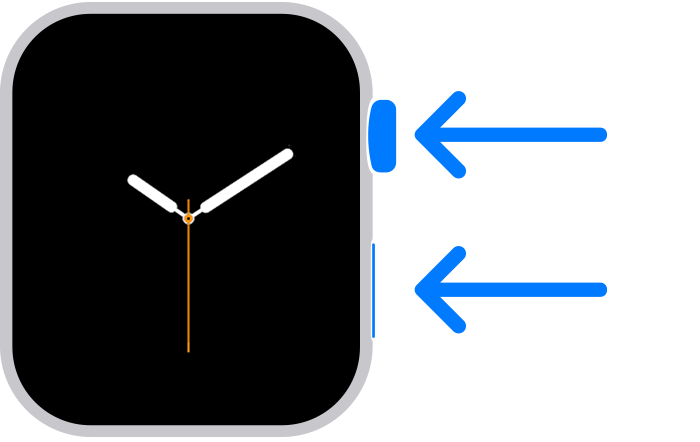
Po restartování hodinek přitlačte na obrazovku nebo stiskněte a podržte korunku Digital Crown.
Klepněte na Resetovat.
Po resetování můžete hodinky spárovat s iPhonem. Přiložte iPhone k hodinkám a postupujte podle pokynů na obrazovce.
iPhone se při nastavování nezeptá, jestli chcete používat své Apple Watch
Zrušte spárování Apple Watch a starého iPhonu a pak je spárujte s novým iPhonem. Po výzvě obnovte Apple Watch ze zálohy. Ujistěte se, že jsou iPhone a Apple Watch aktualizované. Pokud nejsou, zálohu v seznamu možná neuvidíte.
Obsah jste do nového iPhonu přenesli pomocí počítače, ale chybí vám obsah z aplikací Zdraví a Aktivita
Pokud data aplikace Zdraví na svém starém iPhonu synchronizujete na iCloud, automaticky se vám zaktualizují do nového iPhonu, až bude připojený k Wi-Fi a přihlášený k iCloudu.
Na novém iPhonu otevřete aplikaci Nastavení.
Klepněte na vaše jméno, pak na iCloud, Uloženo do iCloudu a nakonec na Zdraví.
Ověřte, že je zapnutá položka Zdraví.
Opakujte tyto kroky na svém starém iPhonu.
Pokud iCloud nepoužíváte, můžete zkusit provést obnovení ze zálohy starého iPhonu v počítači. Pokud starý iPhone pořád máte a nevymazali jste ho, vytvořte na něm novou zálohu na iCloudu nebo šifrovanou zálohu v počítači. Potom vymažte nový iPhone a obnovte ho z nové zálohy. Nezapomeňte Apple Watch s novým iPhonem znova spárovat. Pokud k zálohování používáte počítač, nezapomeňte zálohy šifrovat.
Pokud nemáte starý iPhone nebo pokud ho nemůžete zazálohovat, nebude možné data aplikací zdraví a Aktivita obnovit.
Potřebujete další pomoc?
Řekněte nám více o tom, co se přihodilo, a my navrhneme, co můžete udělat dál.