Uplatnění karty Apple Gift Card, karty App Storu nebo dárkové karty App Storu a iTunes
Uplatněte dárkovou kartu v App Storu nebo v aplikaci Apple Music na nákupy aplikací, předplatných a dalšího obsahu pomocí účtu Apple.
Uplatnění dárkové karty
Uplatnit dárkovou kartuUplatnění dárkové karty na zařízení
Uplatněním dárkové karty na svém zařízení můžete přidat prostředky k zůstatku na svém účtu Apple.
Uplatnění dárkové karty v App Storu na iPhonu
Najděte 16místný kód na zadní straně karty. U některých dárkových karet může být nutné sloupnout štítek nebo jemně seškrábat krycí vrstvu, abyste kód viděli.
V App Storu klepněte na svou fotku, iniciály nebo tlačítko Můj účet
 . Možná budete požádáni, abyste se přihlásili ke svému účtu Apple.
Klepněte na Uplatnit kód.

Klepněte na Použít fotoaparát a postupujte podle pokynů na obrazovce. Pokud máte potíže s uplatněním karty, klepněte na možnost Zadejte kód ručně, a postupujte podle pokynů na obrazovce.
Klepněte na Uplatnit.
Uplatnění dárkové karty v aplikaci Peněženka na iPhonu
V některých zemích a oblastech můžete uplatnit dárkovou kartu v Peněžence. Abyste to mohli udělat, musíte nejdřív přidat kartu svého účtu Apple do Peněženky.
Najděte 16místný kód na zadní straně karty. U některých dárkových karet může být nutné sloupnout štítek nebo jemně seškrábat krycí vrstvu, abyste kód viděli.
V aplikaci Peněženka klepněte na kartu účtu Apple.
Klepněte na tlačítko Více
 a pak na Uplatnit.
Klepněte na Použít fotoaparát a postupujte podle pokynů na obrazovce. Pokud máte potíže s uplatněním karty, klepněte na možnost Zadejte kód ručně, a postupujte podle pokynů na obrazovce.
Klepněte na Uplatnit.
Nedaří se vám uplatnit dárkovou kartu?
Uplatnění dárkové karty na iPadu
Najděte 16místný kód na zadní straně karty. U některých dárkových karet může být nutné sloupnout štítek nebo jemně seškrábat krycí vrstvu, abyste kód viděli.
V App Storu klepněte na svou fotku, iniciály nebo tlačítko Můj účet
 . Možná budete požádáni, abyste se přihlásili ke svému účtu Apple.
Klepněte na Uplatnit kód.
Klepněte na Použít fotoaparát a postupujte podle pokynů na obrazovce. Pokud máte potíže s uplatněním karty, klepněte na možnost Zadejte kód ručně, a postupujte podle pokynů na obrazovce.
Klepněte na Uplatnit.
Nedaří se vám uplatnit dárkovou kartu?
Uplatnění dárkové karty na Apple Vision Pro
Najděte 16místný kód na zadní straně karty. U některých dárkových karet může být nutné sloupnout štítek nebo jemně seškrábat krycí vrstvu, abyste kód viděli.
V App Storu klepněte na svou fotku, iniciály nebo tlačítko Můj účet
. Možná budete požádáni, abyste se přihlásili ke svému účtu Apple.Klepněte na Uplatnit kód.
Klepněte na Použít fotoaparát a postupujte podle pokynů na obrazovce. Pokud máte potíže s uplatněním karty, klepněte na možnost Zadejte kód ručně, a postupujte podle pokynů na obrazovce.
Klepněte na Uplatnit.
Nedaří se vám uplatnit dárkovou kartu?
Uplatnění dárkové karty na Macu
Najděte 16místný kód na zadní straně karty. U některých dárkových karet může být nutné sloupnout štítek nebo jemně seškrábat krycí vrstvu, abyste kód viděli.
V App Storu klikněte v postranním panelu na své jméno. Nebo klikněte na tlačítko Přihlásit se
 a přihlaste se k účtu Apple.
Klikněte na Uplatnit kód.

Klikněte na Použít fotoaparát a postupujte podle pokynů na obrazovce. Pokud máte potíže s uplatněním karty, klikněte na možnost Zadejte kód ručně a postupujte podle pokynů na obrazovce.
Nedaří se vám uplatnit dárkovou kartu?
Uplatnění dárkové karty na PC s Windows
Najděte 16místný kód na zadní straně karty. U některých dárkových karet může být nutné sloupnout štítek nebo jemně seškrábat krycí vrstvu, abyste kód viděli.
Otevřete aplikaci Apple Music nebo Apple TV.
Klikněte na své jméno v dolní části bočního panelu a pak klikněte na Uplatnit. Možná se budete muset nejdřív přihlásit ke svému účtu Apple.
Postupujte podle pokynů na obrazovce a klikněte na Uplatnit.
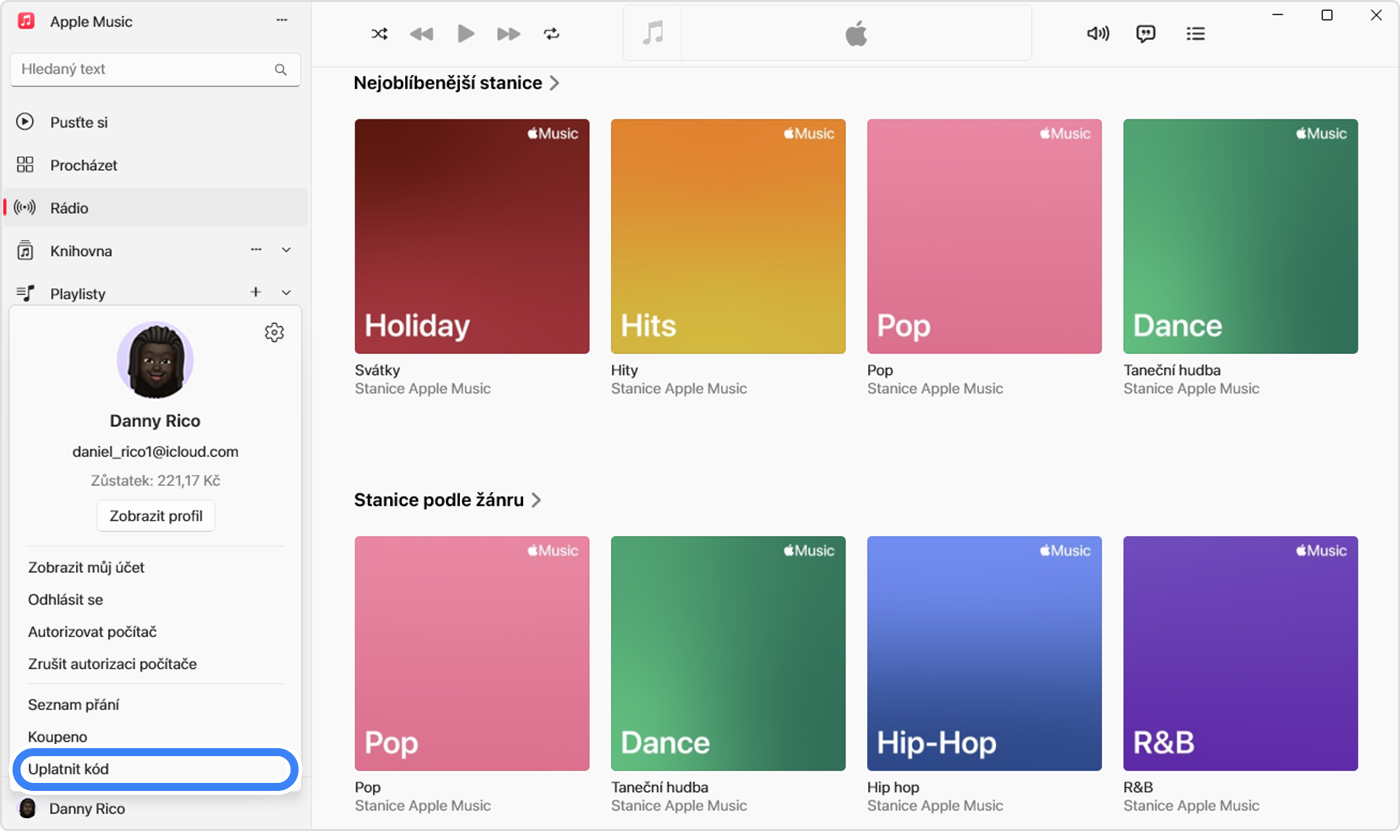
Nedaří se vám uplatnit dárkovou kartu?
Uplatnění dárkové karty, kterou vám někdo poslal e-mailem
Otevřete e-mail s dárkovou kartou.
Klepněte nebo klikněte na tlačítko Uplatnit.
Další informace o dárkových kartách
Přečtěte si, co si můžete koupit kartou Apple Gift Card, kartou App Store Card, dárkovou kartou App Storu a iTunes nebo zůstatkem na účtu Apple.
Přečtěte si, jak zkontrolovat zůstatek na dárkové kartě.
Některé nákupy můžou vyžadovat, abyste měli v údajích nastavenou kreditní kartu, přestože k nákupu použijete zůstatek na účtu Apple.
Dárkové karty nejsou dostupné ve všech zemích a oblastech. Zjistěte, jestli jsou dárkové karty k dispozici ve vaší zemi nebo oblasti.
Funkce mediálních služeb Apple se mohou v jednotlivých zemích nebo oblastech lišit. Zjistěte, jaké funkce jsou k dispozici ve vaší zemi nebo oblasti.