Používání iMacu jako displeje pomocí režimu cílového displeje
Některé starší modely Macu můžou používat starší modely iMacu jako externí displej.
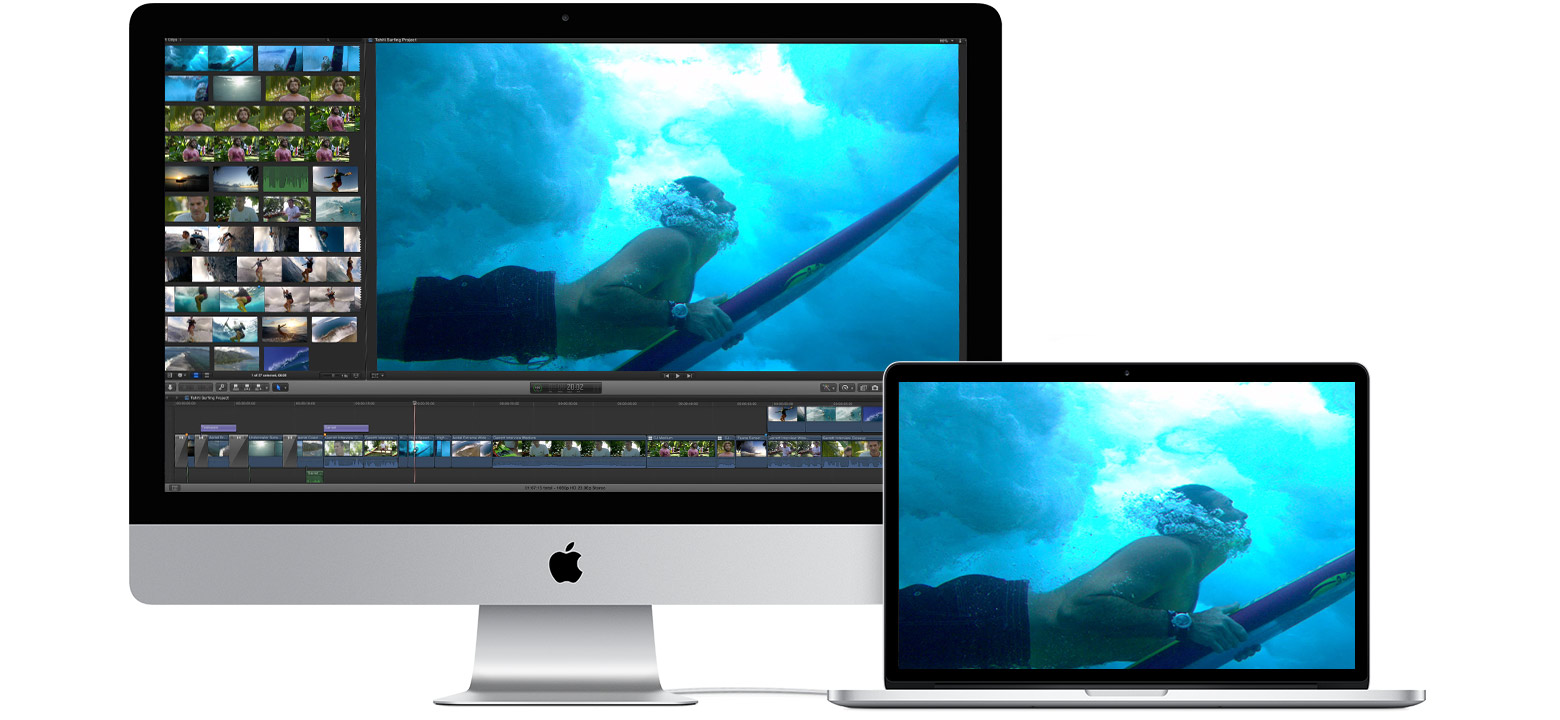
Systémové požadavky pro režim cílového displeje
Pokud chcete použít režim cílového displeje, starší iMac používaný jako displej i starší Mac, který se k němu připojuje, musí splňovat systémové požadavky pro režim cílového displeje.
Požadavky na iMac používaný jako displej
Kterýkoli iMac uvedený v roce 2011, 2012, 2013 nebo v polovině roku 2014 s macOS High Sierra 10.13.6 nebo starším. Při používání těchto modelů iMacu jako displeje musí být oba počítače Mac propojené kabelem Thunderbolt
 nebo null
Kterýkoli model iMacu s 24palcovým nebo 27palcovým displejem uvedený v roce 2009 nebo 2010 s macOS High Sierra 10.13.6 nebo starším. Při používání těchto modelů iMacu jako displeje musí být oba počítače Mac propojené kabelem Mini DisplayPort
 .
.
Požadavky na Mac připojující se k displeji iMacu
Kterýkoli Mac uvedený v roce 2019 nebo dříve s macOS Catalina 10.15.8 nebo starším. Režim cílového displeje nepodporuje Boot Camp ani Windows.
Použití režimu cílového displeje
Ujistěte se, že oba počítače splňují systémové požadavky pro režim cílového displeje a jsou zapnuté a spuštěné. Mac připojený k displeji iMacu musí být přihlášený k uživatelskému účtu macOS.
Připojte oba počítače pomocí kabelu Mini DisplayPort
nebo Thunderbolt v závislosti na systémových požadavcích. Při použití modelu iMacu, který se připojuje pomocí kabelu Thunderbolt, můžete připojit víc než jeden iMac k samostatným portům Thunderbolt na druhém Macu. Přečtěte si, jak rozeznat porty Macu.Stiskněte na klávesnici iMacu Command-F2. Teď byste měli vidět plochu druhého Macu.
Pokud chcete režim cílového displeje ukončit, stiskněte znovu Command-F2 nebo odpojte kabel, případně kterýkoli Mac restartujte.
Při používání režimu cílového displeje:
Aplikace, které byly na iMacu otevřené při přechodu do režimu cílového displeje, zůstanou otevřené. Pokud například začnete na iMacu přehrávat hudbu a pak vstoupíte do režimu cílového displeje, hudba se na iMacu nezastaví.
Druhý Mac nemůže používat vestavěnou kameru ani porty iMacu. Pokud chcete s druhým Macem používat externí zařízení, připojte je přímo k němu, ne k iMacu.
Pokud chcete v režimu cílového displeje ovládat jas iMacu, použijte předvolby displeje na druhém Macu nebo klávesy jasu
 na klávesnici druhého Macu.
Pokud chcete použít vestavěné reproduktory iMacu k přehrávání zvuku z druhého Macu, otevřete na druhém Macu nastavení Zvuk. Klikněte na Výstup a pak jako zařízení pro zvukový výstup vyberte iMac. Pak můžete pomocí kláves pro ovládání zvuku a médií na klávesnici druhého Macu ovládat hlasitost a přehrávání médií.
Když režim cílového displeje nefunguje
Ujistěte se, že i iMac i Mac, který se k němu připojuje, splňují systémové požadavky pro režim cílového displeje.
Restartujte oba počítače Mac.
Odpojte kabel Thunderbolt nebo Mini DisplayPort od druhého Macu a znova ho připojte.
Stiskněte na iMacu Command-F2. Pokud jste momentálně přihlášeni k iMacu, vyberte z nabídky Apple možnost Odhlásit se a vraťte se na přihlašovací okno. Potom znova stiskněte Command-F2.
V nabídce Apple zvolte Předvolby systému a klikněte na panel Klávesnice. Pokud je vybraná volba „Použít klávesy F1, F2 a další jako standardní funkční klávesy“, režim cílového displeje se aktivuje zkratkou Command-Fn-F2 místo Command-F2. Může také pomoci použít klávesnici dodanou s vaším iMacem. Některé klávesnice jiných výrobců a starší klávesnice Apple režim cílového displeje nepodporují.