Používání Touch ID na iPhonu a iPadu
Přečtěte si, jak můžete nastavit a začít používat identifikační snímač otisků prstů Touch ID, který usnadňuje odemykání zařízení.
Kde se snímač Touch ID nachází?
Snímač Touch ID je integrovaný buď do tlačítka plochy, nebo – na iPadu Air (4. generace) a iPadu mini (6. generace) – do horního tlačítka. Když se budete řídit následujícím postupem, pokyny na obrazovce zařízení vám sdělí, které tlačítko máte použít. Pokud si nejste jisti, přečtěte si, které tlačítko je na iPadu které.
Nastavení Touch ID
Před nastavením Touch ID si na zařízení musíte vytvořit přístupový kód.* Pak postupujte takto:
Ujistěte se, že máte čisté a suché prsty i snímač Touch ID.
V aplikaci Nastavení klepněte na Touch ID a kód a pak zadejte svůj kód.
Klepněte na Přidat otisk a držte zařízení tak, jak byste ho při mačkání snímače Touch ID drželi normálně.
Dotkněte se prstem snímače Touch ID (ale netlačte), aby zařízení mohlo začít rozpoznávat váš otisk prstu. Držte prst na místě, dokud neucítíte jemnou vibraci nebo dokud nedostanete pokyn, že ho máte zvednout.
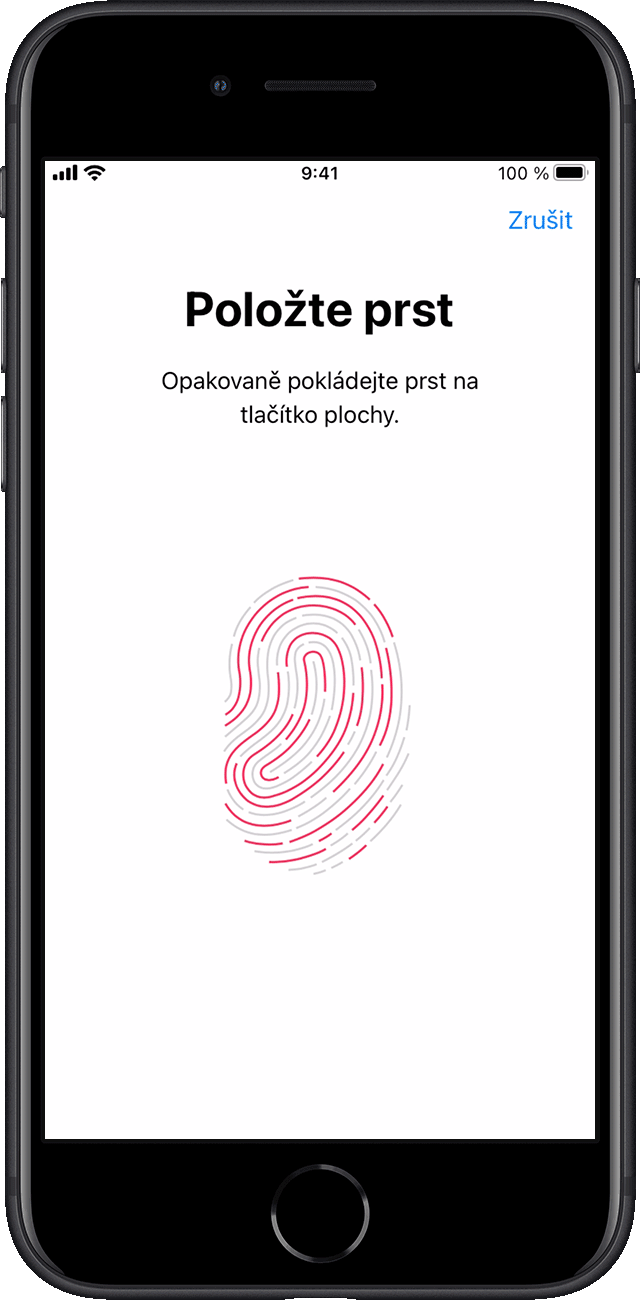
Pomalu prst přikládejte a opět zvedejte a pokaždé při tom mírně změňte jeho pozici.
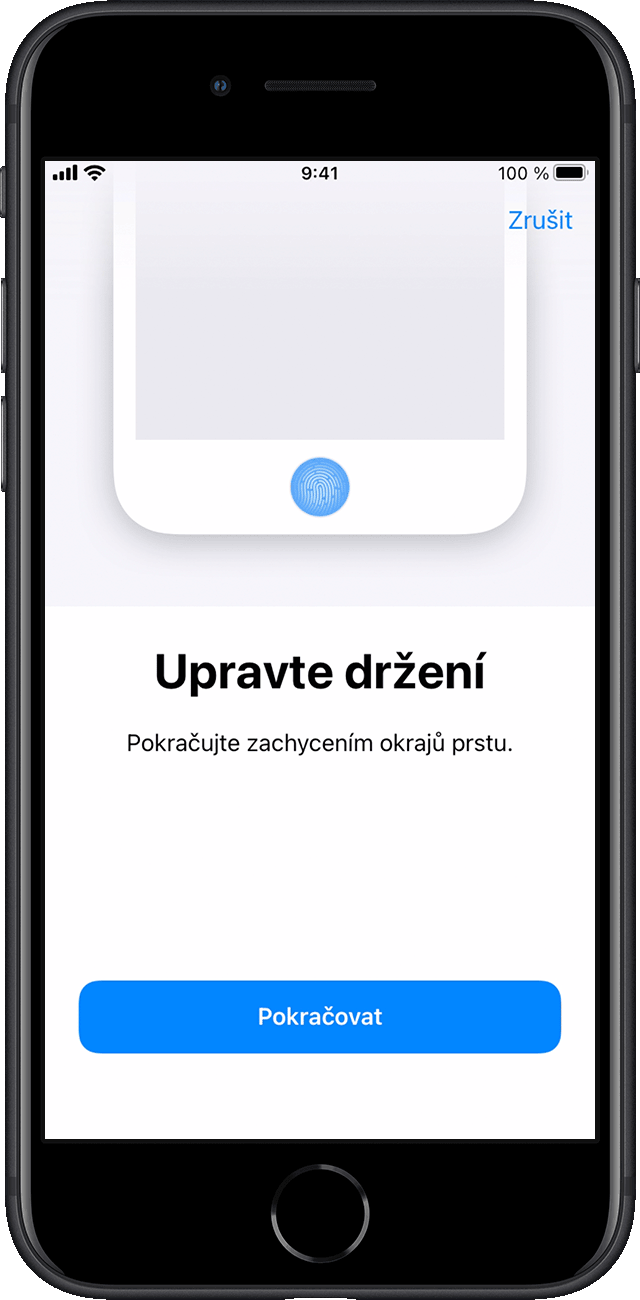
Další obrazovka vás požádá o změnu úchopu. Zařízení držte jako při odemykání a dotýkejte se snímače Touch ID vnějšími okraji prstu (ne jeho středovou částí, kterou už máte naskenovanou).
Pokud vám nějaký prst nejde přidat, zkuste jiný. Ještě potřebujete s nastavením Touch ID pomoct?
Odemykání iPhonu nebo nakupování pomocí Touch ID
Po nastavení Touch ID můžete pomocí Touch ID odemykat svůj iPhone. Stačí stisknout snímač Touch ID prstem, který máte v Touch ID naskenovaný.
Nakupování pomocí Touch ID
Při nakupování v iTunes Storu, App Storu nebo Apple Books můžete Touch ID používat místo hesla ke svému účtu Apple. Postupujte takto:
V aplikaci Nastavení klepněte na Touch ID a kód a ujistěte se, že je zapnutá volba iTunes a App Store. Pokud ji nemůžete zapnout, možná budete muset otevřít aplikaci Nastavení, klepnout na iTunes a App Store a pak se přihlásit pomocí svého účtu Apple.
Otevřete iTunes Store, App Store nebo Apple Books.
Klepněte na něco, co chcete koupit. Zobrazí se výzva k zadání Touch ID.
Nákup potvrdíte přiložením prstu k snímači Touch ID.

Používání Touch ID s Apple Pay
Na iPhonu 6 nebo iPhonu 6 Plus a novějším můžete pomocí Touch ID nakupovat přes Apple Pay v obchodech, aplikacích a na webech v Safari. Taky můžete pomocí Touch ID na iPhonu dokončovat nákupy provedené na Macu. Pokud máte iPad Pro, iPad Air 2 a novější, iPad (5. generace) a novější, iPad mini 3 a novější, můžete Touch ID používat k nákupům přes Apple Pay v aplikacích a na webech v Safari.
Potřebujete s používáním Touch ID pomoct?
Správa nastavení Touch ID
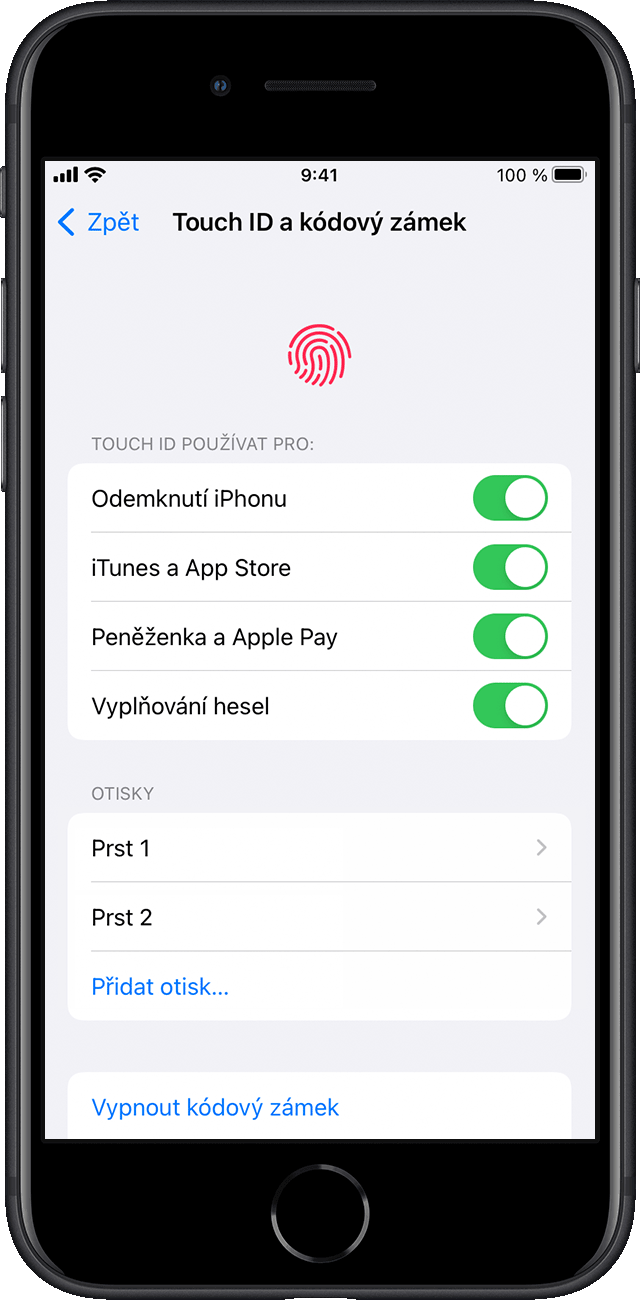
V aplikaci Nastavení klepněte na Touch ID a kód, kde můžete spravovat tato nastavení:
Zapněte nebo vypněte Touch ID pro kód, iTunes a App Store nebo Apple Pay.
Zaregistrujte až pět otisků prstů. Každý nový otisk může způsobit, že rozpoznání otisku prstu bude trvat o něco déle.
Přejmenovat otisk tím, že na něj klepnete.
Klepnout na otisk prstu a pak ho odstranit klepnutím na Smazat otisk.
Pokud chcete poznat, ke kterému prstu otisk patří, přiložte prst k snímači Touch ID. Odpovídající prst se v seznamu na chvíli zvýrazní.
Stisknutím snímače Touch ID odemkněte zařízení. Pokud chcete odemknout zařízení pomocí Touch ID bez stisknutí snímače Touch ID, přejděte do aplikace Nastavení a klepněte na Zpřístupnění. Pak klepněte na Tlačítko plochy (nebo Horní tlačítko) a zapněte volbu Aktivovat přiložením prstu.