Vymazání Macu s čipem Apple pomocí Diskové utility
Diskovou utilitu můžete použít k vymazání (naformátování) vestavěného startovacího disku vašeho Macu. Pak můžete znovu nainstalovat macOS, aby se Mac mohl z tohoto disku opět spouštět.
Tento postup se vztahuje pouze na Macy s čipem Apple. Pokud nepoužíváte Mac s čipem Apple, držte se postupu pro vymazání Macu s procesorem Intel.
Před vymazáním Macu
Pokud je to možné, nainstalujte nejnovější aktualizace macOS a vytvořte zálohu všech souborů, které chcete ponechat. Vymazáním Macu se trvale odstraní soubory v něm uložené.
Pokud jste dříve provedli upgrade macOS, může se po vymazání Macu a přeinstalování systému macOS nainstalovat verze macOS, která byla na Macu před upgradem. Aktualizaci nebo upgrade macOS můžete nainstalovat potom.
Pokud svůj Mac vymazáváte proto, že se ho vzdáváte, přečtěte si, co dělat, než svůj Mac prodáte, darujete, dáte na protiúčet nebo necháte recyklovat.
Tento postup odpojí od Macu Bluetooth zařízení (zruší jejich spárování). Pokud ho chcete provést s použitím Bluetooth klávesnice, myši nebo trackpadu, připojte je k Macu ideálně USB kabelem.
Spusťte Mac ze Zotavení macOS
Pokud chcete vymazat startovací disk Macu pomocí Diskové utility, musíte ho nejdřív spustit ze Zotavení macOS nebo z jiného disku. Jak spustit počítač ze Zotavení macOS.
Použijte funkci Smazat v Diskové utilitě
Jakmile se v Zotavení macOS zobrazí seznam utilit, vyberte Diskovou utilitu a klikněte na Pokračovat.

Ujistěte se, že je v části Interní bočního panelu Diskové utility zobrazený svazek s názvem Macintosh HD. Nevidíte zde Macintosh HD?
Pokud jste už pomocí Diskové utility vytvořili na startovacím disku jakýkoli interní svazek jiný než Macintosh HD, vyberte tento přidaný interní svazek na bočním panelu a pak kliknutím na tlačítko Odstranit svazek (–) na panelu nástrojů daný svazek odstraňte. (V tomto kroku ignorujte jakýkoli interní svazek s názvem Macintosh HD nebo Macintosh HD – Data a taky všechny svazky v částech Externí nebo Obrazy disků na bočním panelu.)
Teď na bočním panelu vyberte Macintosh HD.
Na panelu nástrojů klikněte na tlačítko Vymazat
 a pak zadejte název a formát:
Název: Macintosh HD
Formát: APFS
Klikněte na Smazat. Pokud však vidíte tlačítko Vymazat skupinu svazků, klikněte raději na toto tlačítko.
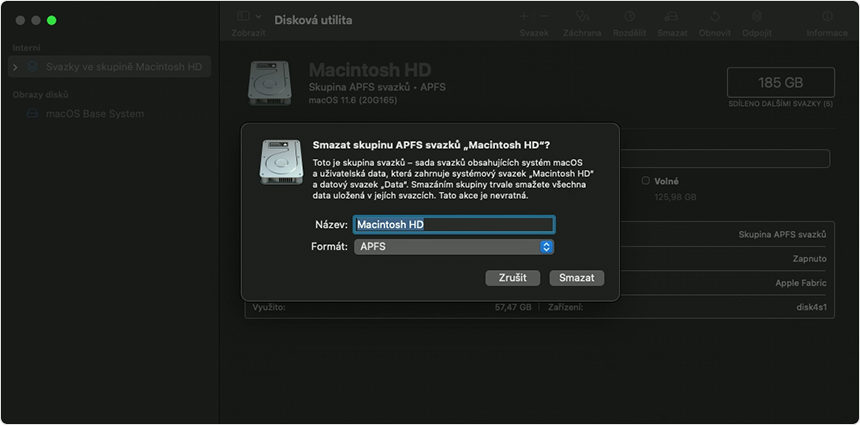
Pokud budete vyzváni, zadejte údaje svého účtu Apple. Zapomněli jste svůj účet Apple?
Pokud se vám zobrazí dotaz, jestli opravdu chcete tento Mac vymazat, potvrďte akci kliknutím na Vymazat Mac.
Po restartování Macu vyberte jazyk podle pokynů na obrazovce.
Mac se teď pokusí o aktivaci, což vyžaduje připojení k internetu. Pomocí nabídky Wi-Fi
 na řádku nabídek vyberte síť Wi-Fi nebo připojte síťový kabel.
Po aktivaci Macu klikněte na možnost Přejít do utilit pro zotavení.
Pokud chcete počítač spouštět z právě vymazaného disku, vyberte v okně Utility možnost Přeinstalovat macOS, pak klikněte na Pokračovat a postupujte podle pokynů na obrazovce. Další informace o přeinstalaci macOS.
Pokud jste vytvořili zálohu Macu pomocí Time Machine, můžete po přeinstalaci macOS obnovit data ze zálohy.
Co dělat, když Macintosh HD v Diskové utilitě nevidíte
Vestavěný startovací disk by měl být první položkou na bočním panelu Diskové utility. Jmenuje se Macintosh HD, pokud jste jeho název nezměnili. Pokud ho na bočním panelu nevidíte, zvolte v nabídce Apple volbu Vypnout. Potom od Macu odpojte všechna postradatelná zařízení a zkuste to znovu.
Když se disk v Diskové utilitě stále neobjevuje nebo když Disková utilita hlásí, že se proces vymazání nezdařil, možná váš Mac potřebuje opravit.
