Používání Multi-Touch gest na Macu
Na Multi-Touch trackpadu nebo myši Magic Mouse můžete provádět užitečné akce klepáním, přejížděním prstů a jejich rozevíráním nebo svíráním.
Gesta na trackpadu
Tato gesta vyžadují Magic Trackpad nebo vestavěný Multi-Touch trackpad. Pokud váš trackpad podporuje Force Touch, můžete pracovat i s přitlačením a haptickou odezvou.
Pokud se chcete podívat na další informace o těchto gestech, v nabídce Apple zvolte Nastavení systému (nebo Předvolby systému) a klikněte na Trackpad. Tady můžete jednotlivá gesta vypnout, změnit jejich typ a zjistit, jaká gesta fungují na vašem Macu.
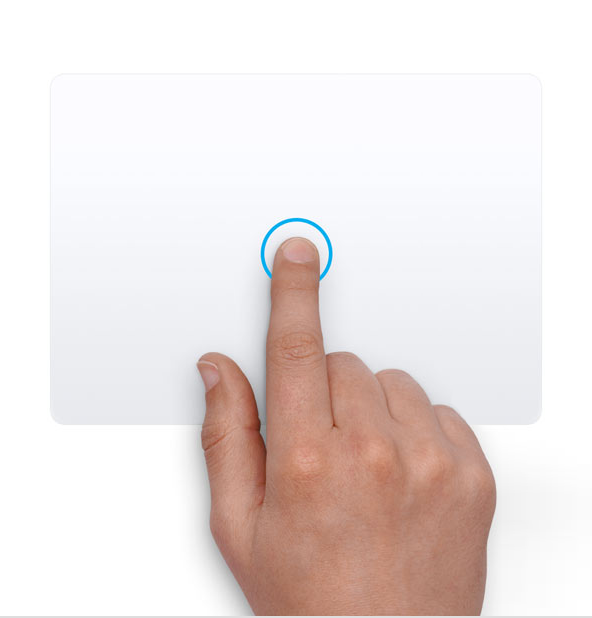
Kliknutí klepnutím
Klikněte klepnutím jedním prstem.

Sekundární kliknutí (kliknutí pravým tlačítkem)
Klikněte nebo klepněte dvěma prsty.

Inteligentní zvětšení
Dvojitým klepnutím dvěma prsty přiblížíte a oddálíte danou stránku nebo PDF dokument.

Posouvání
Přejetím nahoru nebo dolů dvěma prsty posunete zobrazení.1

Zvětšení nebo zmenšení
Sevřením nebo rozevřením dvou prstů zvětšíte nebo zmenšíte zobrazení.
Otáčení
Otáčením dvou prstů otočíte fotku nebo jinou položku.

Přejetí mezi stránkami
Přejetím doleva nebo doprava dvěma prsty přejdete na předchozí nebo následující stránku.

Otevření Oznamovacího centra
Přejetím doleva od pravého okraje dvěma prsty otevřete Oznamovací centrum.

Tažení třemi prsty
Třemi prsty můžete přetahovat položky na obrazovce a kliknutím nebo klepnutím je upustit na požadované místo. Zapnutí této funkce na panelu nastavení Zpřístupnění.

Hledání a datové detektory
Klepnutím třemi prsty vyhledáte slovo nebo provedete různé akce s daty, adresami, telefonními čísly a dalšími informacemi.

Zobrazení plochy
Rozevřením palce a tří prstů zobrazíte plochu.

Aplikace
Sevřením palce a tří prstů zobrazíte nainstalované aplikace.


Aplikace Exposé
Přejetím čtyřmi prsty dolů 2 zobrazíte všechna okna právě používané aplikace.

Přejetí mezi aplikacemi na celé obrazovce
Přejetím čtyřmi prsty doleva nebo doprava 2 se můžete přesouvat mezi plochami a aplikacemi na celé obrazovce.
Gesta na Magic Mouse
Tato gesta vyžadují Magic Mouse, modely Magic Mouse s USB-C portem navíc vyžadují macOS Sequoia 15.1 nebo novější.
Pokud se chcete podívat na další informace o těchto gestech, v nabídce Apple zvolte Nastavení systému (nebo Předvolby systému) a klikněte na Myš. Tady můžete jednotlivá gesta vypnout, změnit jejich typ a zjistit, jaká gesta fungují na vašem Macu.

Sekundární kliknutí (kliknutí pravým tlačítkem)
Klikněte na pravou stranu myši.

Posouvání
Přejetím nahoru nebo dolů jedním prstem posunete zobrazení.1

Inteligentní zvětšení
Dvojitým klepnutím jedním prstem přiblížíte a oddálíte danou stránku nebo PDF dokument.


Přejetí mezi aplikacemi na celé obrazovce
Přejetím doleva nebo doprava dvěma prsty se můžete přesouvat mezi plochami a aplikacemi na celé obrazovce.

Přejetí mezi stránkami
Přejetím doleva nebo doprava jedním prstem přejdete na předchozí nebo následující stránku.
Potřebujete další pomoc?
Řekněte nám víc o tom, co se přihodilo, a my navrhneme, co můžete udělat dál.
Posouvání pomocí trackpadu můžete vypnout na panelu nastavení Zpřístupnění.
V některých verzích macOS toto gesto používá tři prsty místo čtyř.
