Záložní disky, které můžete používat s Time Machine
Time Machine může zálohovat váš Mac na jakékoli z těchto úložných zařízení.
Externí úložné zařízení připojené k Macu
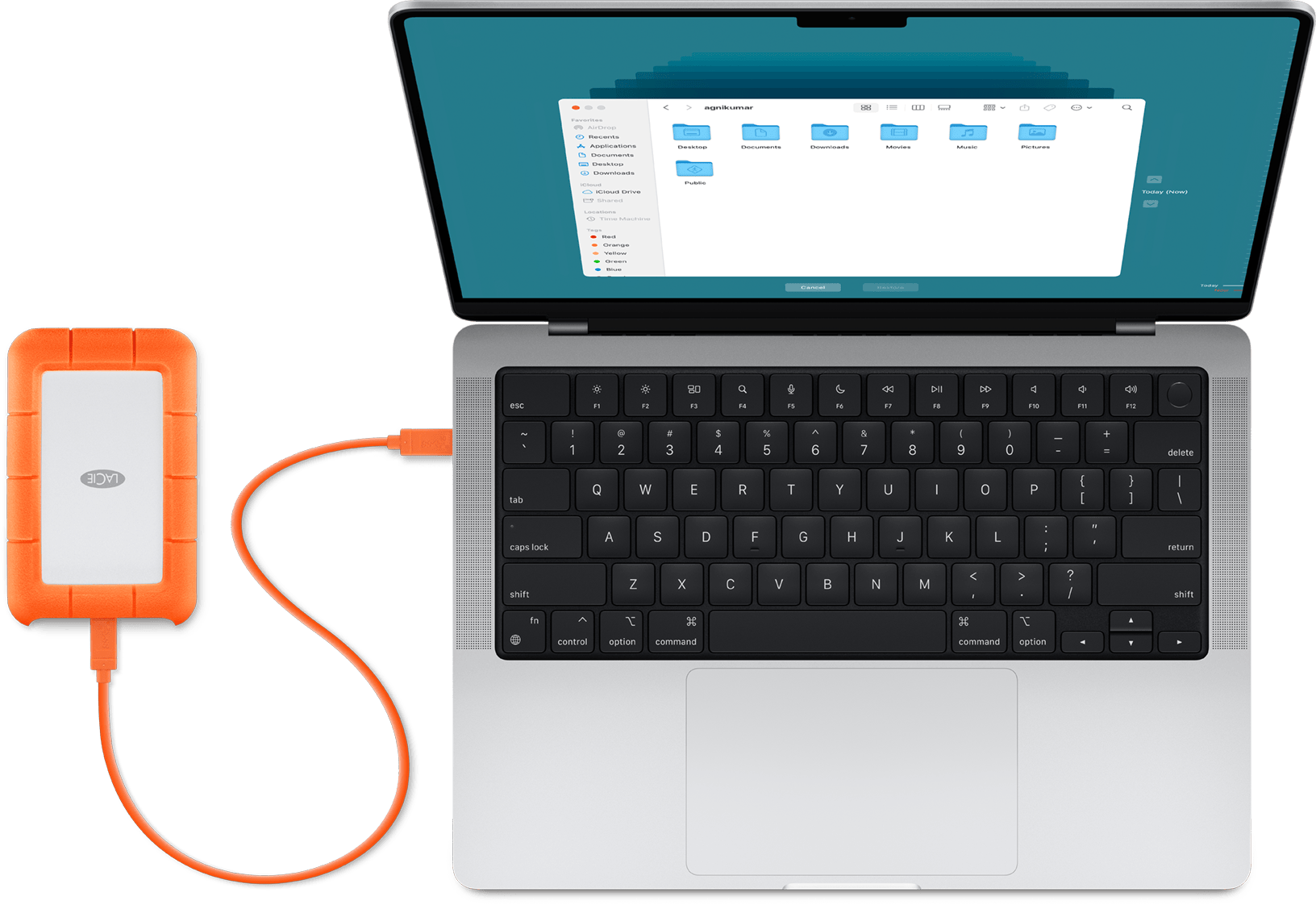
Time Machine může zálohovat na externí úložné zařízení připojené ke kompatibilnímu portu Macu, jako je USB-C nebo Thunderbolt. Toto je nejběžnější konfigurace Time Machine.
Kompatibilita: Některé starší verze macOS vytvářely zálohovací disky s použitím formátu souborového systému Mac OS rozšířený namísto APFS. Pokud již máte zálohovací disk Time Machine a zvolili jste jeho šifrování, projděte si další informace o podpoře šifrovaných disků Mac OS rozšířený v macOS 28 nebo novějším.
Mac sdílený jako cílové umístění síťových záloh
Time Machine dokáže zálohovat na vestavěný disk jiného Macu ve vaší síti nebo na externí úložné zařízení připojené k tomuto Macu.
Kompatibilita: Toto řešení se doporučuje pouze tehdy, pokud oba počítače používají macOS 11 nebo novější. Když některý z Maců používá starší macOS, síťové zálohování používá Apple Filing Protocol (AFP), který není podporován v macOS 27 a novějších.
macOS Ventura 13 nebo novější
Na Macu, který chcete použít jako cíl pro zálohy Time Machine, vyberte v nabídce Apple položku Nastavení systému.
Na bočním panelu klikněte na Obecné a vpravo klikněte na Sdílení.
Zapněte Sdílení souborů. Pokud budete vyzváni, zadejte heslo správce.
Klikněte na tlačítko Další informace
 vedle Sdílení souborů.
Klikněte na tlačítko Přidat
 v seznamu Sdílené složky a vyberte složku nebo externí úložné zařízení, které chcete použít pro zálohy Time Machine.
Podržte klávesu Control a klikněte na složku nebo úložné zařízení, které jste přidali. V zobrazené nabídce vyberte možnost Pokročilé volby.

Vyberte „Sdílet jako cílové umístění pro zálohu Time Machine“ a klikněte na OK.
Při nastavování Time Machine na jiných počítačích Mac, které jsou připojeny ke stejné síti, můžete nyní jako zálohovací disk vybrat sdílenou složku nebo úložné zařízení.
macOS Monterey 12 nebo macOS Big Sur 11
Na Macu, který chcete použít jako cíl pro zálohy Time Machine, vyberte v nabídce Apple položku Předvolby systému.
Klikněte na Sdílení.
V seznamu služeb nalevo zvolte Sdílení souborů.
V seznamu Sdílené složky napravo klikněte na tlačítko Přidat (+) a vyberte složku nebo externí úložné zařízení, které chcete použít pro zálohy Time Machine.
Podržte klávesu Control a klikněte na složku, kterou jste přidali. V zobrazené nabídce vyberte možnost Pokročilé volby.
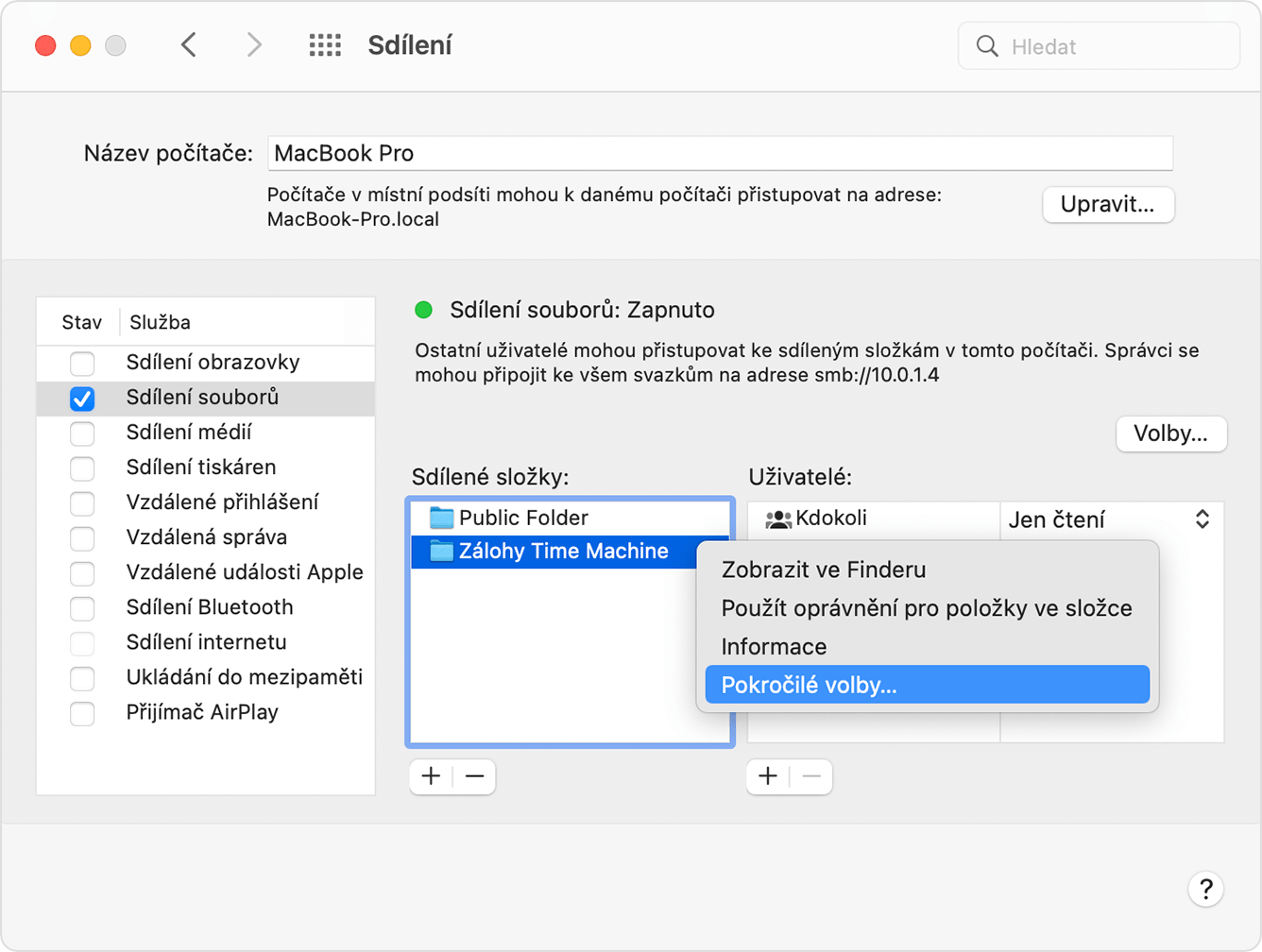
Vyberte „Sdílet jako cílové umístění pro zálohu Time Machine“ a klikněte na OK.
Při nastavování Time Machine na jiných počítačích Mac, které jsou připojeny ke stejné síti, můžete nyní jako zálohovací disk vybrat sdílenou složku nebo úložné zařízení.
Síťové úložiště (NAS)
Time Machine dokáže zálohovat na zařízení NAS třetí strany, které podporuje Time Machine přes síťový protokol SMB. Podívejte se do dokumentace ke svému zařízení NAS, kde najdete nápovědu k jeho nastavení pro použití s Time Machine.
Kompatibilita: Záloha Time Machine nebo jiný přenos dat do zařízení NAS nebo z nich přes Apple Filing Protocol (AFP) se nedoporučuje a není podporováno v macOS 27 nebo novějším.
Základna AirPort Extreme nebo Time Capsule
Kompatibilita: Tato řešení se už nedoporučují, protože záloha Time Machine a jiný přenos dat do těchto zařízení nebo z nich využívá Apple Filing Protocol (AFP), který není podporován v macOS 27 nebo novějším.
Time Machine dokáže zálohovat na vestavěný disk základny AirPort Time Capsule v síti. Při nastavování Time Machine na Macu stačí vybrat Time Capsule jako zálohovací disk.
Time Machine dokáže také zálohovat na externí úložné zařízení připojené k USB portu základny AirPort Extreme (model 802.11ac) nebo AirPort Time Capsule ve vaší síti:
Pokud úložné zařízení nepoužívá formát Mac OS rozšířený (žurnálovaný), připojte ho k Macu a přeformátujte ho pomocí Diskové utility.
Připojte úložné zařízení k USB portu na základně a zapněte ho.
Ve složce Aplikace > Utility otevřete Nastavení AirPortu.
Vyberte základnu a kliknutím na Upravit zobrazte její nastavení.
V okně nastavení klikněte na panel Disky.
V seznamu oddílů vyberte zálohovací disk a pak vyberte „Zapnout sdílení souborů“:
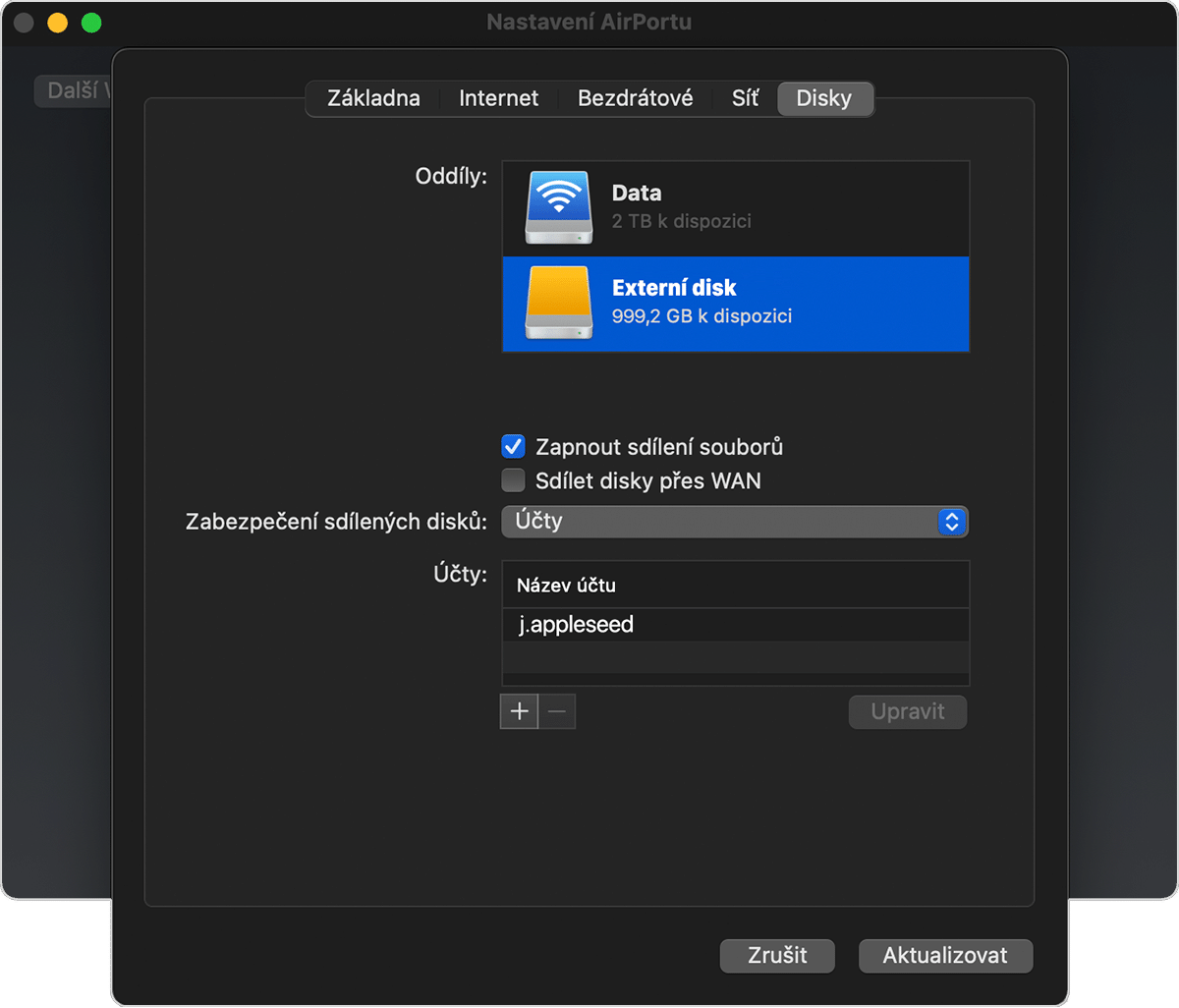
Pokud bude více uživatelů ve vaší síti zálohovat na tento disk pomocí Time Machine, můžete použít místní nabídku Zabezpečení sdílených disků a zajistit, aby viděli jen své vlastní zálohy, nikoli ty vaše. V nabídce zvolte možnost Účty a kliknutím na tlačítko Přidat (+) přidejte uživatele.
Kliknutím na Aktualizovat restartujte základnu a aktivujte změněná nastavení.