Na iPhonu, iPadu, iPodu touch nebo Apple Watch můžete používat Přizpůsobení dotyků
Přizpůsobení dotyků mění způsob, jakým obrazovka zařízení reaguje na klepnutí, přejetí prstem a další gesta.
Jak zapnout Přizpůsobení dotyků
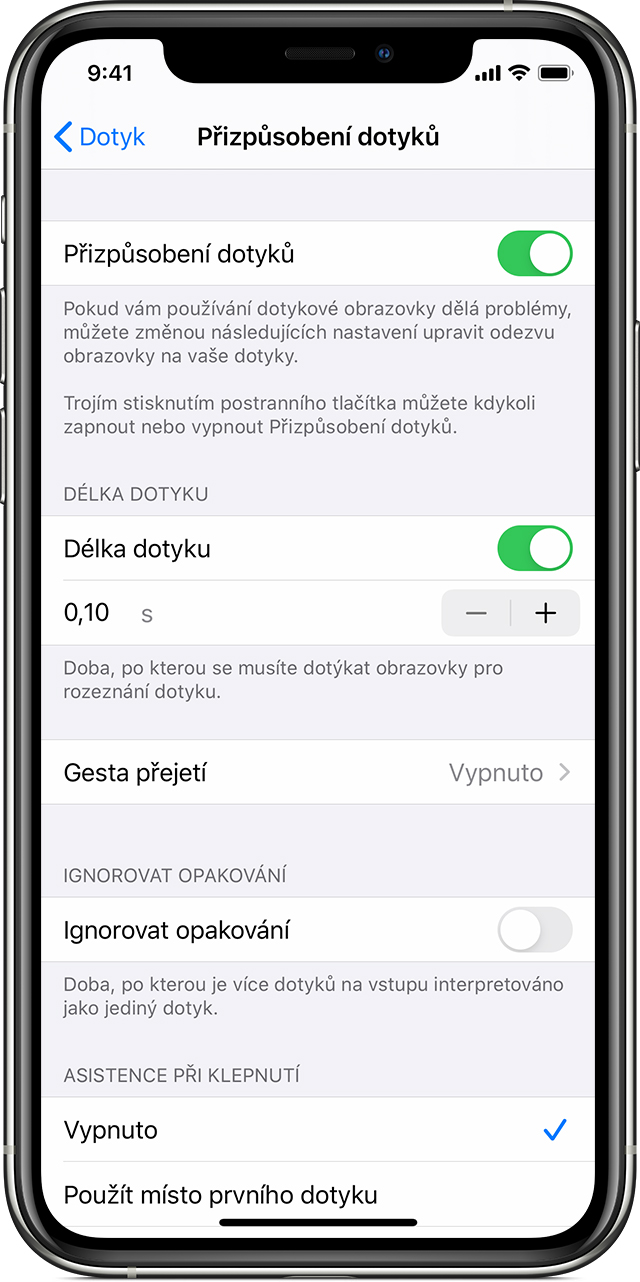
Přizpůsobení dotyků si můžete přizpůsobit podle svých specifických potřeb v oblasti jemné motoriky. Doporučujeme, abyste si předvolby Přizpůsobení dotyků nakonfigurovali ještě před jeho zapnutím, mění způsob, jakým zařízení reaguje na dotyk.
Na iPhonu, iPadu nebo iPodu touch postupujte takhle:
Přejděte do Nastavení a vyberte Zpřístupnění.
Vyberte Dotyk a pak Přizpůsobení dotyků.
Po zapnutí se funkce automaticky zobrazí ve Zkratce zpřístupnění.
Na Apple Watch postupujte takhle:
Přejděte do Nastavení a vyberte Zpřístupnění.
Vyberte Přizpůsobení dotyků.
V aplikaci Watch na iPhonu zapnete funkci následovně:
Otevřete na iPhonu aplikaci Watch.
Vyberte Moje hodinky a pak Zpřístupnění.
Vyberte Přizpůsobení dotyků.
Jak upravit nastavení Přizpůsobení dotyků
V rámci Přizpůsobení dotyků můžete upravit čtyři hlavní nastavení, která zařízení pomůžou líp reagovat na váš dotyk.
Délka podržení
Funkcí Délka podržení určíte, jak dlouho máte držet prst na obrazovce, než bude rozpoznán dotyk. Pokud dobu podržení prodloužíte na víc než 0,3 sekundy, v okamžiku, kde se dotknete obrazovky, se zobrazí kruhový časovač. Zařízení rozpozná dotyk jako záměrný vstup po doběhnutí časovače.
Jak zapnout Délku podržení:
Přejděte do Nastavení a vyberte Zpřístupnění.
Vyberte Dotyk a pak Přizpůsobení dotyků.
Zapněte volbu Délka podržení.
Pomocí tlačítek - a + nastavte čas.
Gesta přejetí
Abyste mohli používat Gesta přejetí, musíte mít na zařízení zapnuté funkce Délka podržení a Asistence při klepnutí. Když máte Gesta přejetí zapnutá, můžete přejíždět prstem bez čekání na doběhnutí časovače Délky podržení. Můžete taky určit, jak daleko máte prstem pohnout, než zařízení rozpozná přejetí, zapnutím nastavení Požadovaný pohyb; to se zobrazí, když jsou Gesta přejetí zapnutá.
Jak zapnout Gesta přejetí:
Přejděte do Nastavení a vyberte Zpřístupnění.
Vyberte Dotyk a pak Přizpůsobení dotyků.
Zapněte Gesta přejetí.
Ignorování opakování
Můžete zvolit, že se několik neúmyslných nebo mimovolných klepnutí má vyhodnocovat jako jediné klepnutí. Mezi několika úmyslnými klepnutími je potom potřeba patřičnou dobu čekat. Zapnutí téhle funkce:
Přejděte do Nastavení a vyberte Zpřístupnění.
Vyberte Dotyk a pak Přizpůsobení dotyků.
Zapněte volbu Ignorovat opakování.
Asistence při klepnutí
Asistence při klepnutí funguje tak, že pokud omylem provedete gesto přejetí, může zařízení určit, jestli se jako zamýšlené místo klepnutí vyhodnotí místo prvního dotyku nebo místo posledního dotyku.
Když máte nastavenou volbu Použít místo prvního dotyku, můžete se dotknout obrazovky a pak po ní táhnout prstem, dokud neuběhne časovač Prodlevy asistence při klepnutí.
Když máte zapnutou volbu Použít místo posledního dotyku, můžete se obrazovky dotknout kdekoli a pak před uběhnutím časovače přetáhnout prst na místo, na které chcete klepnout.
Jak začít používat Asistenci při klepnutí:
Přejděte do Nastavení a klepněte na Zpřístupnění.
Klepněte na Dotyk a zvolte Přizpůsobení dotyků.
Klepněte na Použít místo prvního dotyku nebo Použít místo posledního dotyku.
Když máte zapnutou Asistenci při klepnutí, zařízení reaguje na klepnutí, jestliže zvednete prst před uplynutím nastavené doby, takzvané prodlevy asistence. Pokud počkáte déle, než je nastavená prodleva asistence, může zařízení reagovat na jiná gesta, třeba na přetažení.
Prodlevu asistence upravíte pomocí tlačítek - a +.
Prodleva asistence při klepnutí
Tato volba je dostupná, když používáte některou z předvoleb Asistence při klepnutí. Při použití s Délkou podržení se časovač Prodlevy asistence při klepnutí spustí hned po uběhnutí časovače Délky podržení.
Další informace o funkcích zpřístupnění
Přečtěte si více o funkcích zpřístupnění na iPhonu, iPadu nebo iPodu touch.