Mac Pro (konec roku 2013): instalace nebo výměna paměti
Přečtěte si, jak správně vyjmout a nainstalovat novou paměť do Macu Pro (konec roku 2013).
Mac Pro (konec roku 2013) má čtyři sloty na upgrade paměti. Podporují paměť o celkové velikosti až 64 GB, když ve všech slotech máte 1 866MHz moduly DDR3 ECC RDIMM.
Před upgradem paměti
Přesvědčte se, zda je paměť, kterou chcete použít, kompatibilní s počítačem. Mac Pro podporuje moduly UDIMM bez vyrovnávací paměti i registrované moduly RDIMM, ale je důležité, aby se různé typy paměti nepoužívaly současně. Všechny moduly DIMM musí být 240pinové a musí podporovat napětí 1,5 V nebo 1,35 V. Moduly DIMM, které nejsou řádně nainstalované nebo nesplňují systémové požadavky, můžou snižovat výkon systému nebo je systém nemusí rozpoznat. Nejsou podporovány moduly DIMM s chladičem, které by mohly poškodit mechanismus modulu DIMM.
Apple doporučuje používat jenom schválené moduly DIMM. S novým Macem Pro byste neměli používat moduly DIMM ze starších Maců Pro. Paměť značky Apple si můžete koupit v prodejně Apple Store nebo u autorizovaného prodejce Apple.
Další informace najdete v článku Mac Pro (konec roku 2013): specifikace paměti.
Vyjmutí a instalace paměti
Část 1: sejmutí pláště
Než Mac Pro otevřete, vypněte ho příkazem Vypnout v nabídce Apple ().
Pokud je počítač na dotek teplý, počkejte přibližně 5–10 minut, než vychladne.
Dotkněte se kovového pláště na vnější straně Macu Pro, abyste vybili případnou statickou elektřinu.
Důležité: Než se budete dotýkat vnitřních součástek nebo do Macu Pro instalovat komponenty, musíte vždy vybít statickou elektřinu. Aby nedocházelo k hromadění statické elektřiny, nepohybujte se po místnosti, dokud neskončíte s instalací paměti a nenasunete plášť zpátky na počítač.
Odpojte od Macu Pro všechny kabely a napájecí kabel. Paměť neinstalujte, když je počítač připojený k elektrické síti.
Přesunutím západky pláště doprava odjistěte plášť.
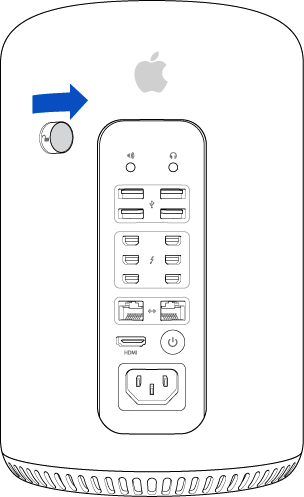
Zvedněte plášť přímo nahoru a sundejte ho z počítače. Opatrně ho odložte stranou.
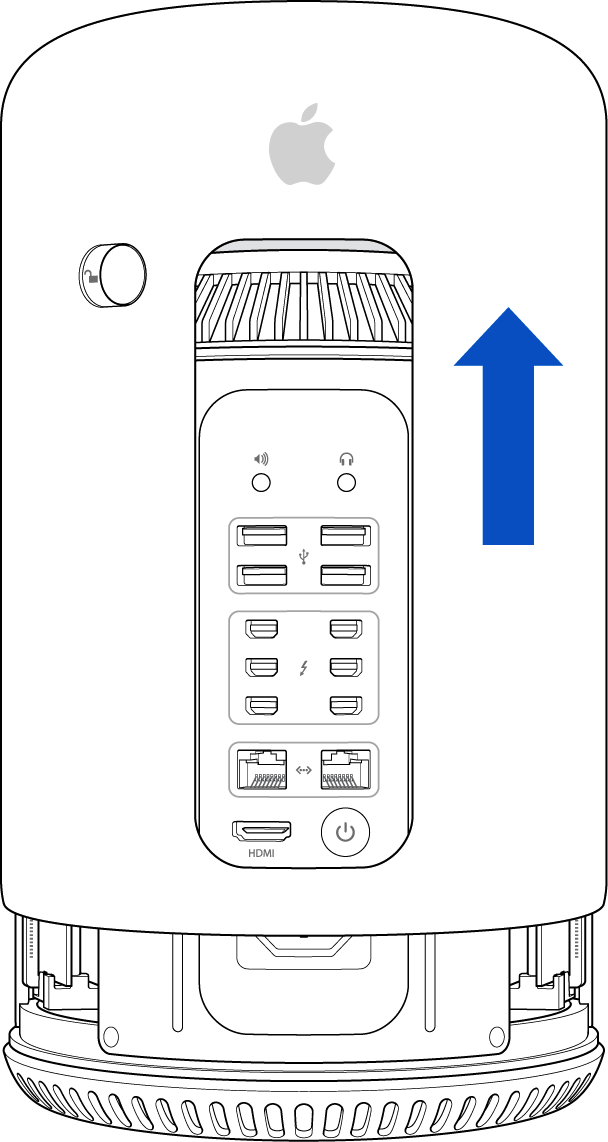
Nalevo a napravo od vstupně-výstupního panelu teď uvidíte sloty pro moduly DIMM.
Část 2: vyjmutí existujících modulů DIMM
Některé nebo všechny sloty Macu Pro jsou už při dodání osazeny moduly DIMM. Před upgradováním paměti může být potřeba některé nebo všechny moduly DIMM odebrat. Pomocí níže uvedené tabulky určete, jak je váš Mac Pro nakonfigurován a které moduly DIMM je potřeba odebrat a vyměnit, aby byla zachována doporučená konfigurace paměti. Pomocí očíslovaných kroků za tabulkou určete konkrétní sloty pro moduly DIMM.
Důležité: Všechny moduly DIMM jsou 1 866MHz DDR3 ECC. Nepoužívejte současně moduly UDIMM a RDIMM.
Celková paměť | Slot pro DIMM 1 | Slot pro DIMM 2 | Slot pro DIMM 3 | Slot pro DIMM 4 |
|---|---|---|---|---|
12 GB | 4GB ECC UDIMM | 4GB ECC UDIMM | 4GB ECC UDIMM | |
16 GB | 4GB ECC UDIMM | 4GB ECC UDIMM | 4GB ECC UDIMM | 4GB ECC UDIMM |
32 GB | 8GB ECC UDIMM | 8GB ECC UDIMM | 8GB ECC UDIMM | 8GB ECC UDIMM |
64 GB | 16GB ECC RDIMM | 16GB ECC RDIMM | 16GB ECC RDIMM | 16GB ECC RDIMM |
Vyjměte moduly DIMM podle tohoto postupu.
Celkem jsou k dispozici čtyři sloty pro moduly DIMM: dva nalevo a dva napravo od vstupně-výstupního panelu Macu Pro.
Ke slotům pro moduly DIMM se dostanete pomocí páčky pro uvolnění přihrádky na paměťové moduly RAM označené bílým trojúhelníčkem (A) nahoře nad pláštěm jednotlivých modulů DIMM. Na páčku zatlačte a zdvihněte ji směrem nahoru. Páčka by se měla posunout dozadu a nahoru, čímž se uvolní sloty pro moduly DIMM, které pak lze vyklopit a získat k nim snadný přístup. S uvolňovací páčkou nemanipulujte nadměrnou silou, abyste nepoškodili západku.
Najděte moduly DIMM, které chcete vyjmout. Sloty jsou očíslované 1–4 (B). Palcem a ukazováčkem obou rukou DIMM lehce uchopte na obou koncích a přímým směrem ho opatrně vytáhněte z příslušného slotu. S modulem DIMM nekruťte ani ho nevytahujte násilím – mohlo by dojít k poškození. Nejdřív vyjměte vnější moduly DIMM, aby šlo snáz vytáhnout vnitřní moduly DIMM.
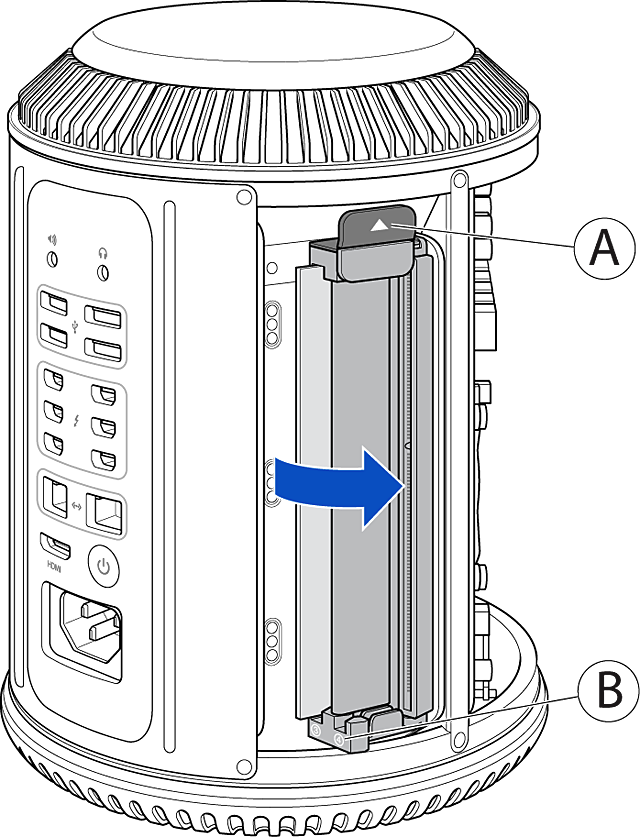
Vytažené moduly DIMM dejte do ochranného antistatického sáčku.
Část 3: instalace modulů DIMM
Každý DIMM (F) má zářez (E), který musí být vyrovnán s výstupkem (D) uvnitř slotu pro DIMM (C). Poznámka: Poloha zářezu a výstupku je na každé straně počítače jiná.
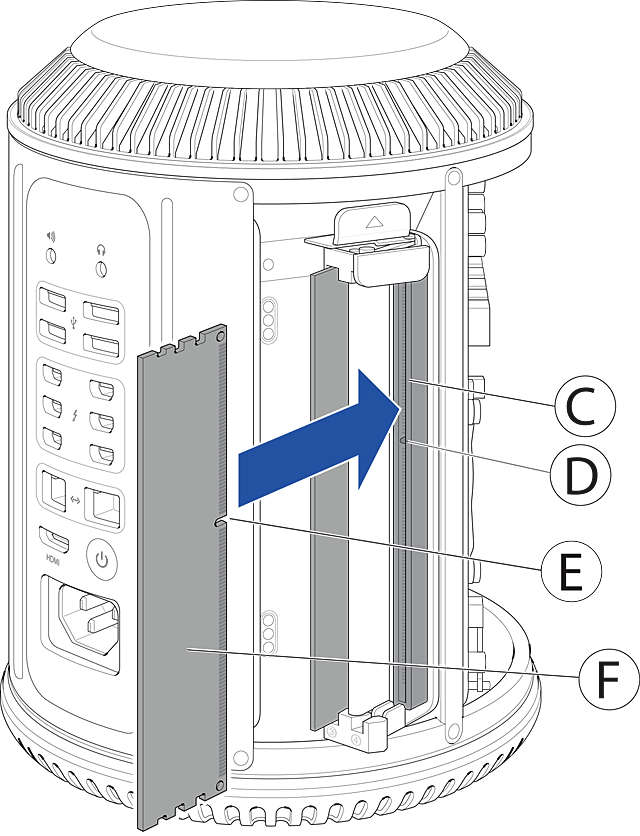
Vyhledejte slot pro DIMM, který je nejblíže vnitřku počítače, a ověřte si, že neobsahuje žádný DIMM.
Stlačeným vzduchem (máte-li ho k dispozici) vyfoukejte ze slotu pro DIMM veškeré nečistoty. Poznámka: Plechovku se stlačeným vzduchem držte svisle, abyste slot pro DIMM nepotřísnili hnacím médiem.
Vezměte modul DIMM opatrně za oba konce a zasuňte ho do slotu. Než použijete sílu, přesvědčte se, zda je DIMM vodorovně ve správné poloze.
DIMM zasouvejte v úhlu určeném otevřeným mechanismem pro vkládání modulů DIMM.
Jemně ho zasuňte, dokud se spodní hrana modulu DIMM nezačne dotýkat zlatých kontaktů, a poté ho větší silou plně usaďte.
DIMM nezasouvejte nadměrnou silou. Pokud DIMM nelze zasunout, zkontrolujte, zda je vyrovnaný výstupek (D) a zářez (E).
DIMM do řádné usazené polohy nevtlačujte kolébáním.
Moduly DIMM nezasouvejte, když je jejich mechanizmus v zamčené poloze.
Modul DIMM při vkládání neohýbejte ani s ním nekruťte.
Po nainstalování všech modulů DIMM zatlačte přihrádku s moduly RAM zpět na místo.
Část 4: vrácení pláště na místo
Opatrně plášť nasuňte na Mac Pro a dávejte přitom pozor, abyste se nedotkli některé desky s tištěnými obvody.
Aby se plášť plně usadil, možná budete muset jemně zatlačit směrem dolů.
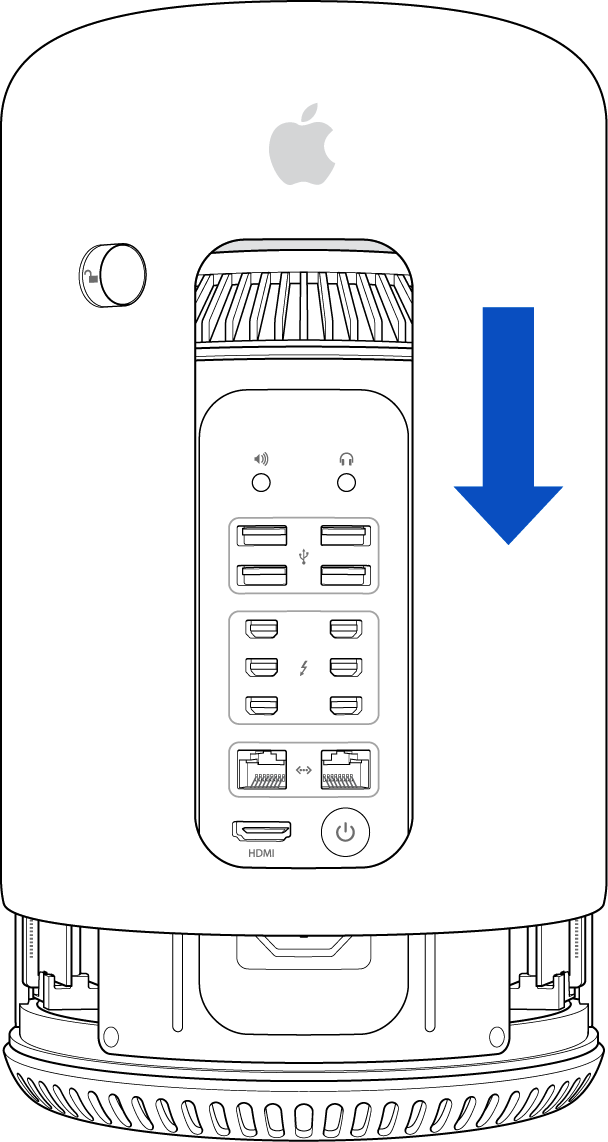
Až bude plášť plně usazený, zajistěte ho posunutím západky pláště doleva.
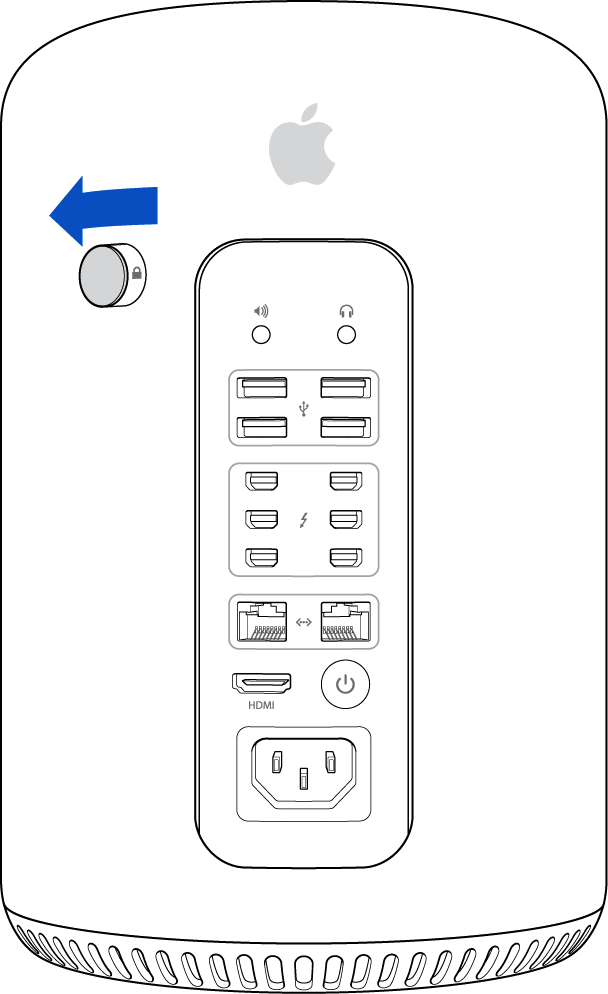
Pokud západku pláště nejde přesunout zcela doleva, zkontrolujte, jestli je plášť řádně nainstalovaný a plně nasazený, a pak to zkuste znovu.
Teď můžete připojit napájecí kabel, displej a ostatní periferie. Mac Pro zapněte a ověřte, zda systém řádně funguje.
Pokud se Mac po instalaci paměti správně nespustí, zkontrolujte, jestli nemáte současně nainstalované moduly UDIMM a RDIMM. Při současném použití modulů UDIMM a RDIMM se po zapnutí počítače ozve signál označující chybu paměti. Zkontrolujte požadavky na paměť pro váš Mac.
Když Mac během spouštění pípá
Když počítač zjistí problém s pamětí (RAM), uslyšíte následující tóny.
Jedno pípnutí každých 5 sekund
Mac nerozpoznal žádnou paměť (RAM). Pokud jste nedávno přidali nebo vyměnili paměť, zkontrolujte, zda je správně nainstalována.
Tři pípnutí, pak 5sekundová pauza a opakování
Paměť v Macu neprošla kontrolou integrity. Pokud jste přidali nebo vyměnili paměť, zkontrolujte, zda je správně nainstalována.
Kontrola paměti
Podle následujícího postupu se přesvědčte, že je paměť nainstalovaná správně a že ji Mac Pro rozeznal.
V nabídce Apple () zvolte možnost O tomto Macu.
Klikněte na Další informace. Zobrazí se okno s obecnými informacemi o Macu.

Kliknutím na tlačítko Systémový profil zobrazíte podrobnější informace o paměti nainstalované v počítači.
Klikněte na kartu Paměť.
Zkontrolujte, jestli je v okně uvedená právě nainstalovaná paměť a jestli jsou uvedené správné údaje. Na následujícím obrázku jsou jednotlivé moduly DIMM označené DIMM1, DIMM2, DIMM3 a DIMM4, abyste mohli identifikovat odpovídající moduly DIMM, které jsou na spodní části mechanizmu pro vkládání modulů DIMM očíslované jako 1, 2, 3 a 4.

Pokud je jeden nebo více paměťových slotů, do kterých jste paměť instalovali, uvedený jako prázdný, vypněte počítač a proveďte postup znovu, abyste ověřili, jestli je paměť nainstalovaná správně. Podle informací v článku Mac Pro (konec roku 2013): specifikace pamětiověřte, jestli paměť splňuje požadavky vašeho Macu Pro.
Pokud se tím problém s nainstalovanou pamětí nevyřeší, kontaktujte podporu Apple a informujte se o tom, jaké máte k dispozici možnosti podpory.