Wi-Fi základnové stanice: Nastavení a konfigurace sítě s bezdrátovým distribučním systémem WDS (802.11b/g)
Tento článek popisuje základní kroky potřebné k nastavení sítě WDS (Wireless Distribution System) 802.11g pomocí AirPortu Extreme (802.11g) nebo AirPortu Express (802.11g).
Pokud používáte Mac OS X 10.4 nebo starší, k nastavení WDS potřebujete aplikaci AirPort Admin Utility for Graphite and Snow 4.2.5. Pokud používáte Mac OS X 10.5, použijte AirPort Utility. Pokyny pro jednotlivé aplikace následují.
Součásti WDS – hlavní, přenosové a vzdálené základnové stanice
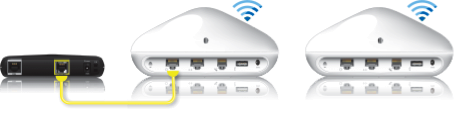

➊ Hlavní základnová stanice WDS (primární Wi-Fi základnová stanice)
➋ Přenosová základnová stanice WDS
➌ Vzdálená základnová stanice WDS
Konfigurace sítě s bezdrátovým distribučním systémem (WDS)
Pokyny k použití aplikace AirPort Admin Utility for Graphite and Snow 4.2.5
Důležité: AirPort Admin Utility for Graphite and Snow 4.2.5 je určena pro Wi‑Fi 802.11g základnové stanice.
Začněte základnovou stanicí, kterou nakonfigurujete jako hlavní základnovou stanici, potom nakonfigurujte přenosovou základnovou stanici (pokud nějakou používáte) a nakonec nakonfigurujte vzdálenou základnovou stanici.
Wi‑Fi základnové stanice musí být umístěné v takových vzájemných vzdálenostech, aby každá z nich měla kvalitní příjem rádiového signálu základnové stanice, ke které je připojená. Správné umístění bude záviset na prostředí budovy a může vyžadovat určité experimentování.
Pokud už jste Wi‑Fi základnové stanice měli dříve nastavené, může být vhodné před zahájením postupu obnovit výchozí tovární nastavení každé Wi‑Fi základnové stanice, která má být součástí sítě WDS. Podrobný postup včetně vysvětlení jeho důsledků najdete tady.
Zapněte všechny Wi-Fi základny a počkejte, než se objeví pod ikonou AirPort na řádku nabídek.
V nabídce AirPort vyberte 802.11g Wi-Fi základnu, kterou chcete nakonfigurovat (začněte tou, která má sloužit jako hlavní základna). Můžete použít Wi-Fi základnové stanice AirPort Extreme (802.11g) a AirPort Express (802.11g).
Otevřete AirPort Admin Utility for Graphite and Snow, která se na Macu nachází ve složce Applications/Utilities (můžete si ji taky stáhnout a nainstalovat odsud).
Ve výběru základen zvolte Wi-Fi základnovou stanici a klikněte na možnost Configure (Konfigurovat).
V části AirPort Network (Síť AirPortu) vytvořte název bezdrátové sítě pro síť WDS.
Volitelné: Ve výchozím nastavení je volba Wireless Security (Bezdrátové zabezpečení) nastavena na Not Enabled (Není zapnuto), takže pro připojení k síti nebude vyžadováno heslo. Doporučujeme kliknout na tlačítko Change Wireless Security... (Změnit bezdrátové zabezpečení), zvolit WPA2 Personal a vytvořit heslo o délce 8 až 63 znaků.
V nabídce kanálů vyberte 1. Můžete zvolit jiné číslo kanálu, ale mějte na paměti, že by v ideálním případě mělo být o tři kanály vzdálené od kterékoli sousední sítě.
Na panelu nástrojů vyberte Network (Síť).
Pokud konfigurujete hlavní základnovou stanici, ujistěte se, že je zaškrtnuté políčko Distribute IP addresses (Distribuovat IP adresy). Výjimkou by byla situace, kdy byste měli jiný směrovač, který by poskytoval služby DHCP. Pokud konfigurujete vzdálenou nebo přenosovou základnovou stanici, zaškrtnutí tohoto nastavení pro toto zařízení zrušte.
Na panelu nástrojů klikněte na WDS.
Zaškrtněte volbu Enable this base station as a WDS (Zapnout tuto základnovou stanici jako WDS).
V nabídce WDS Mode (Režim WDS) vyberte „main base station“ (hlavní základna), „remote base station“ (vzdálená základna) nebo „relay base station“ (přenosová základna).
Pokud nastavujete hlavní základnovou stanici, klikněte na tlačítko Add (+) (Přidat (+)) a zadejte AirPort ID nebo bezdrátové adresy MAC vzdálených základnových stanic. Zobrazení seznamu může několik sekund trvat.
Pokud přidáváte vzdálenou základnovou stanici, zadejte AirPort ID nebo bezdrátovou adresu MAC hlavní základnové stanice.
Pokud přidáváte přenosovou základnovou stanici, zadejte AirPort ID nebo bezdrátovou adresu MAC hlavní základnové stanice a potom klikněte na Add (+) (Přidat (+)) a zadejte AirPort ID nebo bezdrátové adresy MAC vzdálených základnových stanic WDS.
Klikněte na OK.
Klikněte na Aktualizovat.
Ve výchozím nastavení je políčko „Allow wireless clients on this base station“ (Povolit na této základnové stanici bezdrátové klienty) zaškrtnuté. Měli byste ho ponechat zaškrtnuté pro tuto i další základnové stanice, pokud nemáte jasný důvod pro určitou základnovou stanici bezdrátový provoz zakázat. Pokud zrušíte zaškrtnutí políčka „Allow wireless clients on this base station“ (Povolit na této základnové stanici bezdrátové klienty) a později budete chtít nastavení základnové stanice změnit, budete se k této základnové stanici muset připojit portem LAN a ethernetovým kabelem. K základnové stanici se nebudete moct připojit bezdrátově, aniž byste ji překonfigurovali.
Pokyny k použití aplikace AirPort Utility 5.5.2 nebo novější
Začněte základnovou stanicí, kterou nakonfigurujete jako hlavní základnovou stanici, potom nakonfigurujte přenosovou základnovou stanici (pokud nějakou používáte) a nakonec nakonfigurujte vzdálenou základnovou stanici. Pokyny ke konfiguraci jednotlivých základen následují.
Wi‑Fi základnové stanice musí být umístěné v takových vzájemných vzdálenostech, aby každá z nich měla kvalitní příjem rádiového signálu základnové stanice, ke které je připojená. Správné umístění bude záviset na prostředí budovy a může vyžadovat určité experimentování.
Pokud už jste Wi‑Fi základnové stanice měli dříve nastavené, může být vhodné před zahájením postupu obnovit výchozí tovární nastavení každé Wi‑Fi základnové stanice, která má být součástí sítě WDS. Podrobný postup včetně vysvětlení jeho důsledků najdete tady.
Technologie WDS je určená pro sítě 802.11g a neměla by se používat pro zařízení standardu 802.11n. Můžete použít Wi-Fi základnové stanice AirPort Extreme (802.11g) a AirPort Express (802.11g).
Nastavení hlavní stanice WDS probíhá ve dvou krocích. Prvním krokem je nakonfigurovat nastavení Wi-Fi základnové stanice podle vašich preferencí, aby byla správně připojená k internetu bez ohledu na nastavení WDS. Jakmile to uděláte, pokračujte kroky pro hlavní základnu WDS.
Připojení hlavní základnové stanice WDS k internetu
Pod ikonou AirPort na řádku nabídek vyberte 802.11g Wi-Fi základnovou stanici k nastavení.
Otevřete AirPort Utility. AirPort Utility se na Macu nachází ve složce Applications/Utilities nebo ve Windows v nabídce Start > Všechny programy > AirPort.
Ve voliči základnových stanic vyberte Wi-Fi základnovou stanici, kterou chcete nastavit jako hlavní základnu sítě WDS, a potom klikněte na Configure.
Pojmenujte Wi‑Fi základnovou stanici.
Zadejte heslo na ochranu nastavení Wi-Fi základnové stanice a klikněte na Continue (Pokračovat).
Zvolte „I want to create a wireless network“ (Chci vytvořit bezdrátovou síť) a klikněte na Continue (Pokračovat).
Pojmenujte bezdrátovou síť.
Volitelné: Abyste zabránili neoprávněným osobám v přístupu k této bezdrátové síti, doporučujeme ponechat výchozí typ zabezpečení WPA2 Personal a vytvořit heslo/frázi o délce 8 až 63 znaků. Vyberte preferovanou možnost a klikněte na Continue (Pokračovat).
Vyberte typ internetového připojení a klikněte na Continue (Pokračovat).
Podle potřeby zadejte údaje TCP/IP a klikněte na Continue (Pokračovat).
Klikněte na Aktualizovat.
Nechte hlavní základnovou stanici restartovat.
Nakonfigurování hlavní základny WDS
Zapněte všechny Wi-Fi základny a počkejte, než se objeví pod ikonou AirPort na řádku nabídek.
Pod ikonou AirPort na řádku nabídek vyberte hlavní 802.11g Wi-Fi základnovou stanici k nastavení.
V aplikaci AirPort Utility vyberte hlavní Wi-Fi základnovou stanici WDS ze seznamu zařízení na levé straně okna a klikněte na Manual Setup (Ruční nastavení).
Na panelu nástrojů vyberte ikonu AirPort a klikněte na panel Wireless.
U volby Wireless Mode (Bezdrátový režim) vyberte Participate in a WDS network (Zapojit do sítě WDS).
Klikněte na panel WDS.
U volby WDS Mode (Režim WDS) vyberte WDS main (Hlavní základna WDS).
Zapněte volbu Allow wireless clients (Povolit bezdrátové klienty) (viz první poznámka níže).
Klikněte na tlačítko Add (+) (Přidat (+)) a zadejte AirPort ID nebo bezdrátové MAC adresy jednotlivých přenosových nebo vzdálených základnových stanic, které jsou v dosahu (viz druhá poznámka níže). Potom klikněte na OK. Vzdálené základny WDS, které se budou muset připojit k přenosové základně WDS, protože hlavní základna WDS je příliš daleko, lze nakonfigurovat později.
Až přidáte všechny Wi-Fi základnové stanice, klikněte na Update.
Nakonfigurování vzdálené základny WDS
Zapněte všechny Wi-Fi základny a počkejte, než se objeví pod ikonou AirPort na řádku nabídek.
Pod ikonou AirPort na řádku nabídek vyberte 802.11g Wi-Fi základnovou stanici k nastavení jako vzdálená základna.
Ve voliči základnových stanic v AirPort Utility vyberte vzdálenou Wi-Fi základnovou stanici sítě WDS a klikněte na Manual Setup (Ruční nastavení).
Na panelu nástrojů vyberte ikonu AirPort a klikněte na panel Wireless (Bezdrátová síť).
U volby Wireless Mode (Bezdrátový režim) vyberte Participate in a WDS network (Zapojit do sítě WDS).
Klikněte na panel WDS.
U volby WDS Mode (Režim WDS) vyberte WDS remote (Vzdálená základna WDS).
Zapněte volbu Allow wireless clients (Povolit bezdrátové klienty) (viz první poznámka níže).
Pokud ještě není zadané, zadejte AirPort ID hlavní stanice WDS a klikněte na Update (Aktualizovat).
Nakonfigurování přenosové základny WDS
Zapněte všechny Wi-Fi základny a počkejte, než se objeví pod ikonou AirPort na řádku nabídek.
Pod ikonou AirPort na řádku nabídek vyberte 802.11g Wi-Fi základnovou stanici k nastavení jako přenosová základna.
Ve voliči základnových stanic v AirPort Utility vyberte přenosovou Wi-Fi základnovou stanici sítě WDS a klikněte na Manual Setup (Ruční nastavení).
Na panelu nástrojů vyberte ikonu AirPort a klikněte na panel Wireless (Bezdrátová síť).
U volby Wireless Mode (Bezdrátový režim) vyberte Participate in a WDS network (Zapojit do sítě WDS).
Klikněte na panel WDS.
U volby WDS Mode (Režim WDS) vyberte WDS relay (Přenosová základna WDS).
Zapněte volbu Allow wireless clients (Povolit bezdrátové klienty) (viz první poznámka níže).
Pokud ještě není zadané, zadejte AirPort ID hlavní stanice WDS.
Klikněte na tlačítko Add (+) (Přidat (+)) a zadejte AirPort ID nebo bezdrátové MAC adresy jednotlivých vzdálených základnových stanic, které jsou v dosahu, ale nejsou přímo připojené k hlavní základně WDS (viz druhá poznámka níže). Potom klikněte na OK.
Klikněte na Aktualizovat.
Poznámka: Pro tuto a další základnové stanice byste měli volbu „Allow wireless clients“ (Povolit bezdrátové klienty) nechat zaškrtnutou, pokud nemáte jasný důvod pro určitou základnovou stanici bezdrátový provoz zakázat. Pokud zaškrtnutí políčka „Allow wireless clients“ (Povolit bezdrátové klienty) zrušíte a později budete chtít nastavení základnové stanice změnit, budete se k této základnové stanici muset připojit portem LAN a ethernetovým kabelem. K základnové stanici se nebudete moct připojit bezdrátově, aniž byste ji překonfigurovali.
Poznámka: Při nastavování WDS základen musíte znát AirPort ID jednotlivých základen. AirPort ID neboli MAC (Media Access Controller) adresu najdete na základně AirPort Extreme na štítku na spodní straně vedle symbolu AirPort; na základně AirPort Express se nachází na boku napájecího adaptéru. Nastavení sítě WDS si usnadníte tak, že všechny základnové stanice dáte na stůl a připojíte je ke zdroji napájení.
Další informace
Pokud se rozhodnete pro ruční konfiguraci WDS (namísto automatické funkce použité ve výše uvedených krocích), dejte si pozor na to, abyste na všech základnových stanicích měli nastavený stejný název sítě, kanál a zabezpečení (heslo). Pokud se v rámci sítě WDS pokusíte přiřadit Wi-Fi základnovým stanicím různé názvy sítí, může to způsobit nefunkčnost sítě. Opětovným nastavením názvu sítě z hlavní stanice na ostatních základnách by se provoz sítě měl obnovit.
Při používání WDS se část kapacity každé Wi-Fi základnové stanice využívá jako režie pro udržování sítě. To znamená, že kdybyste změřili maximální propustnost takové sítě, byla by nižší než při použití jen jedné základnové stanice.