Configurar la pantalla Studio Display
Després de desembalar la pantalla Studio Display, segueix aquestes instruccions per configurar-la.
Tots els embalatges d’Apple es poden reciclar íntegrament. Desmunta les capses segons les instruccions i diposita-les al contenidor de reciclatge.
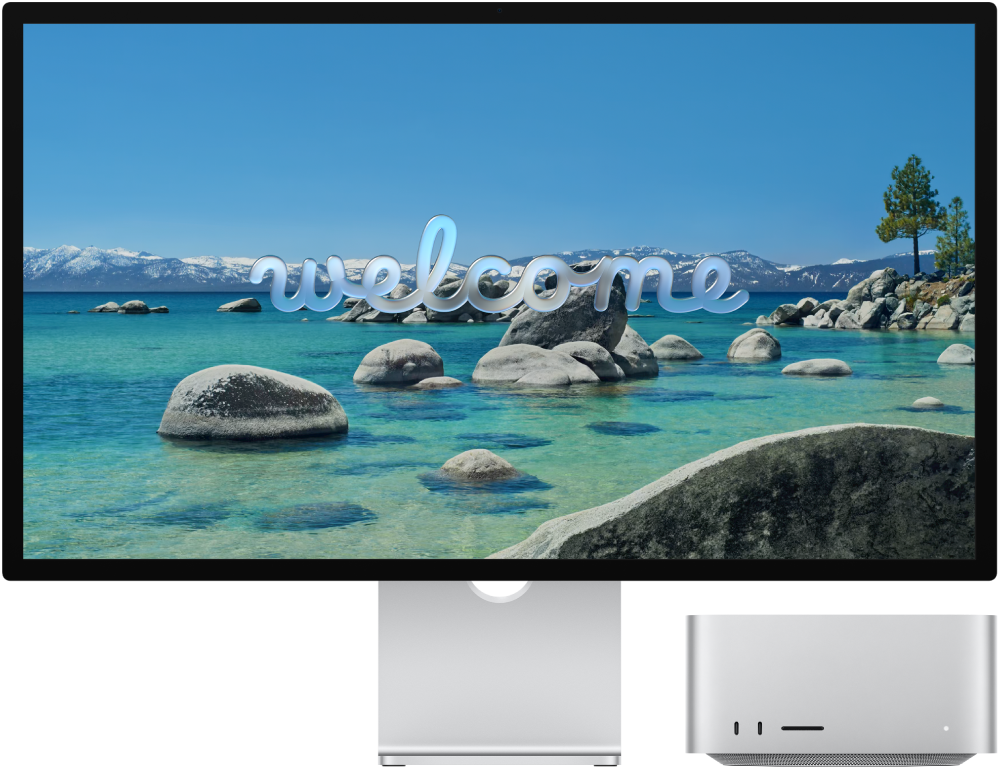
Abans de començar: Tria una superfície de treball ferma i estable que permeti la circulació adequada de l’aire per sota i el voltant. Per obtenir més informació sobre la seguretat i la manipulació, consulta Informació de seguretat important per a la pantalla Studio Display d’Apple i Informació d’utilització important per a la pantalla Studio Display d’Apple.
Pas 1: Connectar la pantalla al corrent. Connecta la pantalla Studio Display a una presa de corrent amb el cable d’alimentació que hi ha connectat.
Pas 2: Connectar la pantalla al Mac. Utilitza el cable Thunderbolt 5 que venia amb la pantalla per connectar el Mac al port Thunderbolt 5 (USB‑C) ascendent 
La pantalla Studio Display no té botons i s’encén automàticament quan la connectes al corrent i al Mac.

Pas 3: Ajustar el peu. Ajusta la inclinació i la inclinació i l’altura del suport integrat a la pantalla de manera que el terç superior de la pantalla quedi a l’altura o lleugerament per sota del nivell natural de la vista. Per obtenir més informació, consulta Ajustar el peu de la pantalla Studio Display.
Si has decidit configurar la pantalla Studio Display amb un adaptador de muntatge VESA en el moment de la compra, consulta la guia de configuració de l’adaptador de muntatge VESA inclòs a la capsa.
Pas 4: Ajustar la configuració de la pantalla. Després de connectar la pantalla Studio Display al Mac, ves a la configuració del sistema i obre les preferències de pantalla per activar o desactivar la duplicació de pantalla, organitzar i gestionar diverses pantalles, etc.
Ves a la configuració del sistema del Mac, fes clic a “Pantalles” a la barra lateral i, després, fes els canvis que vulguis. Per obtenir més informació, consulta Configuració de la pantalla al manual d’ús del Mac.
Pas‑5: Canviar el mode de referència. L’espai de color, el punt blanc, la gamma i la brillantor de la pantalla Studio Display s’ajusten a un mode per omissió que és ideal per a la majoria de casos. La pantalla Studio Display també inclou diversos modes de referència integrats (coneguts com a preajustos) que cobreixen els fluxos de treball de creació habituals en diversos tipus de contingut. Pots utilitzar els modes de referència inclosos amb la pantalla per complir els requisits de producció de vídeo HDR, HD i SD, i altres tipus de contingut. Cada mode de referència defineix l’espai de color, el punt blanc, la gamma i la brillantor de la pantalla. També pots configurar les operacions de gamma de colors, punt blanc, luminància i funció de transferència per crear modes de referència adaptats a les necessitats de cada flux de treball.
Utilitza un mode de referència: per seleccionar un mode de referència, ves a la configuració del sistema del Mac, fes clic a “Pantalles”
 a la barra lateral, després fes clic al menú de preconfiguració i, tot seguit, tria una opció. Per obtenir més informació, consulta Utilitzar el menú de preconfiguració a la configuració de pantalles al manual d’ús del Mac.
Crea un mode de referència personalitzat: per crear un mode de referència personalitzat al Mac, ves a la configuració del sistema i fes clic a “Pantalles”
a la barra lateral. Fes clic al menú desplegable de preconfiguració, selecciona “Personalitza les preconfiguracions” i, després, fes clic a 

I ara, què?
Un cop hagis configurat la pantalla Studio Display, pots Connectar una pantalla addicional i accessoris a la pantalla Studio Display.