Añadir un widget Shazam a la pantalla de inicio en el iPhone o iPad
En el iPhone o iPad, ve a la página de la pantalla de inicio a la que quieras añadir el widget y, a continuación, mantén pulsado el fondo de la pantalla de inicio hasta que las apps comiencen a temblar.
Toca Editar en la parte superior de la pantalla y, a continuación, toca “Añadir widget” para abrir la galería de widgets.
Desplázate o busca Shazam en la lista de apps, tócala y desliza para ver las opciones de tamaño.
Cuando veas el tamaño que quieres, toca “Añadir widget”.
Con las apps temblando, traslada el widget al lugar deseado en la pantalla y toca OK.
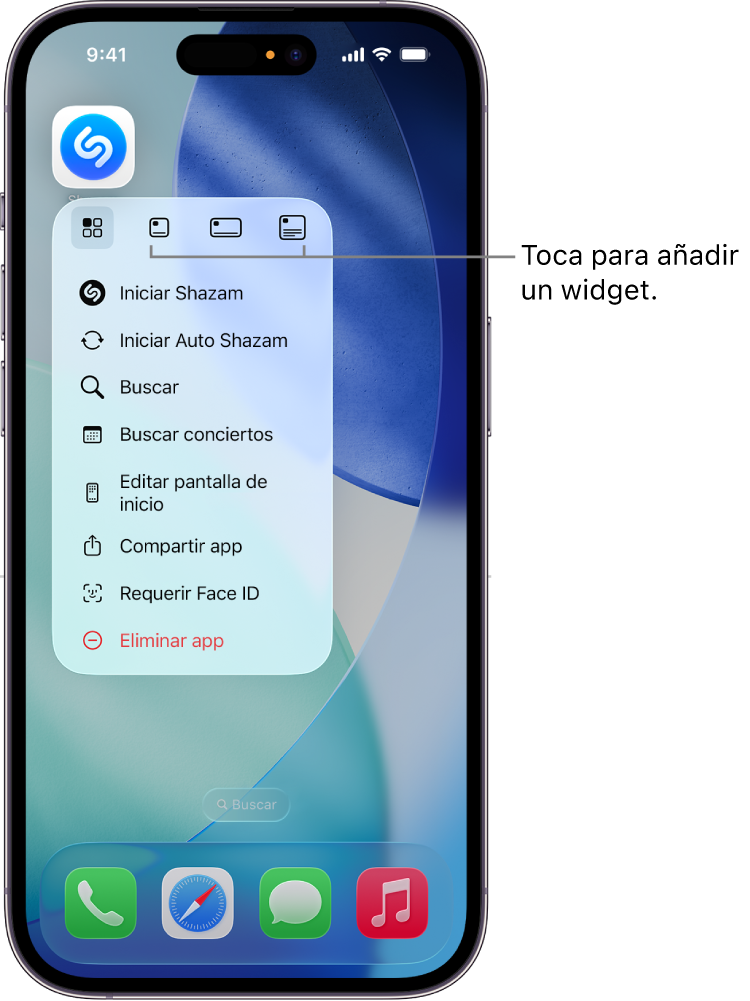
Consejo: Para crear rápidamente un widget a partir del icono de la app Shazam, mantén pulsado el icono en la pantalla de inicio y, a continuación, toca uno de los iconos del menú emergente para elegir el tamaño del widget. (Los botones del widget pueden aparecer en la parte superior o inferior del menú emergente, según donde se encuentre el icono de la app Shazam en la pantalla de inicio).
Para abrir la app Shazam e identificar una canción desde el widget, toca
 en el widget.

Consulta cómo añadir, editar y eliminar widgets en el Manual de uso del iPhone o en el Manual de uso del iPad.