
Anotar un arxiu PDF amb l’app Previsualització del Mac
Pots utilitzar les eines de marques per fer comentaris o ressaltar alguna cosa que vulguis recordar en un PDF. Les eines d’edició de la barra d’eines de marques són perfectes per treballar en col·laboració; utilitza‑les per proposar canvis en un PDF i respondre comentaris.
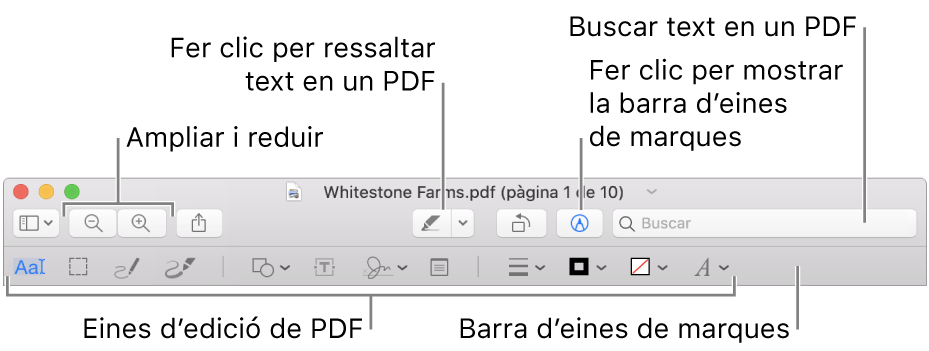
A l’app Previsualització
del Mac, si la barra d’eines de marques no es mostra, fes clic al botó “Mostrar la barra d’eines de marques”  .
.Utilitza les eines de la barra d’eines per marcar el PDF (o utilitza la Touch Bar).
Selecció de text

Selecciona text per copiar-lo o eliminar-lo. Consulta Seleccionar i copiar text d’un PDF.
Selecció rectangular

Selecciona una àrea rectangular d’una imatge per copiar-la o eliminar-la.
Esbós

Fes un esbós d’una forma amb un sol traç.
Si el teu dibuix es reconeix com a forma estàndard, se substitueix per la forma; per utilitzar la teva forma, selecciona‑la de la paleta que es mostra.
Dibuixar

Dibuixa una forma utilitzant un únic traç. Prem amb més força sobre el trackpad per dibuixar amb un traç més gruixut i fosc.
Aquesta eina només està disponible en els ordinadors que tenen un trackpad Force Touch.
Formes

Fes clic a una forma i arrossega-la allà on vulguis. Per canviar la mida de la forma, fes servir els identificadors blaus. Si té identificadors verds, fes-los servir per alterar la forma.
Pots ampliar i ressaltar les formes utilitzant aquestes eines:
Lupa
 : arrossega la lupa a la zona que vols ampliar. Per augmentar o reduir l’ampliació, arrossega el control verd; per canviar la mida de la lupa, arrossega el control blau.
Ressaltar
 : arrossega el ressaltat allà on vulguis. Per redimensionar-la, fes servir els controls blaus.
Text

Escriu el teu text i arrossega el quadre de text allà on vulguis.
Signar

Si les signatures apareixen en una llista, fes clic en una i arrossega-la allà on vulguis. Per redimensionar-la, fes servir els controls blaus.
Per crear una signatura nova:
Utilitzar el trackpad: fes clic a Trackpad, fes clic al text com s’indiqui, signa amb el teu nom al trackpad amb el dit i després fes clic a Fet. Si no t’agrada el resultat, fes clic a Esborrar i torna-ho a provar.
Si el trackpad ho admet, prem el dit amb més força sobre el trackpad per signar amb un traç més gruixut i fosc.
Utilitzar la càmera integrada de l’ordinador: fes clic a Càmera. Col·loca la signatura (en paper blanc) orientada cap a la càmera de manera que estigui a la mateixa alçada que la línia blava de la finestra. Quan la signatura aparegui a la finestra, fes clic a Fet. Si no t’agrada el resultat, fes clic a Esborrar i torna-ho a provar.
Consulta Emplenar un formulari PDF.
Nota

Escriu el text. Per canviar el color de la nota, fes clic a la nota amb la tecla Control premuda i selecciona un color. Per moure la nota a una altra ubicació, arrossega-la.
Estil de forma

Canviar el gruix i el tipus de les línies d’una forma i afegir-hi una ombra.
Color de les vores

Canviar el color de les línies d’una forma.
Omplir color

Canviar el color de l’interior d’una forma.
Estil del text

Canviar el tipus de lletra o l’estil i el color del tipus de lletra.
Quan hagis acabat, fes clic a Fet.