
Utilitzar el centre de notificacions
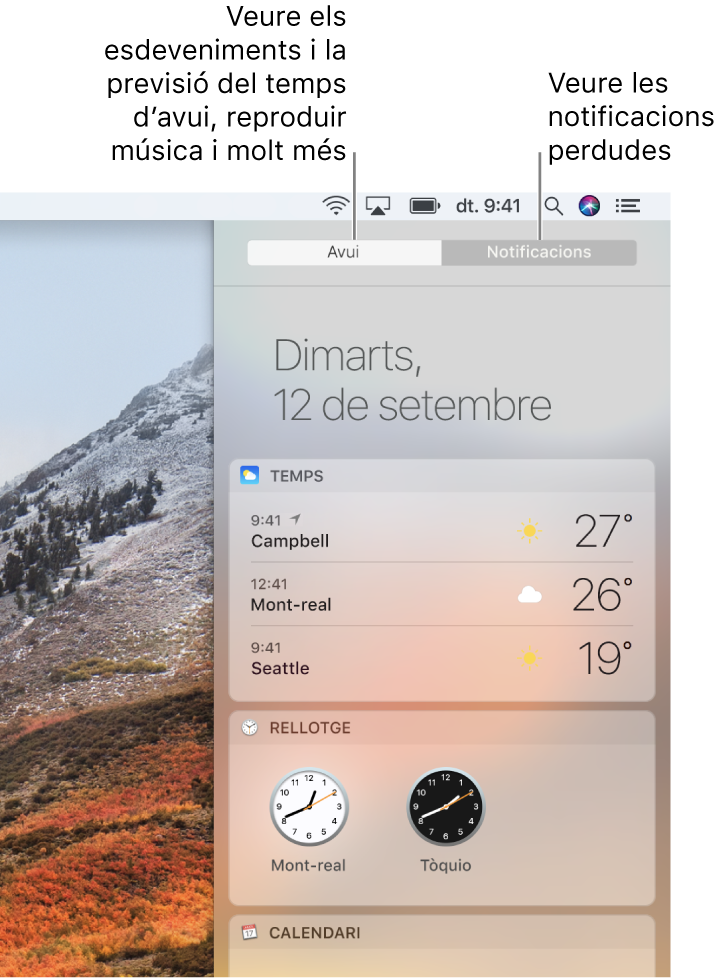
El centre de notificacions permet veure la informació del dia (cites, previsió meteorològica, aniversaris i fins i tot un resum de la planificació de l’endemà) i respondre a les notificacions que no hagis atès.
Per obrir el centre de notificacions, fes clic a la seva icona  a la barra de menús o passa dos dits cap a l’esquerra des de la vora dreta del trackpad.
Consell: Per personalitzar o desactivar les notificacions, fes clic a la icona de preferències Notificacions, situada a la cantonada inferior dreta del centre de notificacions.
Veure el dia sencer
Al centre de notificacions, fes clic a Avui i després fes una de les accions següents:
Obtenir detalls: Fes clic en un ítem d’un widget. Per exemple, fes clic en un ítem al widget Temps per mostrar la previsió hora per hora i la previsió a cinc dies. O bé fes clic en un ítem al widget Calendari per obrir-lo a l’app Calendari.
Fer una acció: Fes clic en un ítem de widget o a la seva casella. Per exemple, fes clic en una icona al widget Social per publicar les teves darreres notícies al LinkedIn, el Facebook, el Twitter o el Missatges. O bé fes clic a la casella d’un recordatori per finalitzar-lo.
Personalitzar un widget: Situa el punter sobre el widget i fes clic al botó Informació
 que apareix.
Reordenar els widgets: Fes clic a Editar, a la part inferior de la vista Avui, i arrossega un widget amunt o avall.
Afegir o eliminar widgets: Fes clic a Editar (o al recompte de nous widgets, si es mostra) a la part inferior de la vista Avui. Per afegir un dels widgets disponibles, fes clic al botó Afegir
 . Per eliminar un widget, fes clic al botó Eliminar
  ; el widget es traslladarà a la llista de widgets disponibles.
 Obtenir més widgets: Fes clic a Editar a la part inferior de la vista Avui, fes clic a App Store i, després, compra o descarrega widgets. Per obtenir més informació sobre com comprar i descarregar articles, consulta Buscar, comprar i descarregar apps.
Si no veus el compte esperat al widget Social, selecciona el menú Apple > Preferències del Sistema, fes clic a Extensions, fes clic a “Menú Compartir” i, a continuació, selecciona el compte. Només els comptes que permeten publicar o enviar missatges apareixen a la vista Avui.
Veure les notificacions no ateses
Al centre de notificacions, fes clic a Notificacions i després fes una de les accions següents:
Obtenir detalls: Fes clic en una notificació per veure l’ítem a l’app associada. Per exemple, fes clic en una notificació del Mail per veure el correu electrònic al Mail. Quan obris un ítem, aquest s’eliminarà de la vista Notificacions.
Eliminar notificacions: Per a les notificacions d’un dia, fes clic al botó Esborrar
 . Per a una notificació individual, situa-hi el punter a sobre i fes clic al botó.
Pots activar o desactivar les opcions següents d’una manera ràpida al centre de notificacions: passa el dit cap avall i fes clic al botó corresponent.
En activar el “Night Shift”, aquest es manté activat fins a la mitjanit, la sortida del sol, la pròxima hora de desactivació programada (indicada a les preferències del “Night Shift”) o el moment en què el desactives.
Quan actives “No molestar”, aquesta opció es manté activada fins a la mitjanit, la pròxima hora de desactivació programada (indicada a les preferències de Notificacions) o el moment en què la desactivis.
Quan la funció “No molestar” està activada, la icona del centre de notificacions de la barra de menús es veu atenuada. No veuràs ni sentiràs les notificacions que arribin, sinó que s’acumularan al centre de notificacions, on les podràs veure més endavant.