Primers passos amb les notes de veu a l’iPad
A l’app Notes de veu  de l’iPad, pots gravar fàcilment classes, idees de cançons, reunions i molt més.
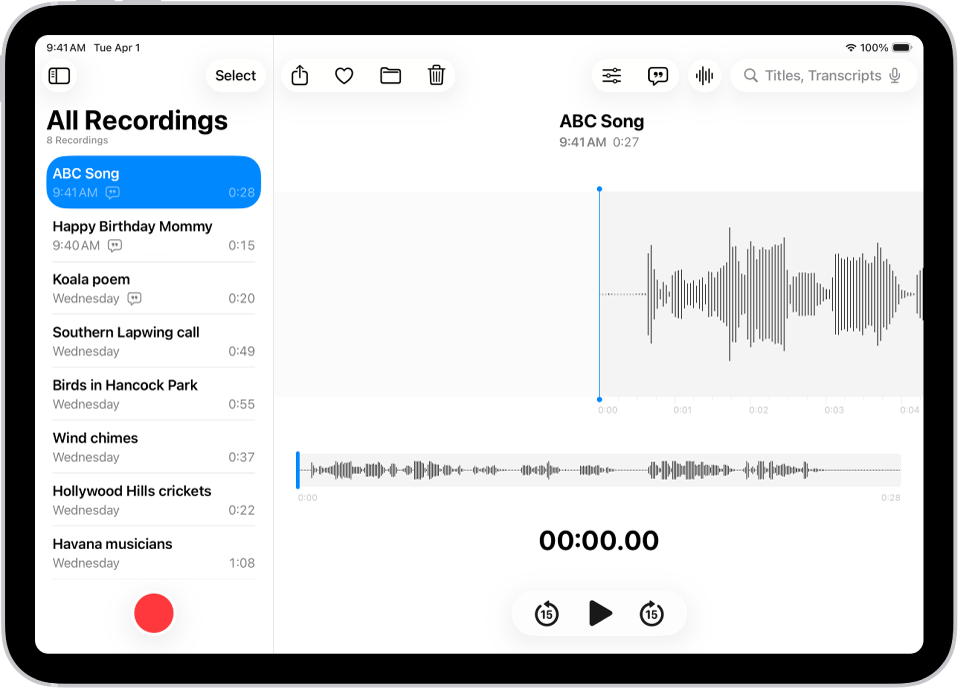
Gravar amb un sol toc
Per començar a gravar, toca  .
.
Les teves gravacions d’àudio apareixen automàticament a l’iPhone, l’iPad, el Mac i l’Apple Vision Pro en què hagis iniciat la sessió amb el mateix compte d’Apple i l’app Notes de Veu estigui activada a la configuració de l’iCloud.
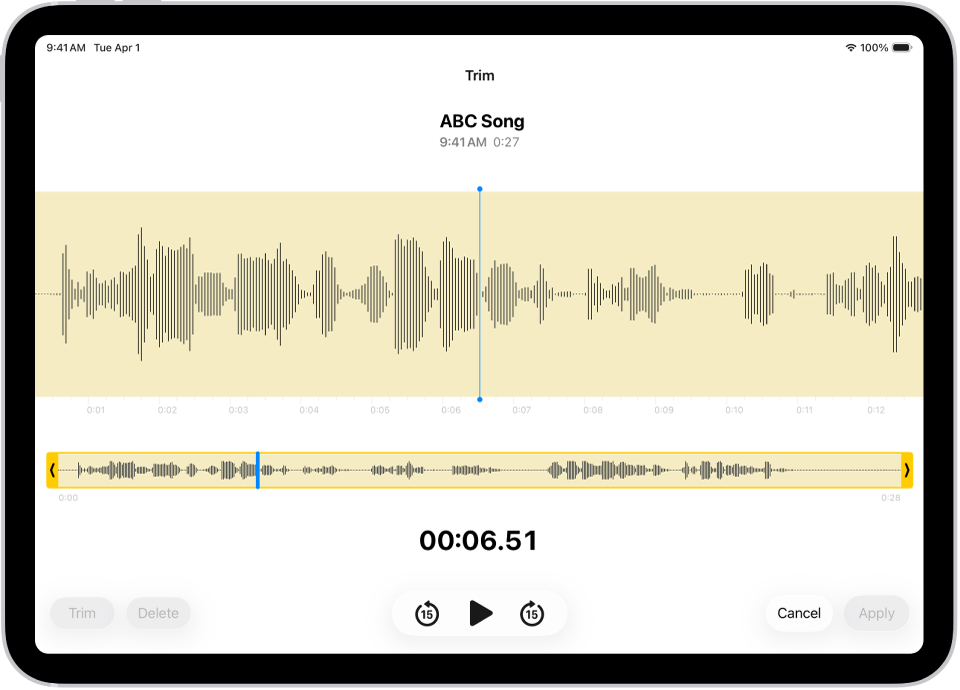
Afinar les gravacions
No importa si has gravat amb l’iPad, l’iPhone, Mac, l’Apple Watch o l’Apple Vision Pro, pots editar la gravació fàcilment a l’iPad. Selecciona la gravació a la llista de gravacions, toca  i, després, toca
  a la part superior dreta per començar a editar.
Veure i buscar transcripcions d’àudio
Pots veure transcripcions de les gravacions a l’app Notes de veu mentre graves o després de gravar. Es poden fer cerques a les transcripcions, així que podràs trobar el moment exacte que busques. Per veure la transcripció de la gravació seleccionada, toca  a la part superior dreta. Per cercar text concret, introdueix-lo al camp de cerca que hi ha a sobre de la llista de gravacions. A la llista s’hi mostren només les gravacions que continguin el text de la cerca.
Compartir o exportar una gravació
Pots compartir una gravació amb les amistats o exportar-la al Logic Pro per millorar-la amb eines d’edició professionals. Per compartir la gravació, toca-la i, després, toca  . Toca “Opcions”, selecciona si vols compartir la gravació com a arxiu renderitzat o editable, i toca
  . Selecciona una opció per compartir o exportar, fes lliscar un dit cap amunt i, després, toca “Desa a l’app Arxius”.
Vols obtenir més informació?