Utilitzar l’Apple Intelligence a l’iPad
A l’iPadOS 26, l’Apple Intelligence* s’integra a les apps i experiències per ajudar-te a comunicar-te, expressar-te i fer les coses més fàcilment. T’ofereix informació útil i rellevant, alhora que protegeix la teva privacitat.
Nota: L’Apple Intelligence no està disponible en tots els models de l’iPad ni en tots els idiomes i regions.** Per accedir a les funcions disponibles més recents, comprova que tinguis la versió més recent de l’iPadOS.
Activar l’Apple Intelligence
Si l’Apple Intelligence està desactivat, el pots activar per accedir a les funcions més recents que ofereix l’iPadOS 26. Ves a l’app Configuració  , toca “Apple Intelligence i Siri” i fes una d’aquestes accions:
Toca el botó situat al costat de l’Apple Intelligence.
Toca “Activa l’Apple Intelligence”.
L’opció que apareix es basa en la versió de l’iPadOS que tens i en si has configurat l’Apple Intelligence anteriorment.
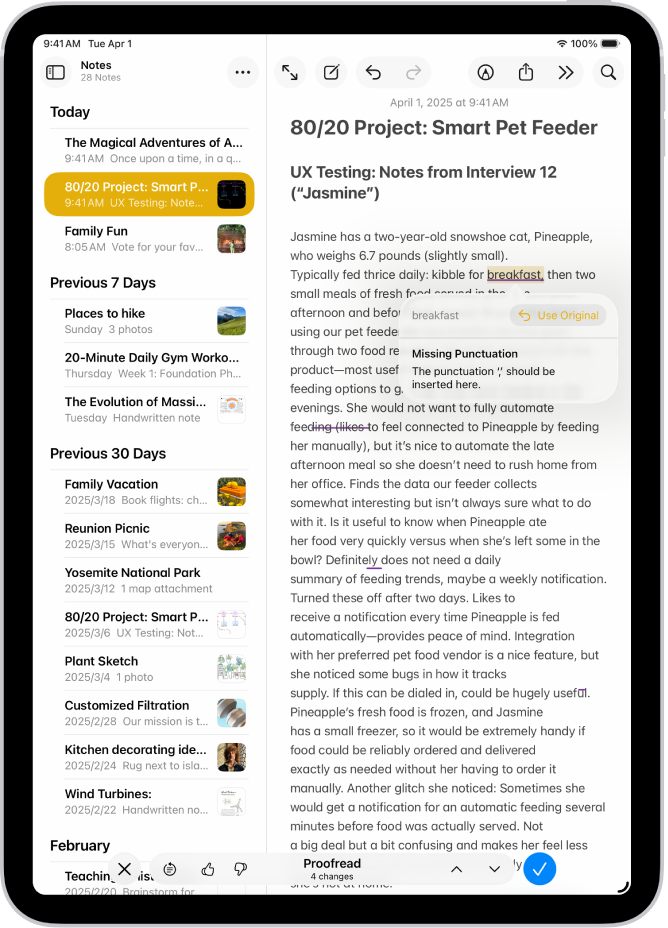
Trobar les paraules perfectes
Transforma la teva manera de comunicar-te gràcies a les eines d’escriptura, que poden resumir text, revisar la teva feina i ajudar-te a trobar les paraules i el to adequats.
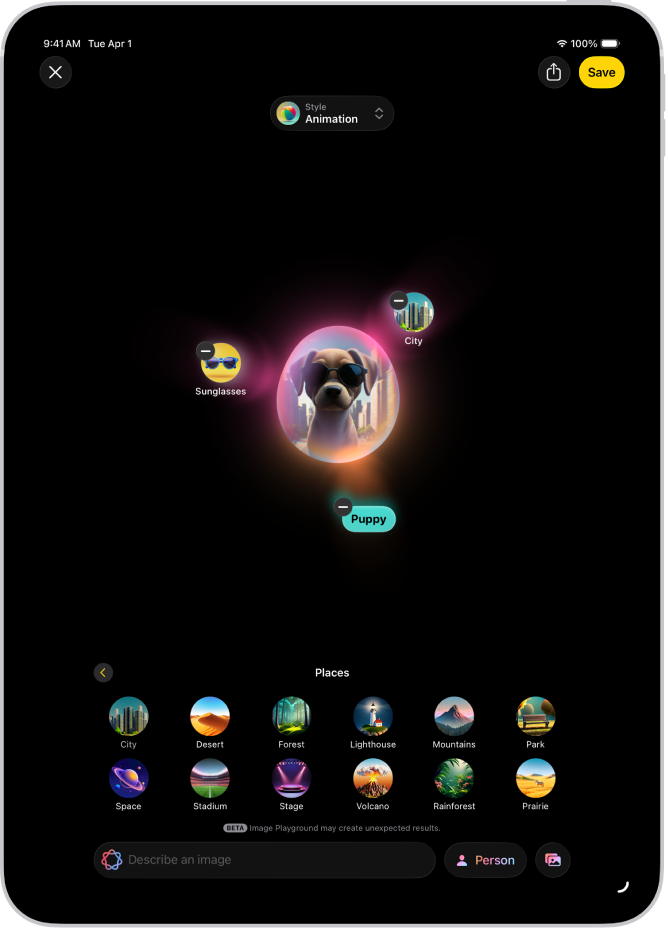
Crear imatges i emojis únics
Crea imatges divertides i originals en un moment amb l’Image Playground o la vareta d’imatges. També pots crear emojis personalitzats a partir d’una descripció de text simple amb els genmojis.
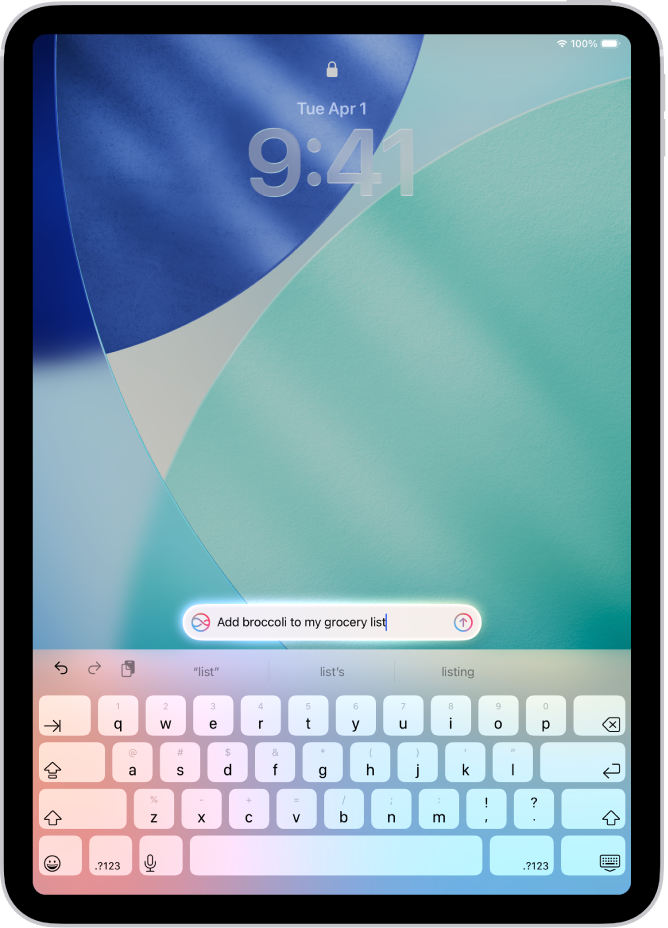
Fer més coses amb Siri
Escriu peticions a Siri i obtén respostes a preguntes sobre els productes d’Apple entre moltes altres coses.
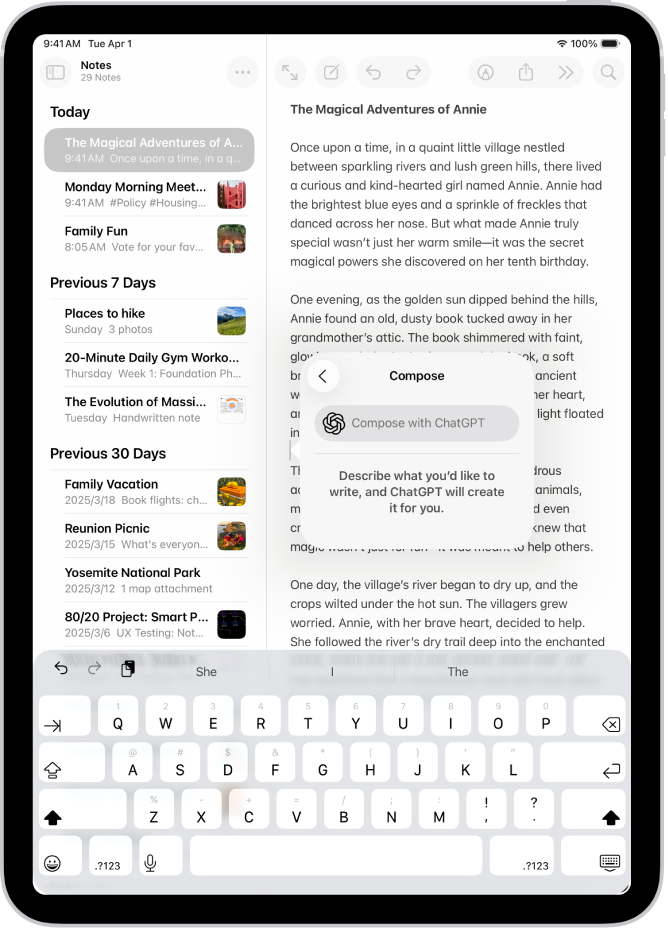
Treure profit del ChatGPT
Accedeix al ChatGPT quan utilitzis l’Apple Intelligence i aprofita encara més els coneixements de la intel·ligència artificial en fer servir Siri, les eines d’escriptura, l’Image Playground i molt més.
Comunicar-se en diferents idiomes en temps real
Amb la funció de traducció en temps real, pots traduir automàticament els missatges de l’app Missatges, veure les traduccions subtitulades en directe al FaceTime i traduir en veu alta les trucades telefòniques.
Utilitzar l’Apple Intelligence amb apps
 Consulta els correus més urgents, redacta respostes ràpides amb la resposta intel·ligent i resumeix correus llargs. |  Missatges Consulta resums de les converses no llegides, envia imatges originals i personalitza els fons amb l’Image Playground, crea respostes ràpides amb la funció de resposta intel·ligent i molt més. |
 Notes Després de gravar un àudio, pots fer servir l’Apple Intelligence per generar un resum de la transcripció. |  Telèfon Genera un resum d’una trucada de telèfon que hagis gravat i consulta resums de missatges de veu. |
 Fotos Troba fotos fent cerques en llenguatge natural, crea vídeos de records i elimina els objectes molestos amb l’eina de neteja. |  Recordatoris Utilitza l’Apple Intelligence per obtenir recordatoris suggerits i classificar automàticament els recordatoris relacionats d’una llista en seccions. |
 Safari Utilitza l’Apple Intelligence per generar resums d’una pàgina web a l’app Safari. |  Dreceres Les accions intel·ligents de l’app Dreceres poden resumir text, crear imatges, accedir directament a models de l’Apple Intelligence i molt més. |
 I molt més… Consulta el lloc web de l’Apple Intelligence per obtenir més informació sobre les funcions, els dispositius compatibles i els idiomes. |
Desactivar l’Apple Intelligence
Ves a l’app Configuració , toca “Apple Intelligence i Siri” i, després, toca el botó que hi ha al costat d’“Apple Intelligence”.