Facilitar la lectura de text a l’iPad
Pots facilitar la lectura de text a l’iPad augmentant‑ne la mida, fent‑lo més gruixut i molt més.
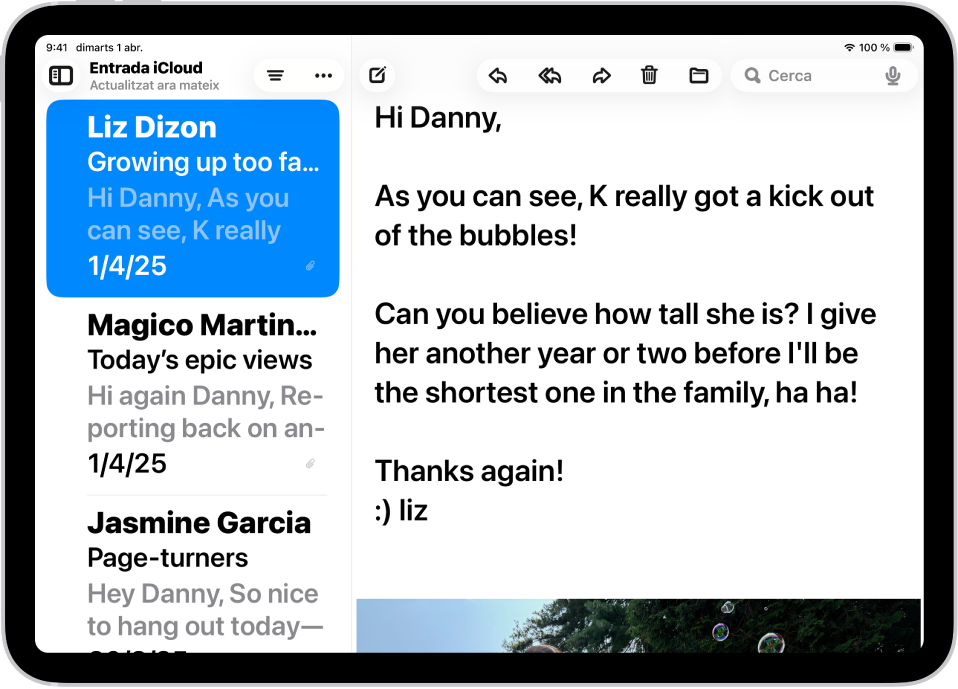
Ampliar el text i fer‑lo més gruixut
Pots configurar una mida de text preferida a totes les apps compatibles (Calendari, Mail, Missatges, Notes, Configuració i molt més). També pots activar el text en negreta.
Ves a l’app Configuració
 > Accessibilitat > Pantalla i mida del text.
Fes alguna de les accions següents:
Ampliar el text: toca “Text més gran” i arrossega el regulador per ajustar la mida del text.
Per accedir a més mides de text, activa l’opció “Mides més grans”.
Fer que el traç del text sigui més intens: activa “Text en negreta”.
Consell: Canvia la mida del text dins de l’app. Obre el centre de control i ajusta el regulador de mida de text  . Si no veus el regulador de mida de text, toca
  a l’angle superior esquerre, toca “Afegeix un control” i després, toca el control “Mida del text”.
També pots activar el zoom de pantalla per augmentar la mida del text i dels ítems de la interfície com les icones i els botons.
Veure fàcilment els elements de la pantalla
Ves a l’app Configuració
de l’iPad.Toca “Accessibilitat” i, després, toca “Pantalla i mida del text”.
Activa l’opció “Interfície amb vores”.
També pots canviar els colors de la pantalla de l’iPad per facilitar la visualització dels ítems que conté o ampliar la pantalla.