Fer fotos amb la càmera de l’iPad
Aprèn a fer fotos amb la càmera de l’iPad. Selecciona entre diferents modes de càmera, com ara el mode de foto, vídeo, panoràmica o quadrat, i fes servir funcions com ràfega i Live Photos.
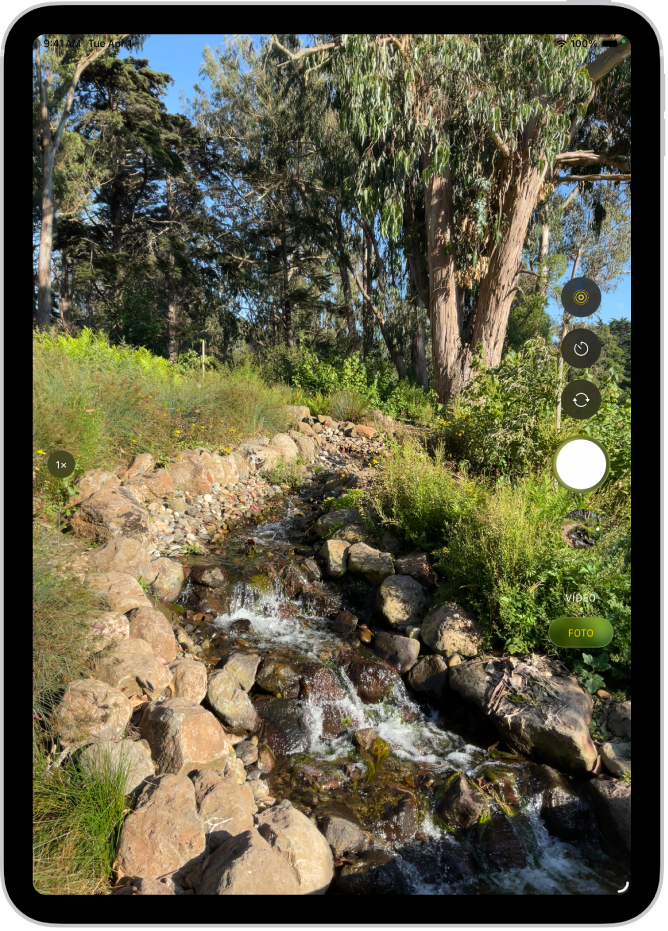
Fer una foto
Obre l’app Càmera
 a l’iPad.
Toca el botó de l’obturador o prem un dels botons de volum.
En models compatibles d’AirPods i AirPods Pro, pots prémer la part allargada de l’AirPod per fer una foto. Consulta Utilitzar els AirPods o els AirPods Pro amb apps de càmera compatibles al manual d’ús dels AirPods.
Nota: Per a la teva seguretat, apareix un punt verd a la part superior de la pantalla quan la càmera està en ús. Consulta Controlar l’accés a les funcions de maquinari.
Canviar d’un mode de la càmera a un altre
En obrir l’app Càmera per primera vegada, el mode de foto està seleccionat i els modes “Foto” i “Vídeo” apareixen a la pantalla. Toca “Foto” o “Vídeo” per canviar entre els dos modes o fes lliscar el dit cap amunt o cap avall per seleccionar els altres modes.
Segons el model d’iPad, pots seleccionar entre els modes següents:
Foto: fes fotos estàtiques i Live Photos.
Vídeos: grava un vídeo (consulta Gravar un vídeo).
Time-lapse: crea un vídeo amb time‑lapse per gravar un moment al llarg d’un període de temps (consulta Gravar un vídeo amb time-lapse).
Càmera lenta: grava un vídeo amb efecte de càmera lenta (consulta Gravar un vídeo a càmera lenta).
Retrat: aplica un efecte de profunditat de camp en utilitzar la càmera frontal (consulta Fer un retrat).
Pano: captura paisatges o altres escenes amb una visió panoràmica (consulta Fer una foto panoràmica).
Quadrat: fes fotos amb una proporció quadrada.
Utilitzar el temporitzador
Pots definir un temporitzador a la càmera de l’iPad per tenir temps de prémer el botó i sortir a la foto.
Obre l’app Càmera
a l’iPad.Toca
 i, després, toca l’opció de 3 s o 10 s.
Toca el botó de l’obturador per iniciar el temporitzador.
Activar i desactivar el flaix
Pots controlar el flaix en els models de l’iPad compatibles amb el flaix True Tone.
Obre l’app Càmera
a l’iPad.Toca
 i, després, toca “Automàtic”, “Activat” o “Desactivat”.
Augmentar o reduir el zoom
Obre l’app Càmera
a l’iPad.Fes una de les accions següents:
Fes una pinçada a la pantalla per augmentar i reduir el zoom.
Toca 1x al costat esquerre de la pantalla.
Arrossega cap amunt o cap avall el regulador del costat esquerre de la pantalla.
Mantén premuts els controls del zoom del costat esquerre de la pantalla i, després, arrossega el regulador cap a la dreta o l’esquerra.
Fer una foto panoràmica
Obre l’app Càmera
a l’iPad.Selecciona el mode de panoràmica i, a continuació, toca el botó de l’obturador.
Mou lentament el dispositiu en la direcció de la fletxa, mantenint-la dins de la línia central.
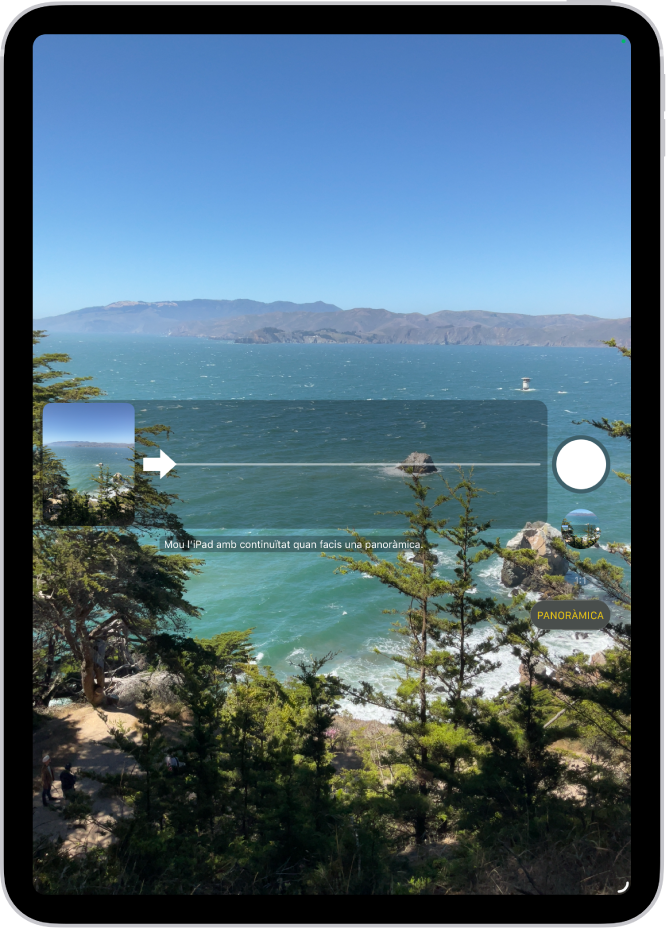
Per acabar, toca de nou el botó de l’obturador.
Toca la fletxa per fer la panoràmica en la direcció contrària. Per fer una panoràmica vertical, gira l’iPad i col·loca’l en horitzontal. També pots invertir la direcció d’una panoràmica vertical.
Capturar fotos d’accions amb el mode de ràfega
Utilitza el mode de ràfega de la càmera de l’iPad per fotografiar un subjecte en moviment, o si vols fer diverses fotos alhora a alta velocitat i poder escollir la que més t’agradi. Pots fer fotos en ràfega amb la càmera frontal i la posterior.
Obre l’app Càmera
a l’iPad.Selecciona el mode de foto o quadrat.
Mantén premut el botó de l’obturador per fer fotos a gran velocitat.
El comptador mostra quantes fotos has fet.
Aixeca el dit per deixar de fer-ne.
Per seleccionar les fotos que vols conservar, toca la miniatura de ràfega i, a continuació, toca “Selecciona”.
Els punts grisos sota les miniatures marquen les fotos que se’t suggereix que desis.
Toca el cercle a l’angle inferior dret de cada foto que vols desar com una foto independent i, després, toca “Fet”.
Per eliminar tot el grup de fotos fetes en ràfega, toca la miniatura i, després, toca  .
.