Definir un codi a l’iPad
Per augmentar la seguretat, defineix un codi que hauràs d’introduir per desbloquejar l’iPad quan l’encenguis o l’activis. Quan defineixes un codi, també s’activa la protecció de dades, que encripta les dades de l’iPad amb el sistema d’encriptació AES de 256 bits. (Pot ser que algunes apps no facin servir la protecció de dades).
Definir o canviar el codi
Ves a l’app Configuració
 i, depenent del model, toca una de les opcions següents:
Face ID i codi
Touch ID i codi
Toca “Activa el codi” o “Canvia el codi”.
Per veure les opcions per crear un codi, toca “Opcions de codi”. Les opcions més segures són “Codi alfanumèric personalitzat” i “Codi numèric personalitzat”.
Quan hagis definit un codi, als models compatibles pots utilitzar el Face ID o el Touch ID per desbloquejar l’iPad (segons el model que tinguis). Ara bé, per a més seguretat, sempre has d’introduir el codi per desbloquejar l’iPad en les condicions següents:
En encendre o reiniciar l’iPad.
Si no has desbloquejat l’iPad des de fa més de 48 hores.
Si no has desbloquejat l’iPad el codi els últims 6,5 dies i no l’has desbloquejat amb el Face ID o el Touch ID les últimes 4 hores.
Si l’iPad rep una ordre remota de bloqueig.
Si hi ha cinc intents fallits des desbloquejar l’iPad amb el Face ID o el Touch ID.
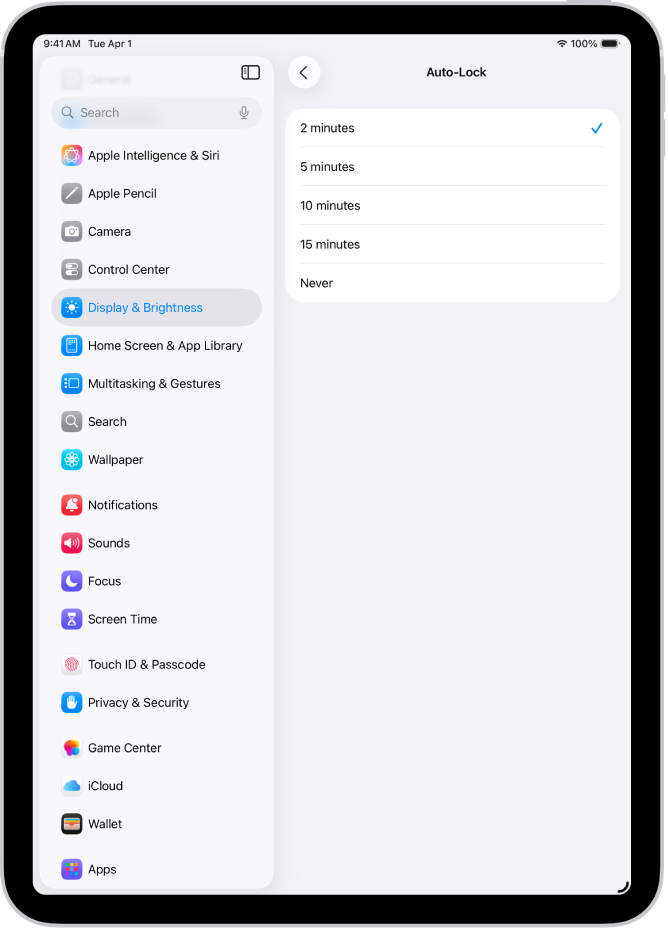
Canviar quan l’iPad es bloqueja automàticament
Ves a l’app Configuració > Pantalla i brillantor > Bloqueig automàtic i defineix una durada de temps.
Esborrar les dades després d’introduir un codi equivocat 10 vegades
Configura l’iPad perquè esborri tota la teva informació, continguts multimèdia i paràmetres de configuració personals després d’introduir un codi equivocat 10 vegades seguides.
Ves a l’app Configuració
i, depenent del model, toca una de les opcions següents:Face ID i codi
Touch ID i codi
Codi
Activa “Esborra les dades”.
Nota: Si mantens l’iPad a la pantalla d’inici sense fer cap acció, el temps del bloqueig automàtic es redueix a la meitat.
Quan s’hagin esborrat totes les dades, has de restaurar l’iPad a partir d’una còpia de seguretat. Si no tens cap còpia de seguretat de l’iPad, hauràs de tornar-lo a configurar com si fos nou
Desactivar el codi
Ves a l’app Configuració
i, depenent del model, toca una de les opcions següents:Face ID i codi
Touch ID i codi
Codi
Toca “Desactiva el codi”.
Restablir el codi
Si introdueixes un codi incorrecte quatre vegades seguides, el dispositiu es bloquejarà i rebràs un missatge dient que s’ha desactivat l’iPad. Si no recordes el teu codi, pots esborrar l’iPad amb un ordinador o amb el mode de recuperació i, aleshores, definir un codi nou. Consulta l’article de suport d’Apple Si has oblidat el codi de l’iPad, fes servir el Mac o el PC per restablir-lo.
Nota: Si havies desat una còpia de seguretat a l’iCloud o l’ordinador abans d’oblidar el teu codi, podràs restaurar les teves dades i la teva configuració des d’aquesta.