Fer una trucada amb el FaceTime de l’iPad
Amb una connexió a internet i un compte d’Apple, pots fer i rebre trucades amb el FaceTime.
Als models de l’iPad Wi-Fi + Cellular, també pots fer trucades del FaceTime a través d’una connexió de dades mòbils. Pot ser que s’apliquin tarifes de trucada i de dades. Per desactivar aquesta funció, ves a l’app Configuració  , toca “Dades mòbils” i desactiva el FaceTime. Consulta Veure o modificar la configuració de dades mòbils.
Nota: Les trucades d’àudio del FaceTime no estan disponibles en tots els països i regions.
Fer una trucada amb el FaceTime
Ves a l’app FaceTime
 de l’iPad.
Toca “Nova” a prop de la part superior de la pantalla.
Introdueix el nom, el número o l’adreça electrònica de la persona a qui vols trucar i toca “FaceTime” per fer una trucada de vídeo o
 per fer una trucada d’àudio del FaceTime.
També pots tocar
 per obrir l’app Contactes i trucar des d’allà, o tocar un contacte suggerit per trucar‑lo ràpidament.
Per trucar a diverses persones, consulta Fer una trucada de grup amb el FaceTime a l’iPad.
Siri: Demana a Siri alguna cosa com “Llama al móvil de Eli”. Aprèn a utilitzar Siri.
Consell: Per tenir un camp de visió més ample durant una trucada de vídeo del FaceTime, gira l’iPad per fer servir l’orientació horitzontal. Consulta Canviar o bloquejar l’orientació de la pantalla.
Gravar un missatge de vídeo
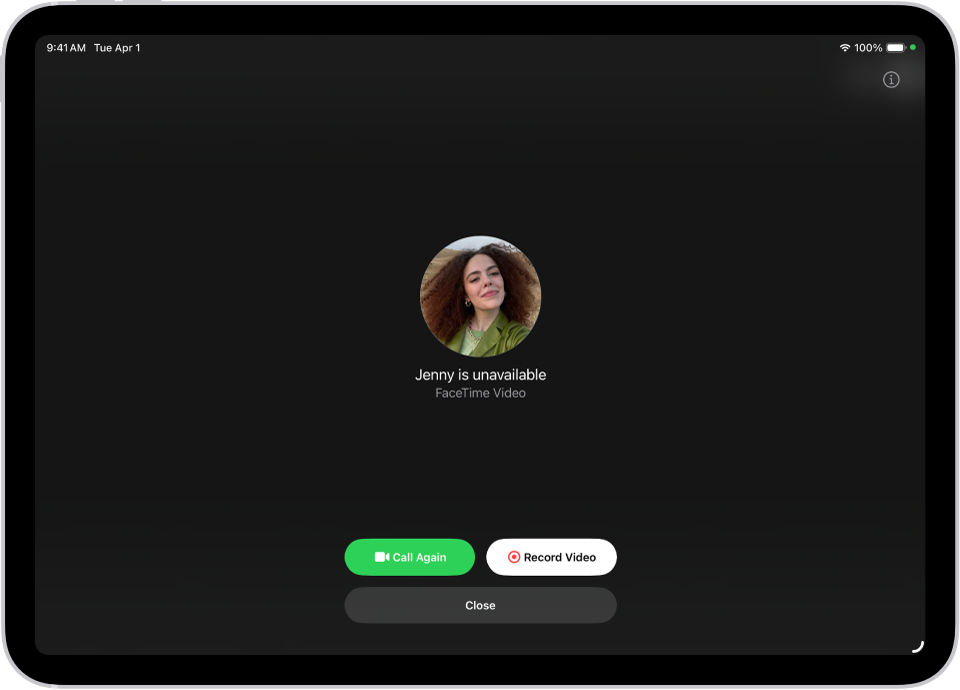
Si no t’agafen la videotrucada del FaceTime, pots gravar un missatge de vídeo per transmetre exactament el que vols dir.
Toca “Grava un vídeo”, espera que s’acabi el compte enrere (de cinc a u) i grava el teu missatge.
Toca
 per enviar el missatge que has gravat o toca “Repeteix” per tornar a gravar el missatge. També pots tocar “Desa” i desar el missatge de vídeo a l’app Fotos.
Després d’enviar el missatge, el recipient rep una notificació.
Nota: Pots rebre missatges de vídeo només de contactes guardats, de persones a qui has trucat i de persones que suggereixi Siri.
Consulta Mirar un missatge de vídeo o escoltar un missatge de veu.
Deixar un missatge de veu
Si algú no contesta la teva trucada d’àudio del FaceTime se’t suggerirà que deixis un missatge de veu si la persona a qui truques té la bústia de veu amb transcripcions activada a l’app Configuració > Apps > Telèfon en un iPhone en què hagi iniciat la sessió amb el mateix compte d’Apple que en el seu iPad.
Nota: La funció “Bústia de veu amb transcripcions” no està disponible en tots els idiomes o regions. Consulta el lloc web Disponibilitat de les prestacions de l’iOS i l’iPadOS.
Tornar a trucar
Per tornar a trucar a algú amb el FaceTime, fes alguna d’aquestes accions:
Toca “Torna a trucar” a la pantalla “Grava un vídeo”.
A l’historial de trucades, toca el requadre amb la informació de contacte de la persona (o el grup) a qui vols tornar a trucar i toca
 (per fer una trucada de vídeo del FaceTime) o
  .
.
Iniciar una trucada del FaceTime des d’una conversa de l’app Missatges
En una conversa de l’iMessage, pots iniciar una trucada del FaceTime amb la persona amb qui parles.
Toca
 que hi ha a la part superior dreta de la conversa de Missatges.
Toca “FaceTime d’àudio” o “FaceTime de vídeo”.
Utilitzar la traducció en temps real
Si l’Apple Intelligence* està activat, pots fer-lo servir per veure les transcripcions traduïdes en temps real a l’app FaceTime. Consulta Traduir missatges i trucades.
Important: Si elimines l’app del FaceTime de l’iPad o si has eliminat el FaceTime en una versió anterior de l’iPadOS, no podràs fer ni rebre trucades del FaceTime ni fer servir el SharePlay a l’iPad fins que tornis a descarregar l’app. A les targetes de contacte i a la configuració no es mostrarà cap opció del FaceTime.